Realizar un hard reset en un dispositivo puede ser esencial para solucionar problemas o para preparar un teléfono para su nuevo propietario. Aprender a restablecer configuraciones puede mejorar la experiencia del usuario.
¿Qué es un Hard Reset y por qué realizarlo?
Un hard reset, también conocido como restablecimiento de fábrica, es un proceso que devuelve un dispositivo a su estado original de fábrica. Este procedimiento elimina toda la información personal del usuario, así como las configuraciones realizadas en el dispositivo. Esto es útil en diversas situaciones:
- Solución de problemas: Si tu ZTE Blade A321 presenta fallos recurrentes, un hard reset puede reparar errores del sistema.
- Vender o regalar el dispositivo: Antes de pasar tu teléfono a otra persona, siempre es recomendable borrar tus datos para proteger tu privacidad.
- Aumento de rendimiento: Después de un uso prolongado, a veces el dispositivo se ralentiza y un hard reset puede ayudar a rejuvenecerlo.
Realizar un hard reset puede ser una herramienta poderosa para mantener o recuperar la funcionalidad de tu dispositivo móvil. Sin embargo, debe hacerse con precaución, ya que todos los datos serán eliminados.
Precauciones antes de realizar el Hard Reset
Antes de proceder a realizar un hard reset en tu ZTE Blade A321, es crucial tomar ciertas precauciones para asegurar que el proceso se lleve a cabo sin problemas:
- Copia de seguridad: Asegúrate de hacer una copia de seguridad completa de tus datos, ya que todos los archivos, aplicaciones y configuraciones se eliminarán permanentemente.
- Batería cargada: Asegúrate de que el dispositivo tenga al menos un 50% de carga en la batería. Esto evita que el teléfono se apague durante el proceso, lo cual podría dañar el sistema.
- Desconectar cuentas: Intenta retirar o desconectar cualquier cuenta que puedas tener vinculada al teléfono, especialmente tu cuenta de Google, para evitar problemas posteriores de seguridad.
Tomar estas precauciones no solo protege tus datos, sino que también facilita una transición más suave después del restablecimiento.
Pasos previos: Copia de seguridad de tus datos
Antes de realizar un hard reset en tu ZTE Blade A321, realizar una copia de seguridad es fundamental. Aquí te explicamos cómo hacerlo:
- Usar Google Drive: Accede a tu aplicación de Google Drive y respaldar tus fotos, contactos y otros documentos importantes.
- Sincronización de cuentas: Si tienes cuentas de correo electrónico, asegúrate de que estén sincronizadas para recuperar tus mensajes después del reset.
- Aplicaciones de terceros: Considera usar aplicaciones como Helium o Titanium Backup si deseas realizar una copia de seguridad más completa.
Con un respaldo adecuado, podrás restaurar tus datos fácilmente después de completar el hard reset en tu dispositivo ZTE Blade A321.
Requisitos para el Hard Reset en el ZTE Blade A321
Para realizar un hard reset en tu ZTE Blade A321, necesitas cumplir con ciertos requisitos:
- Conocimiento básico del dispositivo: Es recomendable que estés familiarizado con el funcionamiento básico del teléfono.
- Herramientas necesarias: No requieres herramientas especiales, solo el dispositivo cargado y acceso a su configuración de recuperación.
- La contraseña de la cuenta de Google: Si tu dispositivo tiene bloqueada esta cuenta, necesitarás el acceso para evitar problemas de Activación de FRP.
Guía paso a paso para realizar el Hard Reset
Una vez que hayas realizado todas las preparaciones necesarias, puedes proceder con el hard reset de tu ZTE Blade A321 siguiendo estos pasos:
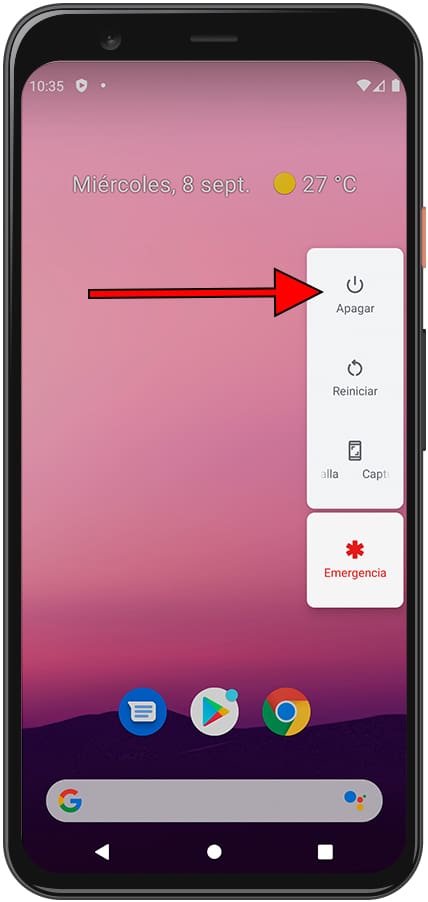
- Apaga tu teléfono completamente.
- Mantén presionado el botón de Volumen Abajo por 2-3 segundos.
- Mientras mantienes el Volumen Abajo, presiona brevemente el botón de Encendido y luego suelta ambos botones.
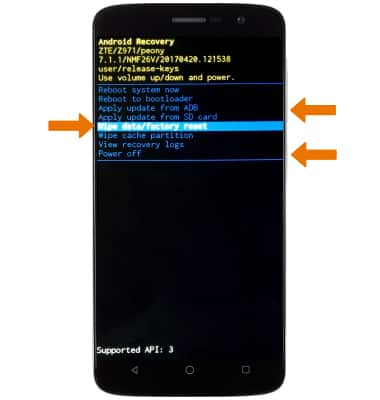
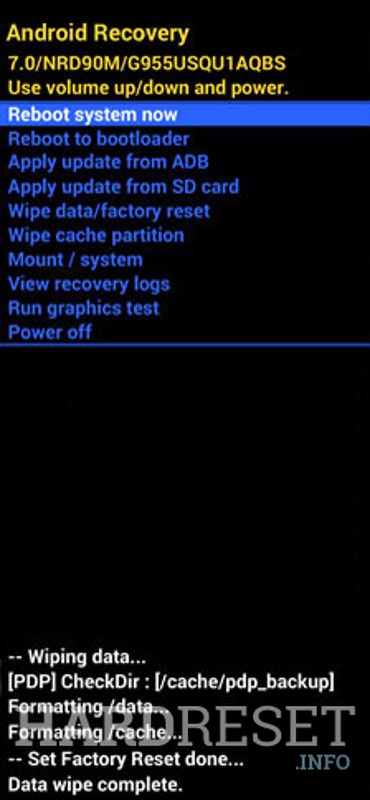
- Cuando aparezca el menú de recuperación, utiliza el botón de Volumen Abajo para seleccionar “Recovery” y confirma con el botón de Encendido.
- Cuando veas el logo de Android, mantén presionado el botón de Volumen Arriba.
- Con el Volumen Arriba aún presionado, presiona el botón de Encendido y suéltalo.
- Selecciona “wipe data/factory reset” usando el botón de Volumen Abajo y confirma con el botón de Encendido.
- Confirma eliminando todos los datos usuario seleccionando “Yes–delete all user data” y presionando el botón de Encendido.
- Por último, selecciona “reboot system now” para reiniciar el dispositivo.
Ahora tu ZTE Blade A321 se restablecerá a las configuraciones de fábrica con todos los datos eliminados, permitiéndote comenzar desde cero.
¿Qué sucede después del Hard Reset?
Después de realizar un hard reset, tu ZTE Blade A321 aparecerá como si fuera nuevo de fábrica. Debes tener en cuenta lo siguiente:
- Todos los datos, como fotos, aplicaciones y cuentas, estarán eliminados.
- El primer inicio requerirá que configures el dispositivo nuevamente, incluyendo idioma, red Wi-Fi y otras configuraciones iniciales.
- Si estaba vinculando a una cuenta de Google, deberás ingresar las credenciales correctas para evitar el bloqueo de la cuenta de Google.
Este proceso es esencial para asegurar la experiencia del usuario y para mantener la seguridad de la información personal.
Bypass de cuenta de Google: ¿Qué hacer si está bloqueada?
Si tras realizar el hard reset tu ZTE Blade A321 está bloqueado por una cuenta de Google (FRP), existen ciertos pasos para crear un bypass apropiado:
- Contactar al soporte técnico: El primer paso siempre debe ser contactar al soporte de ZTE o al lugar donde adquiriste el dispositivo por ayuda profesional.
- Usar herramientas de terceros: Existen programas especializados para hacer bypass de cuentas de Google, pero debes ser cauteloso y asegurarte de descargar software confiable para evitar daños.
- Verificar autenticidad: Si compraste el equipo de segunda mano, asegúrate de que el vendedor no tenga inconvenientes relacionados con el bloqueo de fábrica.
Realizar un bypass puede ser complejo, y en muchos casos, se recomienda optar por ayuda profesional para asegurar que no haya problemas a futuro.
Consejos y soluciones para problemas comunes
Al realizar un hard reset en tu ZTE Blade A321, podrías encontrar algunos problemas comunes. A continuación, se presentan algunos consejos prácticos:
- Error en el modo de recuperación: Si no puedes acceder al menú de recuperación, asegúrate de seguir correctamente los pasos de encendido.
- Configuraciones no se guardan: Verifica que tu dispositivo tenga suficiente carga después del restablecimiento para evitar fallos.
- Problemas de reinstalación de aplicaciones: Asegúrate de tener una copia de seguridad de tus aplicaciones en Google Play antes de realizar el reset.
Siempre es recomendable leer el manual de usuario o buscar ayuda online si te enfrentas a algún inconveniente durante el proceso.
Restablecer tu ZTE Blade A321 sin complicaciones
Realizar un hard reset en el ZTE Blade A321 es un procedimiento útil que puede facilitar la reparación de problemas y mejorar tu experiencia del dispositivo. Siguiendo las recomendaciones y pasos anteriores, podrás llevar a cabo el proceso sin complicaciones y mantener tus datos seguros. ¡Disfruta de un dispositivo como nuevo!