
La ausencia de Spotify en Android Auto puede frustrar a muchos usuarios que buscan disfrutar de su música favorita mientras conducen. Descubre cómo solucionar este inconveniente de manera efectiva.
¿Qué es Android Auto y cómo funciona?
Android Auto es una plataforma desarrollada por Google que permite a los usuarios de teléfonos Android conectar su dispositivo móvil al sistema multimedia de su automóvil. Esta tecnología ofrece una interfaz optimizada y simplificada para acceder a aplicaciones y funciones del teléfono, como navegación, llamadas y, por supuesto, música. Usar Android Auto facilita el manejo de aplicaciones en la pantalla del coche, lo que permite a los conductores interactuar de forma segura y conveniente mientras están al volante.
Cuando conectas tu teléfono mediante un cable USB o de forma inalámbrica (en coches compatibles), Android Auto reproduce las aplicaciones instaladas en tu teléfono, diseñado para minimizar distracciones. Esto incluye aplicaciones de música como Spotify, que se integra perfectamente permitiendo reproducir, pausar y ajustar el volumen con facilidad utilizando comandos de voz o la pantalla táctil del vehículo.
Requisitos para usar Spotify en Android Auto
Para tener Spotify en Android Auto, es fundamental cumplir con ciertos requisitos que aseguran el correcto funcionamiento de la aplicación. Primero, asegúrate de que tu dispositivo esté corriendo al menos Android 10, ya que versiones anteriores pueden tener problemas de compatibilidad. También es necesario que tu coche sea compatible con Android Auto.
Asegúrate de tener instalada la última versión de la aplicación de Spotify en tu dispositivo. La compatibilidad puede variar según el modelo de coche y la versión del sistema operativo. Por lo tanto, la actualización tanto de la aplicación como del sistema operativo es crucial para garantizar que Spotify funcione correctamente.
Soluciones comunes a problemas de conexión
Si te encuentras con la situación en la que Spotify no aparece en Android Auto, hay algunas soluciones comunes que puedes intentar. Primero, verifica la conexión entre tu dispositivo y el coche. Si usas un cable USB, asegúrate de que esté en buen estado y de que ambos extremos estén correctamente conectados. También puedes probar con otro cable si el problema persiste.
Otro aspecto a tener en cuenta es la configuración de conexión. Asegúrate de que Android Auto esté habilitado en la configuración de tu coche y en la aplicación de tu teléfono. Si no me aparece Spotify en Android Auto, puede que debas desconectar y volver a conectar tu dispositivo, o incluso reiniciar ambos dispositivos para restablecer la conexión.
Actualizaciones necesarias para Spotify y Android Auto
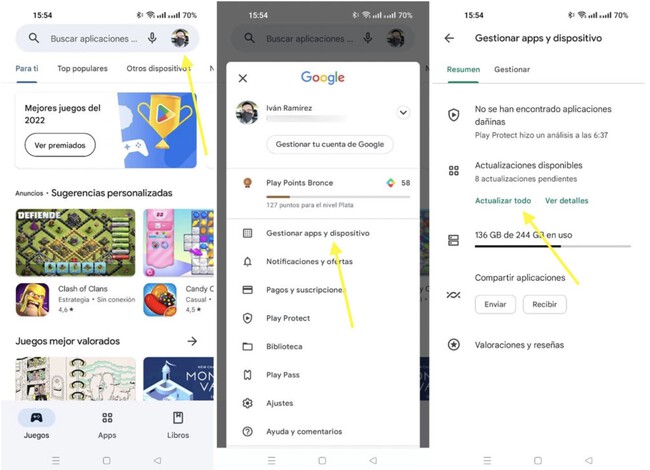
Tanto Spotify como Android Auto deben estar actualizados a la última versión para evitar errores y problemas de conexión. Para actualizar Spotify, ve a Google Play Store, busca la aplicación y selecciona «Actualizar» si está disponible. Haz lo mismo con Android Auto para asegurarte de que ambos están en sus versiones más recientes.
Configuración de permisos en tu dispositivo
Otro posible obstáculo para que Spotify en Android Auto funcione es la configuración de permisos en tu dispositivo. Spotify requiere permisos para acceder a datos como tu biblioteca musical, listas de reproducción y más. Ve a la configuración de tu teléfono, busca la aplicación de Spotify y asegúrate de que todos los permisos necesarios estén habilitados.
Si no me sale Spotify en Android Auto, el problema podría ser que algunos permisos están bloqueados. Verifica todos los permisos y reconfigúralos si es necesario.
Cómo borrar la caché de la aplicación Spotify
La caché acumulada en las aplicaciones puede generar errores y mal funcionamiento. Si experimentas problemas como spotify not working android auto, intenta borrar la caché de la aplicación de Spotify. Para hacer esto, ve a la configuración de tu teléfono, busca «Aplicaciones» y selecciona Spotify. Desde ahí, selecciona «Almacenamiento» y presiona «Borrar caché». Esto puede ayudar a solucionar problemas de funcionamiento.
Opciones para escuchar música sin conexión
Si los problemas persisten y Spotify no aparece en Android Auto, puedes considerar descargar música en Spotify para escuchar sin conexión. Esta es una excelente solución cuando planeas viajar a lugares donde la conexión a Internet puede ser limitada. Simplemente selecciona las canciones o listas de reproducción que deseas descargar y asegúrate de que estás suscrito a Spotify Premium, ya que esta opción está disponible solo para suscriptores de pago.
- Abre Spotify y ve a la lista de reproducción que deseas descargar.
- Activa el interruptor de «Descargar» para iniciar la descarga.
- Asegúrate de que la música se haya descargado completamente antes de intentar acceder a ella sin conexión.
Futuras actualizaciones y mejoras en Android Auto
Google y Spotify están continuamente trabajando para mejorar su integración y solucionar problemas reportados por los usuarios. Mantente atento a las actualizaciones de ambas aplicaciones, ya que las mejoras pueden resolver problemas de conexión y mejorar la experiencia general de Spotify with Android Auto.
Las actualizaciones también pueden incluir nuevas funciones que hagan más fácil encontrar y utilizar Spotify dentro del entorno de Android Auto, mejorando así la experiencia del usuario.
Cuando acudir a soporte técnico o concesionario
Si después de seguir todos los pasos mencionados no logras habilitar Spotify en Android Auto, podría ser el momento de acudir a soporte técnico. A veces, el problema es más profundo y puede requerir atención profesional. Ponte en contacto con el soporte de Spotify y proporciona detalles sobre lo que sucede. También puedes visitar tu concesionario; puede haber problemas de compatibilidad con el sistema de audio de tu coche que ellos pueden ayudar a solucionar.
Conclusión y recomendaciones finales
Resolver problemas con Spotify and Android Auto puede ser frustrante, pero con los pasos que hemos revisado, deberías poder disfrutar de tu música favorita sin inconvenientes. Recuerda mantener ambas aplicaciones actualizadas, revisar la configuración de permisos y limpiar la caché regularmente. Si los problemas persisten, no dudes en buscar apoyo técnico.
Concluyendo, asegúrate de aprovechar al máximo la divertida y segura experiencia que ofrece Android Auto con Spotify mientras disfrutas de tus viajes.


