
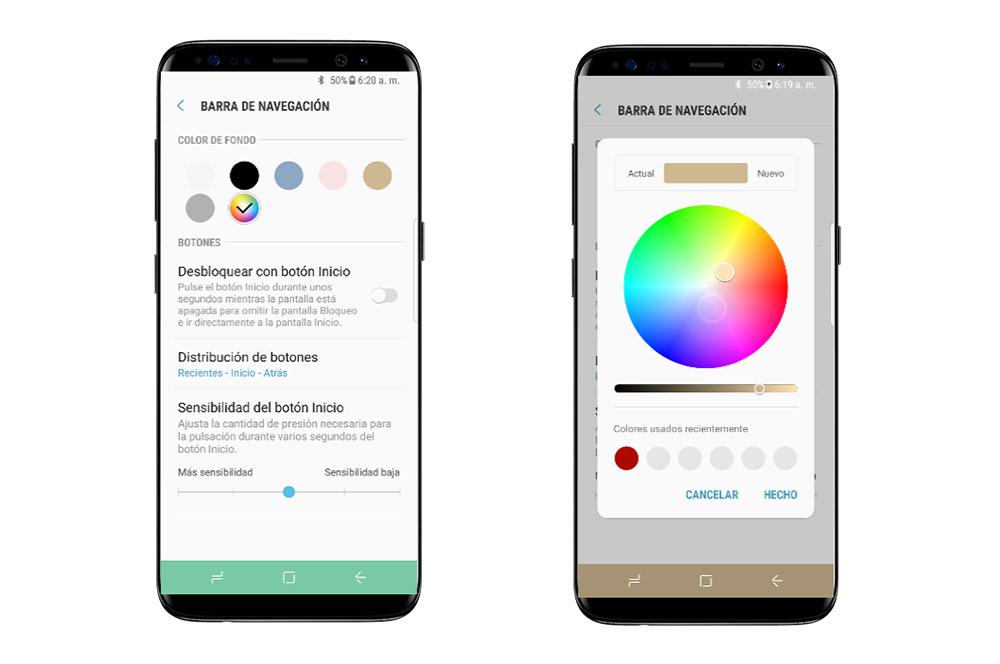
La barra de navegación es una parte fundamental de la interfaz de usuario de los dispositivos Samsung, permitiendo a los usuarios acceder a funciones clave de manera rápida y eficiente. Cambiar su color es una forma de personalizar la experiencia.
¿Qué es la barra de navegación en dispositivos Samsung?
La barra de navegación en dispositivos Samsung, especialmente en aquellos que utilizan la popular capa de personalización One UI, es el área de la pantalla donde se encuentran los botones de navegación. Estos suelen incluir funciones esenciales como «Atrás», «Inicio» y «Recientes», permitiendo a los usuarios desplazarse fácilmente por las diferentes aplicaciones y opciones de su dispositivo. Esta barra se ubica generalmente en la parte inferior de la pantalla y suele ser visible en todo momento.
Existen configuraciones que permiten modificar la posición de estos botones o incluso ocultar la barra para maximizar el uso de la pantalla. Sin embargo, el concepto de la barra de navegación Samsung ha sido optimizado en las versiones recientes, integrando funciones que brindan una experiencia más fluida y centrada en el usuario. Comprender su funcionamiento es clave para poder realizar personalizaciones efectivas.
Personalizar la barra de navegación
La personalización de la barra de navegación no solo tiene un impacto estético; también puede mejorar la funcionalidad y la usabilidad del dispositivo. Al permitir que los usuarios ajusten el color y la disposición de los botones, se les otorga un control adicional sobre su experiencia con el smartphone. La opción de personalizar la barra es especialmente valiosa para quienes desean un look más acorde a sus preferencias personales o al tema general de su teléfono.
Además, la personalización puede contribuir a la accesibilidad. Por ejemplo, cambiar el color de la barra de navegación puede facilitar la visualización para personas con discapacidades visuales, asegurando que todos los usuarios puedan interactuar con su dispositivo de manera cómoda y efectiva.
Cómo acceder a la configuración de la barra de navegación
Acceder a la configuración de la barra de navegación Samsung es un proceso sencillo. Aquí te explicamos cómo hacerlo:
- Abre la aplicación «Ajustes» en tu dispositivo Samsung.
- Desplázate hacia abajo y selecciona «Pantalla».
- Busca la opción «Barra de navegación».
- Desde aquí, tendrás acceso a varias opciones para personalizar la barra, como cambiar la disposición de los botones o esconder la barra completamente.
Esta ruta es bastante directa y, una vez en la sección de la barra de navegación, las opciones que podrás ajustar son bastante claras, lo que facilita que cualquier usuario pueda realizar cambios sin complicaciones.
Cambiar el color de la barra de navegación: opciones disponibles
Aunque las versiones más recientes de One UI han limitado algunas opciones de personalización, todavía es posible cambiar el color de la barra de navegación a través de diversas configuraciones. Normalmente, Samsung ofrece varios temas preinstalados, que pueden afectar el color de la barra. Para cambiarla, sigue estos pasos:
- Nuevamente, ve a «Ajustes».
- Selecciona «Temas» para ver las diferentes opciones disponibles.
- Elige un tema que modifique la apariencia de la barra de navegación y aplícalo.
Ten en cuenta que muchas de las opciones de personalización de colores son más evidentes en temas oscuros, lo que también puede mejorar la legibilidad y el contraste. Aún así, si buscas un cambio más significativo, considera la posibilidad de explorar otras aplicaciones o temas disponibles en la Galaxy Store.
Utilizando temas oscuros y mejora de contraste
Los temas oscuros son una tendencia popular en el diseño de interfaces, y no solo por cuestiones estéticas. Utilizar un tema oscuro en tu barra de navegación puede ser beneficioso para ahorrar batería en dispositivos con pantallas OLED, ya que los píxeles negros no consumen energía. Además, los temas oscuros suelen ofrecer un mejor contraste, lo que facilita la lectura y la navegación en condiciones de poca luz.
Si deseas aplicar un tema oscuro y mejorar el contraste de tu barra de navegación Samsung, los pasos son simples:
- Ve a «Ajustes».
- Selecciona «Pantalla».
- Activa la opción de «Tema oscuro» y verifica si el contraste está activado en la sección «Accesibilidad».
Con estos ajustes, no solo cambiarás el color de la barra de navegación, sino que transformarás toda la apariencia de tu dispositivo, brindando una experiencia más placentera y moderna.
Personalización avanzada con NavStar
Para quienes buscan personalizar aún más su barra de navegación, la aplicación NavStar es una excelente opción. NavStar permite realizar ajustes más detallados que los que ofrece la configuración estándar, como la opción de mover los botones de navegación, cambiar su tamaño y color y ocultar la barra para usar gestos en su lugar.
Para utilizar NavStar, primero debes descargarla desde la Galaxy Store o Google Play. Una vez instalada, sigue estos pasos para configurarla:
- Abre NavStar y activa la opción de «Permitir personalización».
- Ajusta las opciones según tus preferencias, como la posición de los botones o su color.
- Guarda los cambios y regresa a tu pantalla principal para ver la nueva configuración.
Esta aplicación se convierte en una herramienta poderosa para quienes quieren explorar al máximo las opciones de personalización y sacar el mayor partido a su dispositivo Samsung.
Ocultando la barra de navegación para una experiencia de pantalla completa
Para aquellos que prefieren una experiencia de visualización más inmersiva, ocultar la barra de navegación es una opción viable. Esto permite utilizar toda la pantalla, perfecto para ver películas, jugar videojuegos o navegar en aplicaciones que se benefician de un espacio adicional. Aquí te explicamos cómo ocultarla:
- Dirígete a «Ajustes».
- Selecciona «Pantalla».
- Busca la opción «Ocultar barra de navegación» o habilita los «Gestos».
Ten en cuenta que al ocultar la barra de navegación, los botones volverán a aparecer con un deslizamiento desde la parte inferior de la pantalla, lo que te permitirá acceder a ellos cuando sea necesario sin ocupar espacio permanentemente en la pantalla.
Consideraciones sobre el consumo de batería
Una de las preocupaciones comunes al personalizar la barra de navegación o aplicar diferentes temas es el posible consumo de batería. Sin embargo, las modificaciones que hemos discutido generalmente tienen un impacto mínimo en el rendimiento de la batería. Utilizar un tema oscuro puede incluso ayudar a ahorrar batería en pantallas OLED, ya que emplea menos energía al mostrar colores oscuros.
Con el uso de aplicaciones de personalización como NavStar, es recomendable asegurarse de que no se están ejecutando procesos innecesarios en segundo plano, ya que esto podría influir más en el consumo de batería que el cambio de color de la barra. En general, mantener tu dispositivo actualizado y cerrar aplicaciones inactivas ayudará a maximizar la duración de la batería.
Problemas comunes al cambiar el color de la barra
En ocasiones, al intentar cambiar el color de la barra de navegación, los usuarios pueden enfrentar ciertos problemas. Algunos de los más comunes incluyen:
- Incompatibilidad de la versión del sistema: Algunos dispositivos pueden no contar con la última actualización de One UI, limitando sus opciones de personalización.
- Problemas de configuración: A veces, una configuración incorrecta puede impedir que los cambios se reflejen.
- Interferencias de aplicaciones de terceros: Algunas aplicaciones pueden interferir con la visualización y funcionalidad de la barra de navegación.
Soluciones y soporte técnico de Samsung
Si encuentras problemas al cambiar el color de tu barra de navegación Samsung, aquí hay algunas soluciones que puedes intentar:
- Asegúrate de tener la última versión de One UI disponible. Dirígete a «Ajustes > Actualizaciones del sistema» para confirmar.
- Revisa las configuraciones y restablece cualquier ajuste que no parezca funcionar correctamene.
- Intenta desactivar o desinstalar aplicaciones de terceros que puedan estar interfiriendo con la personalización.
Si los problemas persisten, lo ideal es contactar con el soporte técnico de Samsung. Ellos podrán brindar asistencia específica basada en tu modelo de dispositivo y situación particular.
Mejora tu experiencia visual en Samsung Galaxy
Personalizar la barra de navegación de tu dispositivo Samsung es un excelente medio para mejorar tu experiencia visual y funcional. Desde ajustar el color y aplicar un tema oscuro, hasta utilizar aplicaciones como NavStar, las opciones son variadas y accesibles para todos los usuarios.


