
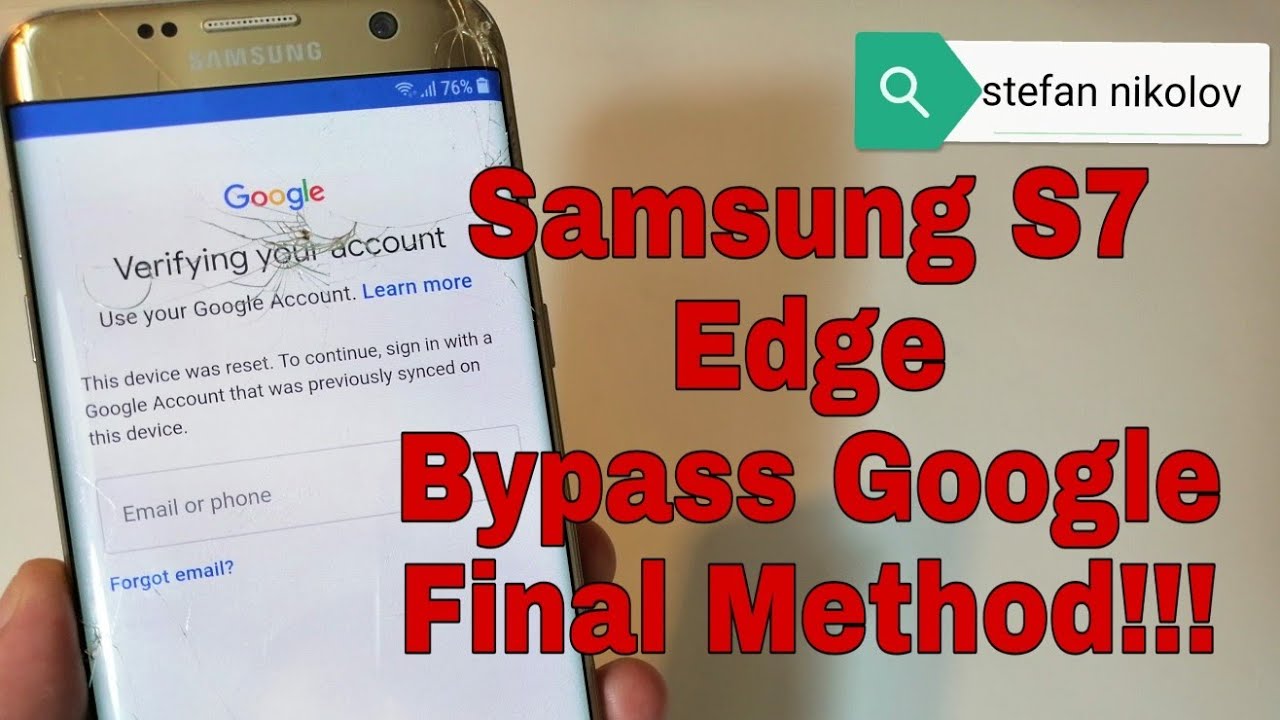
Eliminar una cuenta de Google de un dispositivo específico puede ser un procedimiento necesario y muy útil. En este caso, te acompañaremos en el proceso de eliminar la cuenta de Google de un Samsung SM-G935T.
¿Por qué eliminar la cuenta de Google?
Eliminar una cuenta de Google de tu Samsung SM-G935T puede ser necesario por diversas razones. Puede que desees vender tu dispositivo, cambiar de cuenta o simplemente liberar espacio y simplificar el acceso. Algunas de las principales razones incluyen:
- Libertad de acceso: Si cambias tu cuenta de Google o simplemente deseas empezar de nuevo, eliminar la cuenta anterior facilitará la configuración de una nueva.
- Seguridad: Si has decidido vender tu dispositivo o regalarlo, es esencial eliminar tu cuenta de Google para proteger tu información personal y evitar el acceso no autorizado a tus datos.
- Rendimiento: En algunos casos, eliminar una cuenta puede ayudar a mejorar la velocidad del dispositivo y su rendimiento general.
Recomendaciones previas antes de comenzar
Antes de proceder a la eliminación de tu cuenta de Google de tu Samsung SM-G935T, es importante seguir algunas recomendaciones:
- Realiza una copia de seguridad: Antes de realizar cualquier cambio, asegúrate de respaldar todos tus datos importantes para evitar la pérdida de información.
- Conoce tus credenciales: Asegúrate de recordar la información de inicio de sesión de la cuenta que estás a punto de eliminar.
- Desactiva el bloqueo de pantalla: Si has configurado un bloqueo de seguridad, es recomendable desactivarlo temporalmente.
Pasos para eliminar la cuenta de Google desde el dispositivo
Eliminar la cuenta de Google de tu Samsung SM-G935T es un proceso sencillo. A continuación, se detallan los pasos a seguir:
- Abre la aplicación Configuración en tu dispositivo.
- Desplázate hacia abajo y selecciona Cuentas y respaldo.
- Accede a Cuentas, donde podrás ver todas las cuentas vinculadas a tu dispositivo.
- Selecciona la cuenta de Google que deseas eliminar.
- Presiona el botón Eliminar cuenta y confirma la acción.
Una vez completados estos pasos, tu cuenta de Google habrá sido eliminada de tu dispositivo.
Cómo restablecer tu Samsung SM-G935T a configuración de fábrica
Si deseas restablecer tu Samsung SM-G935T a su configuración de fábrica, sigue estos pasos:
- Apaga el teléfono completamente.
- Mantén presionados los botones de volumen arriba, Home y encendido al mismo tiempo.
- Cuando aparezca el logo de Samsung, suelta únicamente el botón de encendido.
- Utiliza las teclas de volumen para navegar hasta la opción wipe data/factory reset y selecciónala.
- Confirma seleccionando Yes – delete ALL user data.
- Después de formatear, selecciona reboot system now para reiniciar tu dispositivo.
Esta acción restablecerá tu dispositivo a su estado original, eliminando todos los datos y aplicaciones.
Precauciones de seguridad al restablecer el dispositivo
Restablecer tu Samsung SM-G935T implica la pérdida total de datos, por lo que es crucial tener en cuenta algunas precauciones:
- Haz un respaldo completo: Asegúrate de realizar una copia de seguridad de tus fotos, contactos, y cualquier otro dato importante.
- Desvincula el dispositivo: Si tienes varios dispositivos vinculados a tu cuenta, considera desvincularlos antes de restablecer.
- Prepara tus credenciales: Ten a mano la información necesaria para iniciar sesión en tus cuentas después del restablecimiento.
Qué hacer si olvidas la contraseña de tu cuenta de Google
Si te encuentras en la situación de olvidar la contraseña de tu cuenta de Google, sigue estos pasos:
- Ve a la página de inicio de sesión de Google.
- Haz clic en ¿Olvidaste la contraseña?.
- Sigue las instrucciones para restablecer tu contraseña, que a menudo involucran recibir un código en tu correo electrónico o número de teléfono asociado.
Una vez que restablezcas tu contraseña, podrás acceder a tu cuenta y proceder con los cambios que desees.
Opciones de software para eliminar la cuenta de Google
Si prefieres usar software para eliminar la cuenta de Google de tu Samsung SM-G935T, existen algunas herramientas que pueden ayudarte:
- Tenorshare 4uKey for Android: Esta herramienta permite eliminar cuentas de Google y desactivar bloqueo FRP en dispositivos Android.
- iMyFone LockWiper: Especializado en desbloquear dispositivos y eliminar cuentas de Google, ideal para usuarios que necesitan una solución rápida.
- Unlockit: Otra opción que permite eliminar o cambiar la configuración de la cuenta de Google rápidamente.
Al usar cualquier software, asegúrate de que sea compatible con tu modelo específico y que esté actualizado para evitar problemas durante el proceso.
Consideraciones finales y consejos útiles
Eliminar la cuenta de Google puede parecer un proceso complicado, pero siguiendo los pasos adecuados, se facilita mucho. Aquí tienes algunas consideraciones finales:
- Sigue siempre un proceso de respaldo: Antes de cualquier cambio importante en tu dispositivo, asegúrate de realizar respaldos.
- Lee las instrucciones cuidadosamente: Cada paso es importante para evitar problemas posteriores.
- Consulta soporte técnico si es necesario: Si presentas complicaciones, no dudes en buscar asistencia profesional.
Preguntas frecuentes sobre el proceso de eliminación de cuenta
Para cerrar, aquí tienes algunas preguntas comunes relacionadas con la eliminación de la cuenta de Google:
- ¿Perderé todos mis datos si elimino la cuenta de Google? Sí, al eliminar la cuenta se perderán los datos vinculados a esa cuenta.
- ¿Puedo recuperar mi cuenta después de eliminarla? Si tienes los datos de recuperación, puedes restablecer tu cuenta desde el sitio de Google.
- ¿Es posible restablecer el dispositivo sin perder la cuenta de Google? Sí, puedes restablecer el dispositivo conservando la cuenta si eliges no eliminarla.
Eliminar una cuenta de Google de tu Samsung SM-G935T es un proceso que, si se realiza adecuadamente, te permitirá mantener tu dispositivo seguro y optimizado. ¡Sigue estos consejos y disfruta de tu teléfono!


