
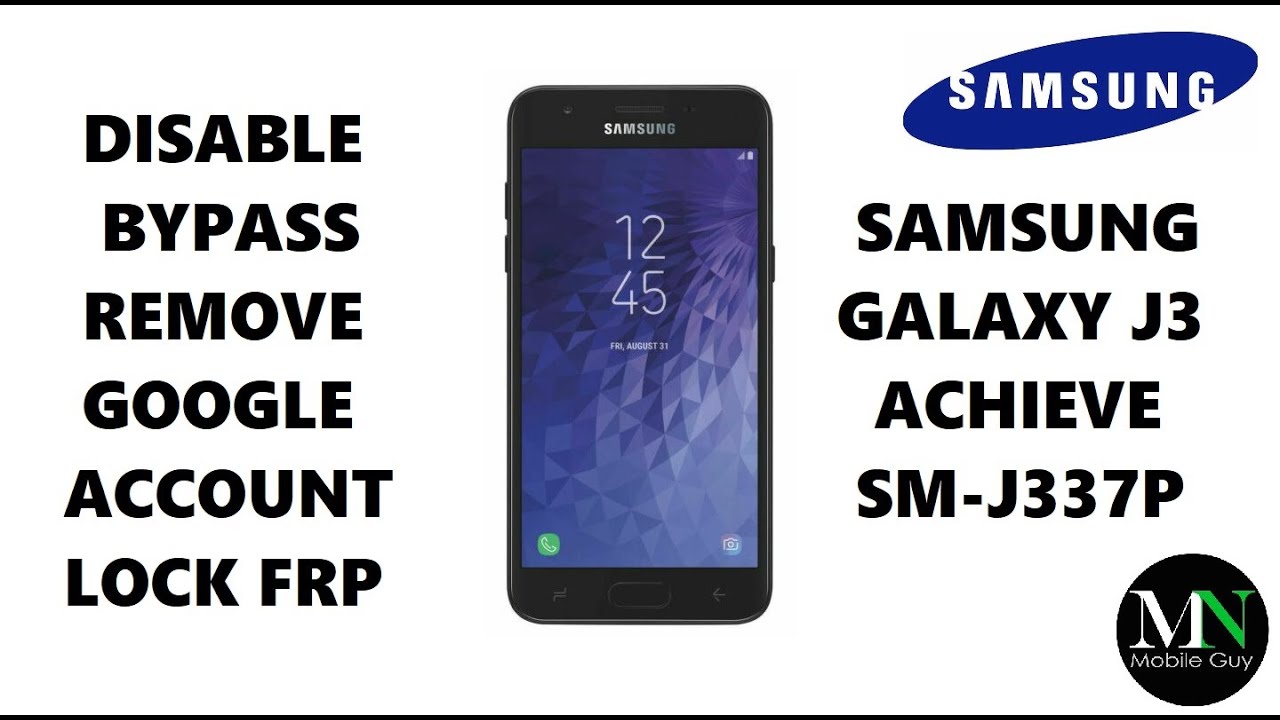
Eliminar una cuenta de Google de un dispositivo puede ser necesario en diversas situaciones, como para liberar espacio o para preparar el dispositivo para un nuevo propietario. Restablecer tu Samsung J3 a su estado de fábrica puede simplificar este proceso.
¿Por qué eliminar la cuenta de Google en tu Samsung J3?
Eliminar la cuenta de Google de tu Samsung J3 puede ser una decisión clave por varias razones. Una de las más comunes es la necesidad de vender el dispositivo o regalarlo. Antes de entregar tu teléfono, es esencial que elimines de forma segura tu información personal. Si dejas tu cuenta activa, el nuevo propietario podrá acceder a tu información y aplicaciones, lo que representa un riesgo de privacidad.
Otra razón puede ser que estés experimentando problemas de rendimiento en tu dispositivo. En algunos casos, la sincronización de datos de Google puede generar lentitud. Al eliminar tu cuenta, puedes iniciar un nuevo comienzo, ayudando a que tu Samsung J3 funcione de manera más fluida.
Además, si olvidaste la contraseña de acceso a tu cuenta de Google y no puedes desbloquear el dispositivo, eliminarla es un paso necesario para poder utilizar el teléfono nuevamente. A continuación, se explicarán los requisitos previos y los pasos a seguir para completar este proceso de forma efectiva.
Requisitos previos antes de comenzar
Antes de proceder a eliminar la cuenta de Google de tu Samsung J3, es fundamental que verifiques algunos puntos:
- Copia de seguridad de tus datos: Siempre es recomendable realizar una copia de seguridad de tu información importante antes de eliminar cualquier cuenta. Este proceso puede causar la pérdida de datos.
- Batería cargada: Asegúrate de que tu dispositivo tenga al menos un 50% de carga de batería. Esto previene cualquier apagón inesperado durante el proceso.
- Acceso a la cuenta: Deberías tener las credenciales de tu cuenta de Google a mano. Esto puede ser necesario si decides reactivar la cuenta más adelante.
Cómo hacer una copia de seguridad de tus datos
Hacer una copia de seguridad de tus datos en un Samsung J3 es una tarea sencilla, y existen varias opciones para realizarla:
- Usar Google Drive: Accede a Google Drive y selecciona «Ajustes», donde puedes gestionar qué datos deseas hacer una copia de seguridad, como contactos, calendario, fotos y más.
- Usar Samsung Smart Switch: Esta aplicación permite hacer una copia de seguridad y restaurar datos. Simplemente conecta tu dispositivo a una computadora e inicia la aplicación para seguir las instrucciones.
- Guardado manual: También puedes transferir manualmente imágenes y archivos a una computadora o tarjeta microSD, asegurándote de que nada importante se pierda.
Pasos para restablecer el Samsung J3 a los ajustes de fábrica
Restablecer el Samsung J3 a los ajustes de fábrica es un proceso bastante directo:
- Apaga el teléfono: Mantén el botón de encendido presionado y toca «Apagar».
- Mantén presionados los botones correctos: Mantén presionados los botones de volumen arriba, home y encendido simultáneamente. Si tienes un modo diferente de iniciar, usa volumen arriba, abajo y encendido.
- Libera el botón de encendido: Cuando aparezca el logo de Samsung, puedes soltar el botón de encendido, pero mantén presionados los otros dos.
- Navega por el menú de recuperación: Usa los botones de volumen para desplazarte y el botón de encendido para seleccionar “wipe data/factory reset”.
- Reinicia el dispositivo: Una vez hecho esto, selecciona «reboot system now» para reiniciar tu Samsung J3.
Instrucciones para eliminar la cuenta de Google
Una vez que hayas restablecido el dispositivo a su configuración de fábrica, el siguiente paso es eliminar tu cuenta de Google. Aquí están los pasos a seguir:
- Ve a «Ajustes».
- Selecciona «Cuentas».
- Elige «Google» y selecciona la cuenta que deseas eliminar.
- Toca “Eliminar cuenta” y confirma la acción.
Al eliminar la cuenta de Google, todos los datos asociados a ella se borrarán del dispositivo. Esto incluye correos electrónicos, contactos y eventos del calendario. Asegúrate de que has actualizado tus datos antes de eliminar la cuenta.
Bypass frp y opciones de software
El FRP (Factory Reset Protection) es una característica de seguridad de Android que se activa cuando configuramos una cuenta de Google. Si intentas restablecer tu Samsung J3 sin eliminar la cuenta de Google primero, el dispositivo te pedirá que inicies sesión con esa cuenta tras el restablecimiento. Este paso es crucial si has olvidado tus credenciales de acceso.
Existen diversas opciones de software para realizar un bypass FRP. Sin embargo, es importante tener en cuenta que el uso de software no oficial puede comprometer la seguridad de tu dispositivo. Algunas aplicaciones confiables son:
- FRP Bypass APK: Esta aplicación permite eludir la verificación de la cuenta de Google.
- Android Multi Tools: Para desbloquear una cuenta de Google en dispositivos Android.
Siempre descárgalos de fuentes confiables y mantén precaución al utilizar programas de terceros.
Flasheo del dispositivo con ODIN: guía paso a paso
El flasheo puede ser necesario si deseas reinstalar el sistema operativo o quitar bloqueos de cuenta. A continuación se ofrece una guía sobre cómo flashear el dispositivo utilizando ODIN:
Pasos para el flasheo:
- Descargar ODIN: Busca la última versión de ODIN en un sitio seguro como XDA Developers.
- Instalar los drivers de Samsung: Asegúrate de tener instalados correctamente los drivers USB de Samsung en tu PC.
- Obtener el firmware: Visita sammobile.com y selecciona el firmware adecuado para tu modelo específico, el Samsung SM-J320FN.
- Activar el modo de descarga: Mantén presionados los botones de volumen abajo, home y encendido al mismo tiempo, conecta tu dispositivo a la computadora con el cable USB y sigue las instrucciones en pantalla.
- Cargar el firmware en ODIN: Inicia ODIN, selecciona los archivos de firmware (BL, AP, CP y CSC) y haz clic en «Start» para comenzar el proceso de actualización.
Este proceso puede tardar alrededor de 5 minutos. Una vez finalizado, el dispositivo se reiniciará automáticamente.
Consejos y consideraciones finales
Antes de finalizar este proceso, aquí hay algunas consideraciones importantes:
- Realizar copias de seguridad: Siempre haz copias de seguridad antes de realizar ajustes significativos en tu dispositivo.
- Usar herramientas confiables: Asegúrate de emplear herramientas legítimas y verificadas para evitar dañarlo.
- Ten paciencia: El flasheo y restauraciones pueden llevar tiempo, así que no apagues el dispositivo durante el proceso.
Preguntas frecuentes sobre el proceso
¿Perderé todos mis datos al restablecer mi Samsung J3?
Sí, un restablecimiento de fábrica elimina toda la información almacenada en el dispositivos, menos los datos en la tarjeta microSD.
¿Qué es FRP y por qué es importante?
FRP es una función de seguridad que protege tu información al prohibir el uso del dispositivo sin la autenticación previa de la cuenta de Google.
¿Puedo restaurar aplicaciones después de un restablecimiento de fábrica?
Una vez que hayas respaldado tus aplicaciones y datos, puedes restaurarlos fácilmente después de restablecer tu Samsung J3.
¿Puedo quitar Google de mi Samsung J3 sin perder mis datos?
No es posible eliminar la cuenta sin arriesgar la pérdida de datos asociados. Es recomendable hacer una copia de seguridad primero.
Conclusiones y despedida
Eliminar la cuenta de Google en tu Samsung J3 puede ser un proceso necesario por diversas razones. A través de los pasos descritos, podrás llevar a cabo este procedimiento de forma sencilla y efectiva. Siempre ten en cuenta Hacer copias de seguridad para conservar tu información importante. ¡Disfruta de tu nuevo comienzo!


