
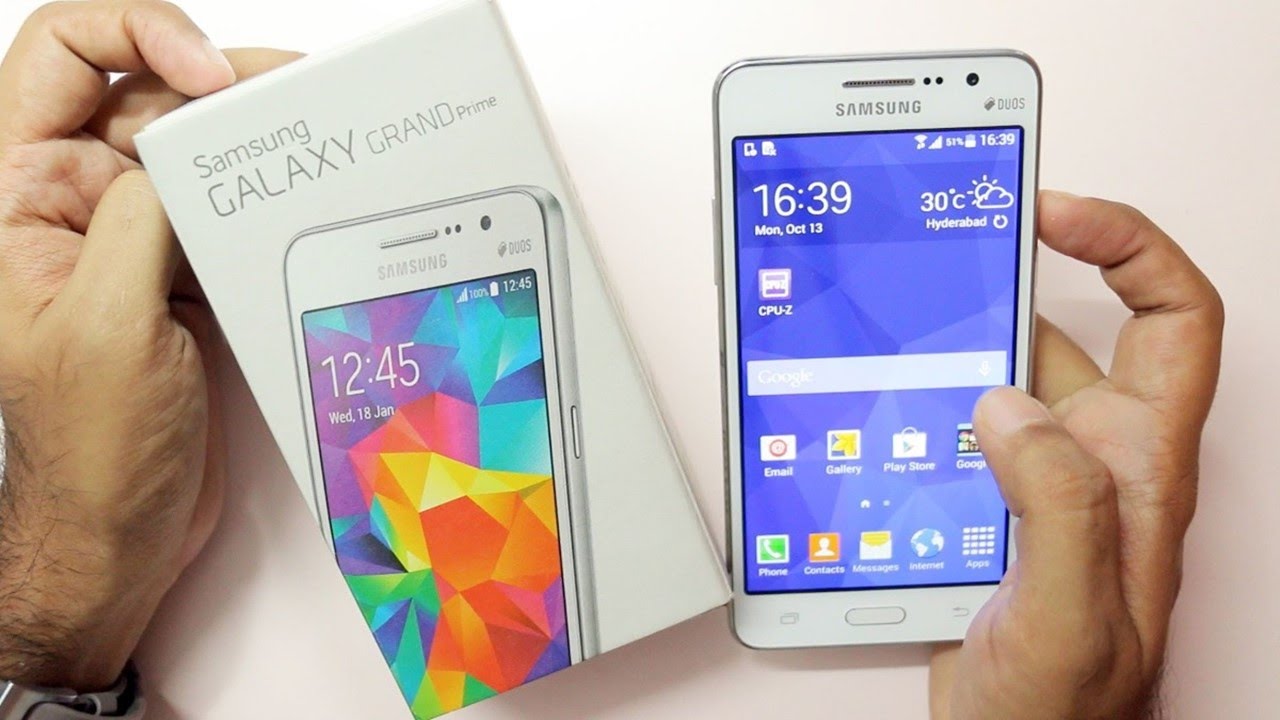
Capturar la pantalla de tu dispositivo puede ser una herramienta poderosa y útil para compartir información, guardar recuerdos o tomar notas rápidas. Con el Samsung Galaxy Core Prime, este proceso es sencillo y accesible.
¿Qué es el Samsung Galaxy Core Prime?
El Samsung Galaxy Core Prime es un smartphone de gama media lanzado por Samsung en 2014. Este dispositivo es conocido por su equilibrio entre rendimiento, tamaño y precio, lo que lo convierte en una opción atractiva para muchos usuarios. Con una pantalla de 4.5 pulgadas, el Galaxy Core Prime es lo suficientemente compacto para ser manejable, pero lo suficientemente grande para disfrutar de contenido multimedia de manera cómoda.
Funciona con un procesador de cuatro núcleos, lo que le permite manejar tareas cotidianas como navegar por la web, redes sociales y aplicaciones de mensajería sin problemas. Además, su sistema operativo, que originalmente venía con Android KitKat, puede actualizarse a versiones más recientes, lo que permite a los usuarios disfrutar de las últimas mejoras de funcionalidad y seguridad.
Características clave del dispositivo
El Samsung Galaxy Core Prime cuenta con varias características que lo hacen destacar en su categoría:
- Pantalla: AMOLED de 4.5 pulgadas, con una resolución de 800 x 480 píxeles que ofrece colores vibrantes.
- Cámara: Una cámara trasera de 5 MP que permite tomar fotos de buena calidad y una cámara frontal VGA para selfies.
- Almacenamiento: 8 GB de memoria interna, ampliables con una tarjeta microSD hasta 64 GB.
- Batería: Batería de 2000 mAh que proporciona una buena duración, soportando el uso diario sin problemas.
Estas características hacen que el Galaxy Core Prime sea una opción popular entre quienes buscan un teléfono funcional sin las complicaciones de dispositivos de gama alta.
¿Por qué es útil hacer capturas de pantalla?
Hacer capturas de pantalla puede ser muy útil por varias razones. En un mundo donde compartimos información constantemente, poder capturar lo que aparece en la pantalla de nuestro dispositivo se vuelve esencial. Algunos beneficios clave incluyen:
- Compartir información: Puedes enviar una captura de pantalla de una conversación, un mensaje o una imagen a tus amigos rápidamente.
- Guardar datos importantes: Capturas de información como direcciones, números de contacto o detalles relevantes para futuras referencias.
- Resolver problemas: Si tienes un problema técnico y necesitas ayuda, puedes hacer una captura de pantalla del error y compartirla con el soporte técnico.
Estas son solo algunas de las razones por las cuales las capturas de pantalla son una herramienta valiosa en nuestra vida digital diaria.
Métodos de captura de pantalla en el Galaxy Core Prime
El Samsung Galaxy Core Prime ofrece varios métodos para capturar la pantalla, lo que facilita a los usuarios elegir el más conveniente. Aquí se discutirán diferentes enfoques para realizar capturas de pantalla.
Captura de pantalla sin botones físicos
Si prefieres no usar los botones físicos de tu teléfono para realizar una captura de pantalla, puedes hacerlo de manera fácil:
- Abre la pantalla o aplicación que deseas capturar.
- Desliza el dedo desde la parte superior de la pantalla para desplegar la barra de accesos rápidos.
- Toca el icono de captura de pantalla. Si no está visible, puede que debas desplegar el panel completo o añadirlo desde la configuración de accesos rápidos.
- La captura se guardará automáticamente en la galería de fotos de tu dispositivo.
Este método es especialmente útil si tienes dificultades con los botones físicos o simplemente prefieres un enfoque más sencillo.
Usando el icono de captura en la barra de accesos rápidos
La barra de accesos rápidos en el Galaxy Core Prime es un excelente lugar para acceder rápidamente a funciones importantes, incluida la captura de pantalla:
- Desliza hacia abajo desde la parte superior de la pantalla para abrir la barra de accesos rápidos.
- Busca el icono de captura de pantalla y tócala.
- La pantalla se capturará y se guardará en la galería.
Este método es rápido y directo, perfecto para aquellas situaciones donde necesitas capturar la pantalla rápidamente.
Accediendo a tus capturas de pantalla
Una vez que hayas realizado tus capturas de pantalla, es importante saber cómo acceder a ellas. Hay dos maneras principales de hacerlo:
- Galería de fotos: Tu captura de pantalla se guardará automáticamente en la Galería. Puedes acceder a ella en la pantalla de inicio, tocando el icono de Galería o Fotos.
- Google Fotos: Si tienes instalada esta aplicación, también podrás encontrar tus capturas de pantalla allí. Google Fotos ofrece almacenamiento adicional y opciones de organización para tus imágenes.
Además de poder ver y compartir tus capturas, estas aplicaciones te permiten editar y gestionar tus imágenes según tus preferencias.
Consejos para mejorar tus capturas de pantalla
Realizar una captura de pantalla es solo el primer paso; mejorar la calidad y el impacto de tus imágenes puede llevarlas al siguiente nivel. Aquí hay algunas sugerencias:
- Despeja la pantalla: Antes de capturar, asegúrate de que no haya notificaciones o elementos no deseados en la pantalla que puedan distraer.
- Usa el modo de edición: Después de tomar una captura, puedes usar las herramientas de edición disponibles en la galería para recortar o agregar texto.
- Organiza tus capturas: Considera crear carpetas en tu galería para mantener tus capturas de pantalla organizadas y fáciles de encontrar.
Siguiendo estos consejos, podrás maximizar el uso de tus capturas de pantalla, haciéndolas más efectivas y presentables.
Solución de problemas comunes: ¿Qué hacer si no puedes capturar?
Si te enfrentas a dificultades al intentar realizar una captura de pantalla, no te preocupes. Aquí hay algunos problemas comunes y sus soluciones:
- Sin respuesta al pulsar botones: Si tus botones físicos no funcionan, asegúrate de que no haya ningún problema con el hardware. Intenta reiniciar el dispositivo.
- Icono de captura no visible: Verifica si está habilitado en la configuración de accesos rápidos. Puedes añadirlo siguiendo las instrucciones en la configuración de barra de notificaciones.
- Documentos grandes no se capturan: Algunas aplicaciones pueden restringir las capturas de pantalla por razones de seguridad. Asegúrate de que la aplicación o el contenido lo permita.
Aprovecha al máximo tu Samsung Galaxy Core Prime
Con el Samsung Galaxy Core Prime, capturar la pantalla es un proceso sencillo y útil. Aprovecha las herramientas y métodos que ofrece este dispositivo para mejorar tu experiencia diaria.


