
Capturar momentos memorables ahora es más divertido y dinámico gracias a las fotografías animadas. Esta innovadora manera de tomar imágenes permite añadir movimiento, transformando tus recuerdos en algo especial y vibrante.
¿Qué es Motion Photo y cómo funciona?
Motion Photo es una función presente en los dispositivos Samsung que permite capturar una serie de segundos de video justo antes y después de tomar una foto. Similar a los Live Photos de Apple, esta característica añade una dimensión más viva a tus imágenes, convirtiéndolas en fotos animadas con sonido. Cuando tomas una foto en modo Motion Photo, el dispositivo graba una pequeña secuencia de video que se puede reproducir al ver la imagen.
La funcionalidad de Motion Photo se activa automáticamente cuando el modo está habilitado. Al ver la foto animada Samsung, podrás desplazarla de forma natural, lo que te permite ver el momento previo y posterior a la captura. Esta fusión entre vídeo y fotografía resulta en imágenes ricas en detalles, que capturan la esencia del momento de una forma que una simple foto no puede hacer.
Además de ser una forma de inmortalizar recuerdos, las imágenes en movimiento permiten a los usuarios crear contenido atractivo para compartir en redes sociales o simplemente para revivir momentos importantes con mayor realismo.
¿En qué dispositivos de Samsung está disponible Motion Photo?
La función Motion Photo está disponible en una amplia gama de dispositivos Samsung. Originalmente introducida en los Galaxy S7 y S7 Edge, esta característica se ha expandido a varios modelos recientes. En general, se encuentra en dispositivos de las series S, Note y Z, así como en algunos modelos de la serie A.
- Galaxy S7 y S7 Edge
- Galaxy S8, S8+, S9, S9+
- Galaxy S10, S10e, S10+ y S10 Lite
- Galaxy Note 8, Note 9, Note 10, Note 20
- Galaxy Z Fold y Z Flip
- Algunos modelos de la serie A como el A50 y A52
Es importante verificar la compatibilidad de tu modelo específico. Accediendo a los ajustes de la cámara podrás comprobar si cuenta con la opción de Motion Photo.
Pasos para activar Motion Photo en tu dispositivo Samsung
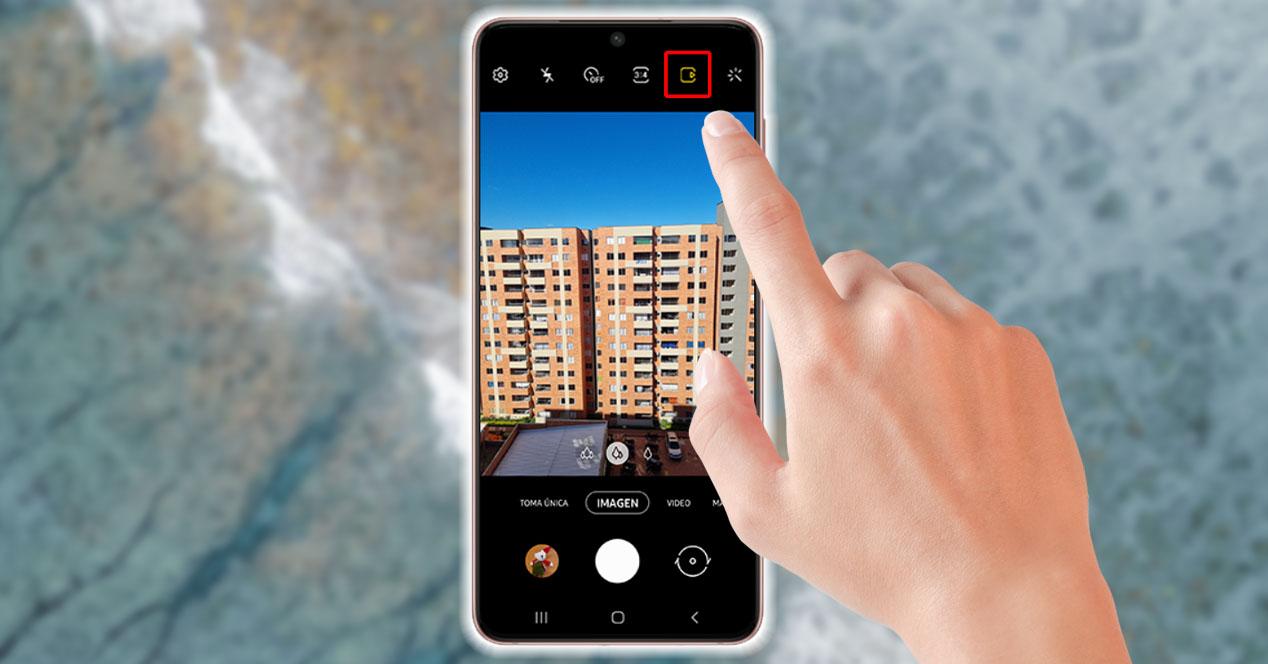
Activar Motion Photo en tu dispositivo Samsung es un proceso simple. Solo sigue estos pasos:
- Abre la aplicación de Samsung Fotos o la cámara de tu dispositivo.
- Toca el icono de configuración (generalmente un engranaje) en la esquina superior derecha.
- Busca la opción que dice «Motion Photo». Puede estar en las «Configuraciones de captura» o «Modo de foto».
- Activa Motion Photo tocando el interruptor correspondiente.
Una vez que hayas activado Motion Photo, cada vez que tomes una foto, tu dispositivo grabará automáticamente el movimiento en el momento de la captura. Esto te permitirá disfrutar y compartir fotos en movimiento fácilmente.
Cómo crear y editar tus fotos animadas con Motion Photo
Después de activar Motion Photo, cada foto animada Samsung que tomes estará lista para ser editada. Para editar estas fotos, sigue estos pasos:
- Abre la aplicación de Samsung Fotos y selecciona la foto que deseas editar.
- Toca el icono de edición. Aquí encontrarás varias herramientas que te permitirán modificar el clip de video capturado.
- Selecciona el fotograma que deseas fijar como imagen principal o elige recortar la duración del video si no quieres que toda la secuencia se reproduzca.
- Guarda los cambios y listo, tu foto en movimiento estará lista para ser compartida.
Esta función de edición también te permite crear GIFs animados usando la misma técnica, ofreciendo un nuevo nivel de creatividad.
Opciones para crear fotos animadas sin Motion Photo
No todos los dispositivos Samsung cuentan con la función de Motion Photo, pero no te preocupes: existen alternativas que te permiten crear fotos animadas sin necesidad de este modo. Aquí te mencionamos algunas:
- PixaMotion: Esta aplicación crea movimiento en imágenes estáticas, facilitando la creación de imágenes que se mueven.
- Motionleaps: Una herramienta intuitiva para transformar fotos en videos en movimiento, ideal para quienes quieren algo más allá de una imagen estática.
- MovePic: Permite añadir efectos de movimiento a tus fotos y crear imágenes más dinámicas.
Estas aplicaciones ofrecen varias funcionalidades que generan efectos sorprendentes y te ayudan a narrar historias visuales de manera innovadora.
Aplicaciones recomendadas para crear movimiento en tus imágenes
Si buscas aplicaciones que te permitan crear dinámicas interesantes en tus fotos, aquí hay algunas de las más recomendadas:
- Pixaloop: Ofrece herramientas para animar partes específicas de la foto, creando así un efecto de movimiento más controlado.
- GIF Camera: Ideal para generar GIFs a partir de secuencias de fotos, transformando ráfagas en divertidos clips.
- GIF Maker: Permite crear GIFs fácilmente a partir de imágenes en movimiento o fotos estáticas.
Estas aplicaciones son muy intuitivas y te permitirán experimentar con diferentes efectos y estilos, convirtiendo tus fotos de celular Samsung en creativos recuerdos animados.
Cómo generar GIFs a partir de ráfagas de fotos
Si tu dispositivo no tiene Motion Photo, aún puedes crear GIFs utilizando ráfagas de fotos. Aquí tienes un proceso simple para hacerlo:
- Toma una serie de fotos rápidamente usando el modo ráfaga de tu cámara.
- Abre la aplicación de GIF Maker o similar.
- Importa las imágenes que capturaste en ráfaga.
- Ajusta la velocidad y el orden de las imágenes según lo desees.
- Guarda y comparte tu nuevo GIF animado.
Crear fotos en movimiento es una forma divertida de expresarte y compartir con amigos, ya que puedes capturar el movimiento de manera creativa.
Consejos para optimizar el almacenamiento al usar Motion Photo
La función de Motion Photo consume más espacio de almacenamiento que una simple foto, debido a que grava un pequeño video. Aquí hay algunos consejos para optimizar tu almacenamiento:
- Elimina fotos duplicadas: Haz espacio en tu dispositivo revisando imágenes repetidas y eliminándolas.
- Utiliza almacenamiento en la nube: Servicios como Google Photos o Samsung Cloud pueden ayudarte a respaldar tus fotos y liberar espacio en tu dispositivo.
- Evita grabar Motion Photo en situaciones innecesarias: Si no es vital capturar el movimiento en un momento específico, opta por fotos convencionales.
Siguiendo estos consejos, podrás disfrutar de la creatividad de Motion Photo sin preocuparte demasiado por el almacenamiento de tu dispositivo.
Mejora tus recuerdos con fotos animadas
Las fotos animadas son una excelente manera de agregar emoción y dinamismo a tus recuerdos. Aprovechando la función Motion Photo o aplicaciones alternativas, podrás crear imágenes vibrantes que cuenten una historia. ¡Captura esos momentos y disfrútalos de forma visualmente impactante!


