
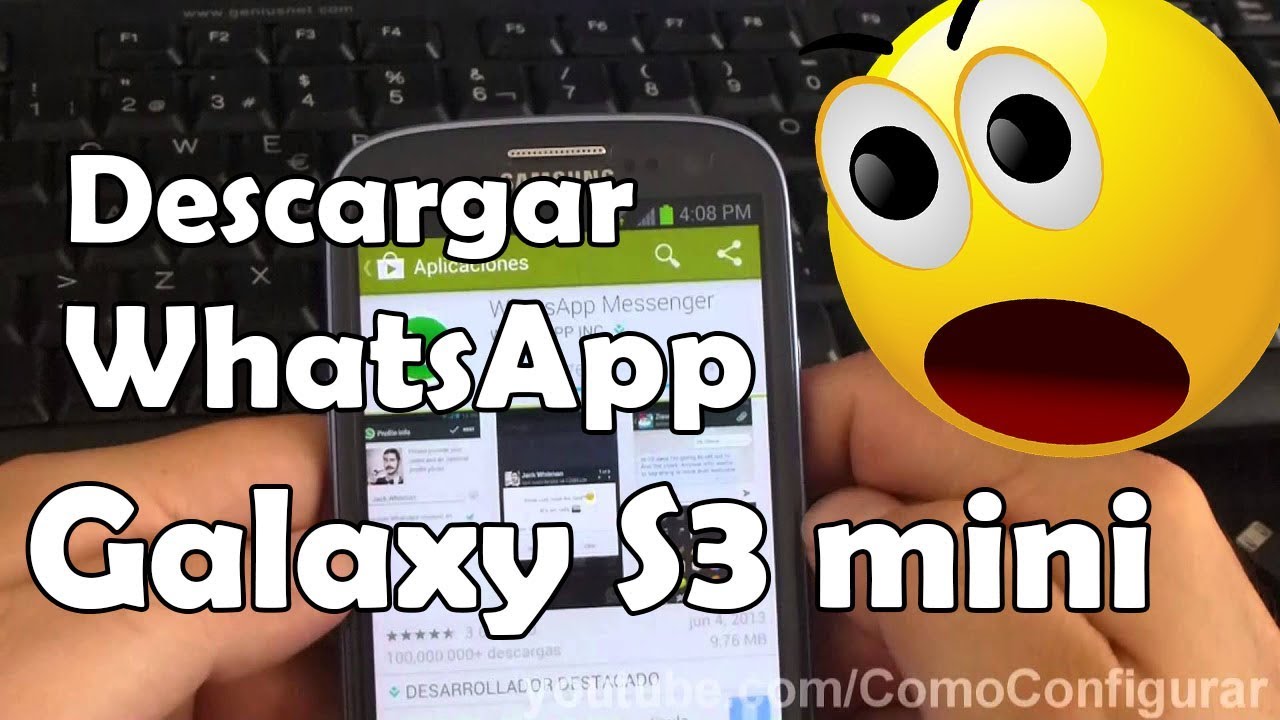
La popularidad del Samsung Galaxy S III Mini se ha mantenido a lo largo del tiempo, a pesar de ser un dispositivo más antiguo. Este artículo proporciona una guía completa para instalar WhatsApp en este modelo.
¿Qué es WhatsApp y por qué es tan popular?
WhatsApp es una aplicación de mensajería instantánea que revolutionó la forma en que nos comunicamos en el mundo digital. Desde su lanzamiento en 2009, ha continuado creciendo, y en la actualidad cuenta con más de 2 mil millones de usuarios activos a nivel mundial.
La gran popularidad de WhatsApp se debe a varias razones. Primero, es gratuita y permite a los usuarios enviar mensajes, fotos, videos y realizar llamadas sin costo, siempre que tengan una conexión a Internet. Segundo, es muy fácil de usar, con una interfaz intuitiva que permite a los usuarios de todas las edades navegar sin complicaciones. Además, la opción de crear grupos permite la comunicación simultánea con múltiples contactos.
La seguridad también juega un rol crucial en su éxito. WhatsApp utiliza cifrado de extremo a extremo, lo que significa que solo el remitente y el destinatario pueden leer los mensajes, aumentando el nivel de privacidad y confianza.
Requisitos para instalar WhatsApp en Samsung Galaxy S III Mini
Antes de comenzar la instalación de WhatsApp en tu Samsung Galaxy S III Mini, es importante asegurarte de que tu dispositivo cumpla con los siguientes requisitos:
- Sistema operativo: WhatsApp requiere Android 4.0.3 (Ice Cream Sandwich) o superior.
- Conectividad a Internet: Ya sea a través de datos móviles o una red Wi-Fi.
- Almacenamiento: Al menos 50 MB de espacio libre en tu dispositivo para descargar y almacenar la aplicación.
- Número de teléfono: Debes tener un número de teléfono válido para verificar tu cuenta.
Paso 1: Preparando tu dispositivo
Antes de proceder con la instalación de WhatsApp, es fundamental asegurarte de que tu Samsung Galaxy S III Mini esté correctamente configurado. Aquí te enseñamos cómo:
- Conéctate a una red Wi-Fi: Asegúrate de que tu dispositivo esté conectado a una red Wi-Fi estable para evitar cargos por datos móviles.
- Libera espacio de almacenamiento: Si es necesario, elimina aplicaciones o archivos innecesarios para garantizar que tengas suficiente espacio para WhatsApp.
- Actualiza tu software: Verifica que tu dispositivo esté ejecutando la última versión de Android disponible. Esto puede implicar ir a Ajustes > Acerca del teléfono > Actualizaciones de software.
Paso 2: Descargar la aplicación de WhatsApp
Ahora que tu dispositivo está preparado, es momento de descargar la aplicación de WhatsApp. Sigue estos pasos:
- Abre la tienda de aplicaciones: En el caso del Samsung Galaxy S III Mini, abre Google Play Store.
- Busca WhatsApp: Escribe «WhatsApp» en la barra de búsqueda y selecciona la aplicación correcta de la lista de resultados.
- Descargar: Toca el botón de «Instalar». Esta acción comenzará a descargar la aplicación en tu dispositivo.
Paso 3: Instalación de WhatsApp
Una vez que la descarga se haya completado, el siguiente paso es instalar la aplicación. Los pasos son:
- Abre WhatsApp: Busca el icono de WhatsApp en la pantalla de inicio o en el menú de aplicaciones y ábrelo.
- Acepta términos y condiciones: Al abrir la aplicación, verás la pantalla de términos y condiciones. Lee y acepta en caso de estar de acuerdo.
- Permisos: WhatsApp solicitará varios permisos para acceder a tus contactos, fotos y otros elementos del dispositivo. Asegúrate de conceder estos permisos para que funcione correctamente.
Paso 4: Configuración inicial de WhatsApp
Una vez instalada la aplicación, es momento de configurar tu cuenta de WhatsApp. Esto incluye:
- Introduce tu número de teléfono: Selecciona tu país y escribe tu número de teléfono. Asegúrate de que sea el correcto.
- Verificación del número: WhatsApp enviará un código de verificación a tu número. Ingresa este código en la aplicación.
- Perfil: Puedes agregar tu nombre y una foto de perfil si lo deseas.
Paso 5: Solución de problemas comunes
Es posible que encuentres algunos problemas durante la instalación o el uso de WhatsApp. Aquí hay algunas soluciones a problemas comunes:
- No puedo instalar WhatsApp: Asegúrate de tener suficiente espacio en tu dispositivo y estar conectado a Internet.
- No recibo el código de verificación: Verifica que hayas introducido correctamente tu número y que tengas buena señal.
- La aplicación se cierra inesperadamente: Intenta reiniciar tu dispositivo. También verifica si hay actualizaciones disponibles.
Alternativas a WhatsApp para el Samsung Galaxy S III Mini
Si WhatsApp no es una opción viable para tu Samsung Galaxy S III Mini, existen otras aplicaciones de mensajería que puedes considerar:
- Telegram: Una alternativa popular que también ofrece mensajes gratuitos y una gran variedad de funciones.
- Viber: Permite enviar mensajes y realizar llamadas gratuitas a otros usuarios de Viber.
- Signal: Famoso por su enfoque en la privacidad y la seguridad de los mensajes.
El Samsung Galaxy S III Mini puede parecer un dispositivo antiguo, pero sigue siendo funcional para tareas básicas como la mensajería a través de aplicaciones como WhatsApp. Aunque la instalación puede tener ciertas limitaciones en términos de compatibilidad, las instrucciones aquí detalladas te ayudarán a maximizar la funcionalidad de tu dispositivo.
Preguntas frecuentes (FAQ)
1. ¿WhatsApp aún es compatible con el Samsung Galaxy S III Mini?
WhatsApp ya no es compatible con dispositivos que tienen una versión de Android inferior a 4.0.3, por lo que deberás verificar que tu dispositivo esté actualizado.
2. ¿Puedo usar WhatsApp en mi ordenador si tengo el Samsung Galaxy S III Mini?
Sí, puedes enlazar tu cuenta de WhatsApp a un navegador web mediante WhatsApp Web, siempre que tu teléfono esté conectado a Internet.
3. ¿Qué hacer si WhatsApp no se descarga en mi dispositivo?
Asegúrate de que tu dispositivo tenga suficiente espacio y una buena conexión a Internet. También intenta reiniciar el teléfono y probar nuevamente.
Con esta guía, estarás en camino de disfrutar de WhatsApp en tu Samsung Galaxy S III Mini. Mantente conectado con tus amigos y familiares.


