
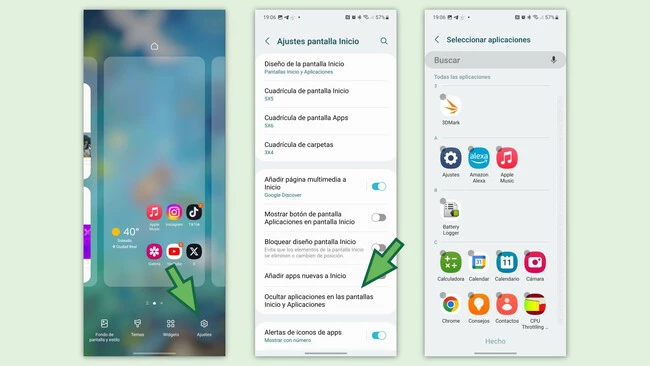
La posibilidad de ocultar aplicaciones en Samsung es una funcionalidad que muchos usuarios buscan para mantener su privacidad y organizar mejor su dispositivo. Con el surgimiento de nuevas tecnologías, proteger la información personal se ha vuelto esencial.
¿Qué es la Galaxy Store?
La Galaxy Store es una tienda de aplicaciones diseñada específicamente para dispositivos Samsung. Aquí, los usuarios pueden encontrar aplicaciones, juegos, temas y fondos de pantalla que están optimizados para sus teléfonos y tabletas. A diferencia de Google Play Store, la Galaxy Store ofrece contenido exclusivo que se adapta a las características específicas de los dispositivos Samsung. Esto significa que los usuarios pueden obtener aplicaciones que aprovechan al máximo las capacidades del hardware y software de su dispositivo Galaxy.
La Galaxy Store también permite a los usuarios descargar aplicaciones de personalización, que pueden modificar la apariencia y funcionalidad de su dispositivo, y herramientas para mejorar la productividad. La tienda es fácil de navegar, lo que facilita encontrar nuevas aplicaciones e instalar actualizaciones de las que ya están en uso.
Ocultar apps
Ocultar aplicaciones puede ser una medida importante para aquellos que quieren mantener su información personal a salvo de miradas curiosas. Existen varias razones por las que ocultar aplicaciones puede ser beneficioso:
- Protección de la privacidad: Muchas aplicaciones contienen información sensible, como datos bancarios o información de contacto. Ocultarlas puede prevenir que otros tengan acceso a ella.
- Organización: A veces, las pantallas de inicio pueden volverse desordenadas. Ocultar aplicaciones que no se utilizan frecuentemente puede ayudar a que tu pantalla de inicio se vea más limpia y ordenada.
- Prevención de uso no deseado: Algunos padres eligen ocultar ciertas aplicaciones en los dispositivos de sus hijos para evitar su uso inadecuado.
Pasos previos para ocultar aplicaciones
Antes de proceder a ocultar aplicaciones en Samsung, es importante asegurarte de que tu dispositivo esté actualizado. Realiza los siguientes pasos:
- Ve a los ajustes de tu dispositivo.
- Accede a actualización de software y verifica si hay actualizaciones pendientes.
- Si hay una actualización disponible, descárgala e instálala.
Además, es recomendable que tengas una noción de las aplicaciones que deseas ocultar, para que el proceso sea más eficiente.
Método 1: Usando la función de ocultar apps en la Galaxy Store
Samsung ha incorporado una opción en la configuración para ocultar aplicaciones directamente desde la Galaxy Store y la configuración de tu dispositivo. Aquí te mostramos cómo hacerlo:
- Abre la Galaxy Store en tu dispositivo.
- Ve a la pantalla de inicio y mantén presionado un espacio vacío para que se desplieguen las opciones.
- Selecciona Configuración de pantalla de inicio.
- Busca la opción Ocultar aplicaciones y selecciónala.
- Selecciona las aplicaciones que deseas ocultar y confirma tu selección.
Las aplicaciones elegidas no aparecerán en la pantalla de inicio ni en el cajón de aplicaciones, manteniendo tu dispositivo más privado y organizado.
Método 2: Aplicaciones de terceros para ocultar apps
En el caso de que desees una funcionalidad más avanzada, puedes optar por aplicaciones de terceros que ofrecen formas adicionales de ocultar aplicaciones. Una opción popular es la aplicación Good Lock APK.
This app allows users to customize their device interface significantly, including the ability to hide app icons. Aquí te explicamos cómo hacerlo:
- Descarga la aplicación Good Lock APK desde la Galaxy Store o una fuente confiable.
- Instala la aplicación y ábrela.
- Selecciona la funcionalidad de Ocultar aplicaciones.
- Elige las aplicaciones que deseas ocultar y sigue las instrucciones en pantalla.
Good Lock ofrece una experiencia más personalizable que a menudo es apreciada por los usuarios que disfrutan personalizar su dispositivo al máximo.
Consejos para mantener tu privacidad
Además de ocultar aplicaciones, hay otras mejores prácticas que puedes adoptar para aumentar tu privacidad:
- Bloqueo de pantalla: Siempre utiliza un código, patrón o huella dactilar para proteger tu dispositivo.
- Cifrado de datos: Asegúrate de que tus datos estén cifrados. Esto hace que la información sea ilegible para aquellos que no tienen acceso.
- Revisar permisos: Revisa las aplicaciones instaladas y sus permisos. Asegúrate de que solo las aplicaciones de confianza tengan acceso a datos sensibles.
Cómo acceder a las aplicaciones ocultas
Después de ocultar aplicaciones, es posible que te preguntes cómo acceder a ellas. Esto varía según el método utilizado:
Si utilizaste la Galaxy Store:
Para acceder nuevamente a las aplicaciones ocultas:
- Vuelve a la configuración de la pantalla de inicio.
- Selecciona Ver aplicaciones ocultas.
- Selecciona las aplicaciones que deseas mostrar nuevamente y confírmalas.
Si utilizaste Good Lock:
Abre Good Lock y sigue las instrucciones para volver a mostrar las aplicaciones que has ocultado.
Preguntas frecuentes
Muchas personas tienen dudas comunes respecto al proceso de ocultar aplicaciones. Aquí respondemos algunas de ellas:
¿Es seguro ocultar aplicaciones?
Sí, ocultar aplicaciones es una práctica segura y común para proteger tu información personal.
¿Puedo ocultar aplicaciones de sistema?
No todas las aplicaciones del sistema pueden ser ocultadas. Sin embargo, muchas aplicaciones instaladas por el usuario sí pueden ocultarse.
¿Se pueden desactivar las aplicaciones ocultas?
Sí, puedes desactivar o desinstalar aplicaciones ocultas si así lo deseas, siguiendo el mismo proceso de acceso que se describe anteriormente.
Ocultar aplicaciones en un dispositivo Samsung es una excelente manera de proteger tu privacidad y mantener tu pantalla de inicio organizada. Ya sea que utilices las herramientas integradas en la Galaxy Store o aplicaciones de terceros como Good Lock, hay varias formas de personalizar tu experiencia de usuario. Así, puedes disfrutar del uso de tu dispositivo Android con mayor tranquilidad y seguridad.
Recursos adicionales
- Samsung: Página oficial
- Galaxy Store: Descubre nuevas aplicaciones
- Android: Información general sobre el sistema operativo
Proteger tu información personal y mantener organizado tu dispositivo Galaxy es más fácil de lo que parece. ¡Anímate a descubrir estas funcionalidades!


