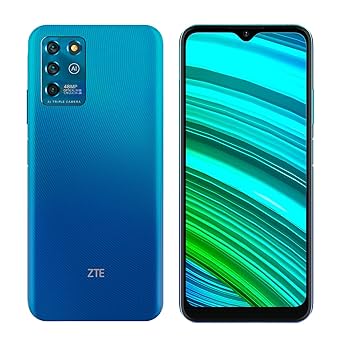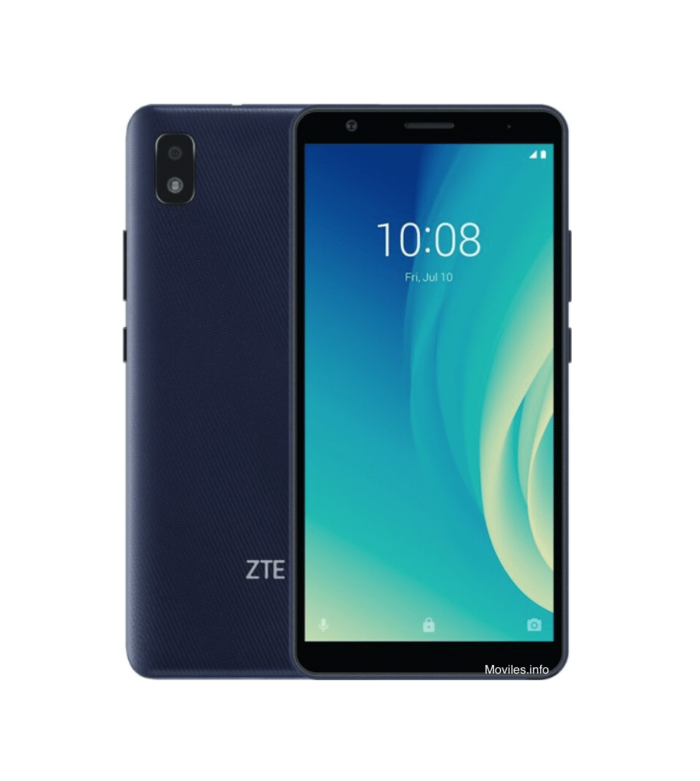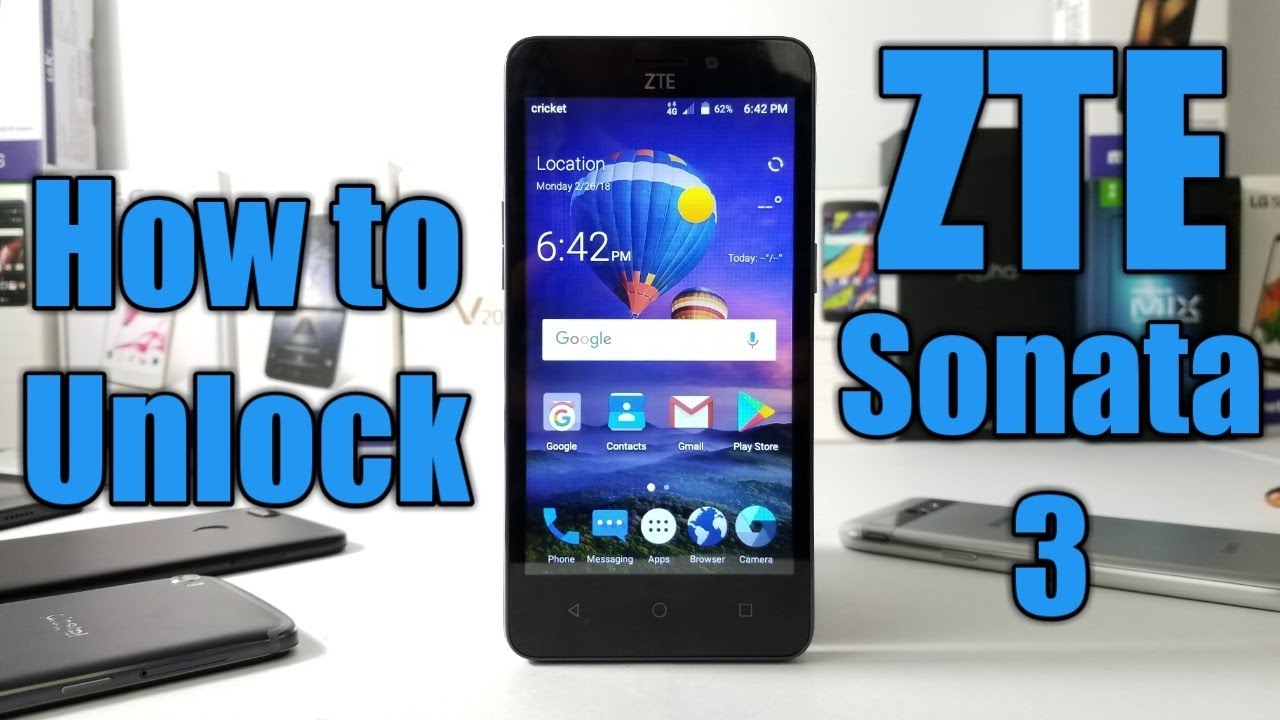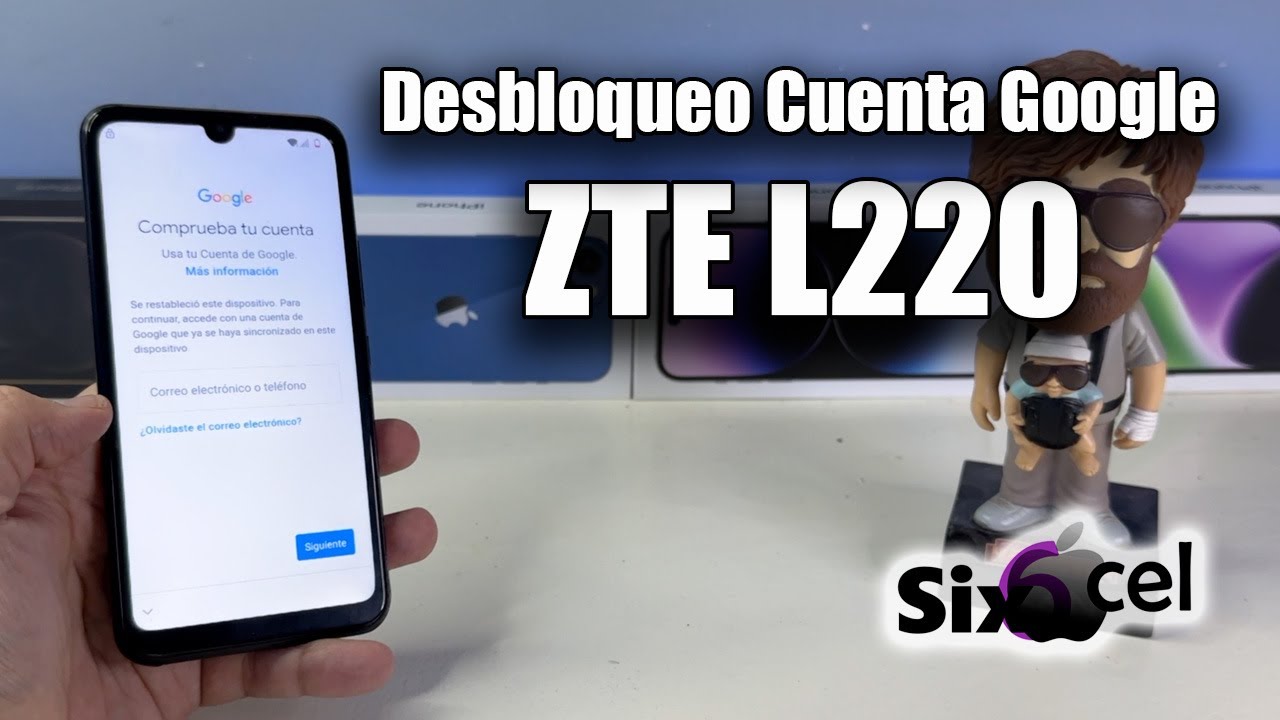
Resetear un dispositivo ZTE se convierte en una necesidad cuando se enfrenta a problemas de rendimiento o de acceso. Este proceso permite limpiar el dispositivo y, en algunos casos, eliminar cuentas de Google no deseadas.
Resetear un zte
El reseteo de un teléfono ZTE es esencial para mantener el rendimiento óptimo del dispositivo. Con el tiempo, los teléfonos pueden acumular datos innecesarios, ralentizarse y verse afectados por virus o aplicaciones problemáticas. Realizar un reset puede ser una solución rápida y efectiva para restaurar el funcionamiento normal del equipo.
Además, resetear un ZTE puede ser útil si se desea vender el dispositivo o transferirlo a otro usuario. Al hacerlo, se eliminan datos personales y configuraciones, asegurando que el nuevo dueño comience desde cero. Por estos motivos, es importante conocer los métodos correctos para realizar un Factory Reset o un Bypass FRP.
¿Qué es un Factory Reset?
Un Factory Reset es un proceso que restaura un dispositivo a su estado original de fábrica. Este procedimiento elimina todas las configuraciones, aplicaciones, cuentas de usuario y datos almacenados, como fotos y documentos. En otras palabras, es como sacar el teléfono de la caja por primera vez, pero sin el contenido físico.
El Factory Reset es útil cuando el dispositivo presenta problemas como lentitud, errores frecuentes o si el usuario simplemente quiere limpiar el dispositivo antes de venderlo. Al realizar este procedimiento, es crucial hacer una copia de seguridad de los datos importantes, ya que se perderán durante el proceso.
¿Qué es el Bypass FRP?
El Bypass FRP (Factory Reset Protection) es una medida de seguridad implementada por Google para proteger la información del usuario. Se activa automáticamente cuando se configura una cuenta de Google en un dispositivo Android. Si se realiza un Factory Reset, el teléfono pedirá las credenciales de la cuenta de Google previamente sincronizada para garantizar que solo el propietario autenticado pueda acceder al dispositivo.
Este proceso puede convertirse en un inconveniente si se ha olvidado la contraseña o el correo de la cuenta. En tales casos, es necesario realizar un bypass FRP para poder utilizar el teléfono nuevamente sin la validación de la cuenta de Google.
Diferentes tipos de reinicio según el modelo ZTE
Los dispositivos ZTE pueden variar en sus métodos de reinicio, dependiendo del modelo específico. Aquí se presentan los tipos más comunes de reinicio disponibles para teléfonos ZTE:
- Factory Reset: Restaura la configuración de fábrica del dispositivo, eliminando todos los datos.
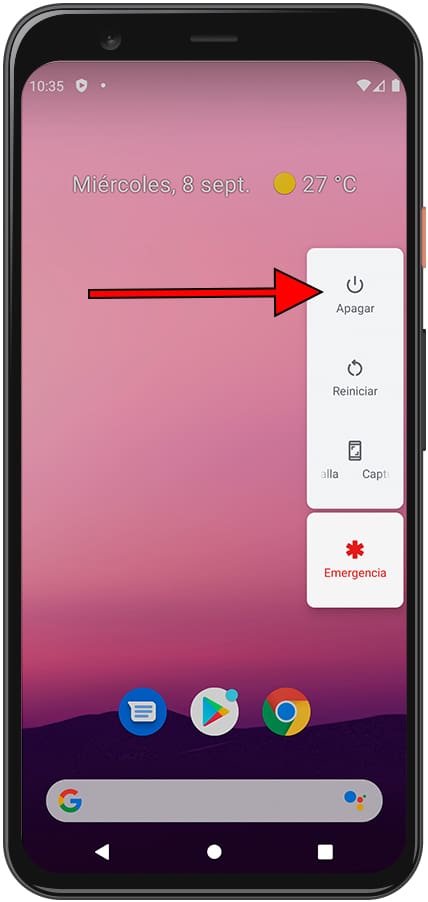
- Soft Reset: Reinicia el teléfono sin borrar datos, ideal para resolver problemas menores.
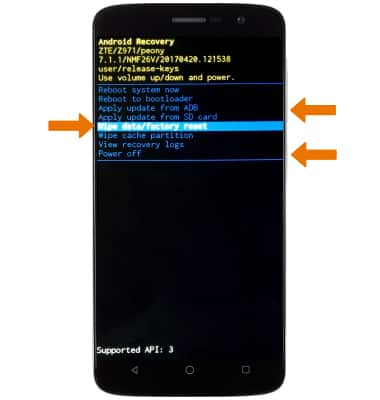
- Hard Reset: Similar al Factory Reset, pero se realiza usando combinaciones de teclas cuando el dispositivo no responde.
Es importante verificar el modelo exacto del ZTE, ya que pueden existir diferencias en los pasos necesarios para cada tipo de reseteo. Consultar el manual de usuario o la página oficial de ZTE puede proporcionar guías útiles.
Paso a Paso: Cómo realizar un Factory Reset
Realizar un Factory Reset en un dispositivo ZTE es un proceso sencillo que se puede llevar a cabo siguiendo estos pasos:
- Asegúrate de hacer una copia de seguridad: Antes de comenzar, es esencial respaldar todos los datos importantes, ya que el proceso borrará todo.
- Accede a los ajustes: Ve a la aplicación de Configuración en tu dispositivo.
- Dirígete a ‘Sistema’: Busca la opción del menú que diga ‘Sistema’ o ‘Copia de seguridad y restablecimiento’.
- Selecciona ‘Restablecer’: Busca la opción que dice ‘Restablecer datos de fábrica’ o simplemente ‘Restablecer’.
- Confirma la acción: Se te pedirá que confirmes que deseas borrar todos los datos. Haz clic en ‘Restablecer teléfono’.
- Espera el proceso de reinicio: El dispositivo se reiniciará y restaurará a la configuración original.
Una vez que el proceso se haya completado, el teléfono se iniciará como un dispositivo nuevo.
Paso a Paso: Cómo hacer un Bypass FRP
Si necesitas realizar un bypass FRP en tu ZTE, sigue estos pasos. Ten en cuenta que esto debe hacerse solo si eres el propietario legítimo del dispositivo:
- Enciende el dispositivo: Al iniciar, selecciona el idioma y conecta a una red Wi-Fi.
- Salta a la pantalla de verificación: Cuando te pida la cuenta de Google, selecciona ‘Olvidó la contraseña’ y luego sigue las instrucciones para acceder a la cuenta. Si no puedes, continúa con el siguiente paso.
- Usa una Sim card: Inserta una SIM que hayas usado previamente, que no esté bloqueada. Al intentarlo, algunos modelos permitirán acceder al menú de configuración.
- Descarga un APK: Utiliza el acceso a internet para descargar un archivo APK que permita desbloquear el FRP. Hay varias aplicaciones disponibles en línea, pero asegúrate de utilizar fuentes confiables.
- Instala el APK: Ejecuta el archivo descargado y sigue las instrucciones en pantalla para completar el proceso de Bypass.
Después de completar estos pasos, debería eliminarse la necesidad de autenticar la cuenta de Google y podrás acceder a tu dispositivo.
Consejos antes de resetear tu ZTE
Antes de proceder a realizar un reset, considera los siguientes consejos:
- Asegúrate de tener una copia de seguridad: Como mencionamos anteriormente, haz una copia de seguridad de toda tu información importante para no perderla.
- Verifica la carga de la batería: Asegúrate de que la batería esté suficientemente cargada (al menos 50%) para evitar interrupciones durante el proceso.
- Notificar a Bypass: Si vas a realizar un Bypass FRP, asegúrate de tener todo lo necesario a mano, como la información de la cuenta, si la tienes.
Problemas comunes durante el proceso de reseteo
Aunque el proceso de resetear un ZTE puede ser sencillo, pueden presentarse algunos problemas. Aquí hay algunos de ellos:
- El teléfono no responde: Si el dispositivo no responde, intenta realizando un hard reset mediante combinaciones de teclas.
- Batería agotada: Si la batería se agota durante el proceso de reseteo, podría causar daños en el sistema. Siempre asegúrate de que la batería esté cargada.
- Problemas de verificación de cuenta: Si olvidaste la cuenta de Google, asegúrate de seguir correctamente los pasos para el Bypass FRP.
¿Qué hacer después de resetear tu ZTE?
Una vez que hayas completado el reset, aquí tienes algunas recomendaciones sobre qué hacer después:
- Configurar el teléfono como nuevo: Enciende el dispositivo y sigue las instrucciones para configurarlo. Puedes elegir restaurar aplicaciones y datos desde Google si completaste el backup.
- Instalar aplicaciones necesarias: Considera qué aplicaciones necesitas y comienza a instalarlas desde Google Play Store.
- Configura tu cuenta de Google: Inicia sesión en tu cuenta para poder sincronizar tus datos y aplicaciones.
Mitos y realidades sobre el reseteo de dispositivos ZTE
Resetear un dispositivo ZTE es un procedimiento normal y necesario en algunos casos. Hay mitos que circulan sobre este proceso, como que al hacer un Factory Reset, se daña el teléfono o que eliminar cuentas de Google es imposible. La realidad es que, si se hace correctamente, se puede restaurar el dispositivo eficazmente. Conocer los métodos y procedimientos adecuados es clave para aprovechar al máximo el potencial de tu ZTE.
Al entender cómo resetear y manejar las opciones de Bypass FRP, puedes asegurar un uso prolongado de tu teléfono, evitando frustraciones y manteniendo su rendimiento optimal.