
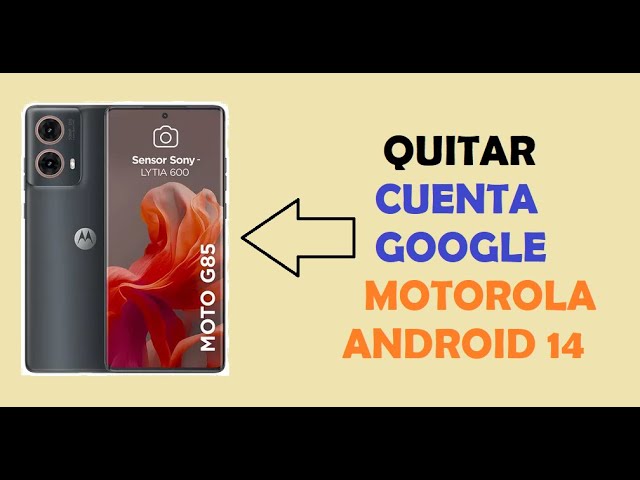
Reiniciar un dispositivo Motorola puede ser necesario por diversas razones, como mejorar su rendimiento o eliminar información personal. Veremos cómo llevar a cabo un proceso seguro y efectivo.
¿Qué es un reset y por qué es importante?
Un reset es un proceso que permite restaurar un dispositivo a su estado original de fábrica. Esto implica eliminar todos los datos, aplicaciones y configuraciones que se hayan realizado posteriormente a la compra. Realizar un reset radica en varias situaciones comunes:
- Rendimiento: Si tu celular Motorola está lento o se comporta de forma errática, un reset puede mejorar su funcionamiento.
- Venta o donación: Antes de vender o donar tu dispositivo, es vital borrar toda la información personal para proteger tu privacidad.
- Malware: Si sospechas que tu dispositivo tiene virus o malware, un reset puede eliminar por completo estas amenazas.
El reset también puede ser una solución rápida para resolver errores de software y mejorar la experiencia del usuario.
Tipos de reseteo en dispositivos Motorola
Motorola ofrece principalmente dos tipos de reseteo: Factory Reset y Soft Reset. Cada uno tiene su propósito y método de realización:
Factory Reset
Este tipo de reseteo borra todos los datos del dispositivo, devolviéndolo a su configuración de fábrica. Es útil cuando deseas eliminar toda la información o resolver problemas severos de funcionamiento.
Soft Reset
El Soft Reset se utiliza para reiniciar el dispositivo sin borrar datos. Puede ayudar a resolver problemas menores y es similar a reiniciar un ordenador. Este proceso no afecta a tus archivos personales.
Cómo realizar un «Factory Reset» paso a paso
Para realizar un Factory Reset en tu Motorola, sigue estos pasos:
- Haz una copia de seguridad: Antes de comenzar, es recomendable que hagas una copia de seguridad de tus archivos importantes.
- Acceso a la configuración: Ve a la aplicación de Configuración de tu celular.
- Selecciona «Sistema»: Busca y selecciona la opción «Sistema».
- Restablecer opciones: Dentro del menú de Sistema, selecciona «Restablecer opciones».
- Factory Reset: Toca en «Borrar todos los datos (restablecer configuración de fábrica)».
- Confirma el proceso: Acepta que todos los datos serán eliminados y confirma tu elección.
Una vez completado, tu dispositivo se reiniciará y estará como nuevo. Es importante que sigas estos pasos cuidadosamente, ya que no podrás recuperar los datos eliminados.
Solución a problemas comunes después del reseteo
Después de realizar un Factory Reset, pueden surgir algunos problemas. Aquí te mostramos los más comunes y sus soluciones:
- El celular no enciende: Si esto ocurre, intenta cargar el dispositivo durante al menos 30 minutos. Si no responde, prueba un Soft Reset.
- Problemas de conexión a Internet: Asegúrate de que el Wi-Fi esté activado en la configuración. A veces, es necesario volver a ingresar la contraseña.
- Aplicaciones faltantes: Es normal no encontrar las aplicaciones que tenías instaladas. Descárgalas nuevamente desde Google Play Store.
Si los problemas persisten, es recomendable consultar el soporte técnico de Motorola.
¿Qué hacer si está activa la verificación de la cuenta de Google?
La verificación de la cuenta de Google, también conocida como FRP (Factory Reset Protection), se activa automáticamente en dispositivos que han tenido configurada una cuenta de Google. Si has realizado un reset y se te solicita la cuenta anterior, sigue estos pasos:
- Ingresa la cuenta de Google: Si tienes acceso a la cuenta anterior, introdúcela para desbloquear el dispositivo.
- Recupera la contraseña: Si no recuerdas la contraseña, puedes usar la opción de recuperación de cuenta en el dispositivo.
- Contacta a soporte: Si ninguna de las opciones anteriores funciona, contacta al soporte técnico de Motorola para recibir ayuda.
Es vital mantener una cuenta activa y recordar sus credenciales para evitar inconvenientes tras un reset.
Guía para el bypass de FRP en Motorola
Si no puedes acceder a tu cuenta de Google tras un reset, es posible que necesites realizar un bypass de FRP. Aquí te dejamos un método general que suele funcionar:
- Conecta a Wi-Fi: Durante la configuración, conecta tu dispositivo a una red Wi-Fi.
- Usa un navegador: En la pantalla de verificación, selecciona la opción de navegador y abre un sitio web de búsqueda.
- Descarga la aplicación necesaria: Busca la aplicación que te ayudará a completar el bypass y descárgala.
- Sigue las instrucciones: Una vez instalada, sigue las instrucciones para desactivar la verificación.
Este proceso puede variar dependiendo de tu modelo de Motorola. Es recomendable buscar guías específicas para tu dispositivo en línea.
Consejos para mantener tu dispositivo seguro tras el reseteo
Luego de realizar un reset, es fundamental adoptar ciertas medidas de seguridad para proteger tanto la información personal como el dispositivo:
- Configura una cuenta de Google: Al restaurar tu dispositivo, asegúrate de configurar tu cuenta de Google correctamente.
- Habilita el bloqueo de pantalla: Utiliza un PIN, patrón o contraseña para asegurar tu dispositivo.
- Instala aplicaciones de seguridad: Considera instalar aplicaciones que te ayuden a protegerte contra virus y malware.
- Realiza copias de seguridad regularmente: Mantén tus datos seguros haciendo copias de seguridad en la nube o en el ordenador.
Siguiendo estos consejos, podrás disfrutar de tu celular sin preocupaciones.
Resetear un dispositivo Motorola puede ser una solución eficaz para muchos problemas, desde la lentitud hasta la eliminación de datos. Recuerda siempre hacer una copia de seguridad antes de proceder. Además, si necesitas realizar un bypass de FRP, sigue cuidadosamente las instrucciones y busca guías específicas para tu modelo para obtener mejores resultados.
Finalmente, mantén tus datos seguros tras el reseteo al configurar correctamente tus cuentas y almacenar información importante de manera segura.
Recursos adicionales y enlaces útiles
- Soporte de Motorola: Aquí puedes encontrar asistencia oficial para tu dispositivo Motorola.
- Foros de tecnología: Participa en foros donde los usuarios comparten experiencias y soluciones sobre dispositivos Motorola.
Recuerda que siempre hay opciones disponibles si encuentras problemas. Con la información y recursos adecuados, puedes utilizar tu dispositivo Motorola de manera efectiva. Ahora estás listo para realizar un resetear celular Motorola de manera segura y entender mejor el proceso de eliminación de cuentas, como cómo quitar cuenta Google de un Motorola bloqueado. ¡Buena suerte!






