
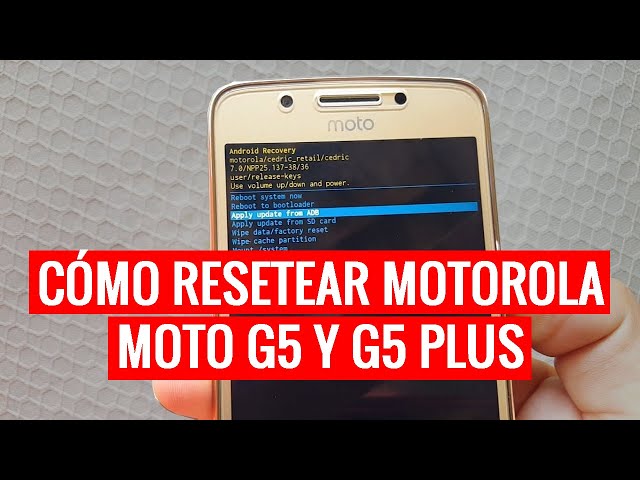
Resetear un dispositivo puede ser la solución ideal para problemas de rendimiento y almacenamiento. En este caso, el «Moto G5» requiere un proceso específico para realizarlo de manera eficaz.
¿Por qué resetear tu Moto G5?
Existen diversas razones por las cuales podrías querer resetear tu Moto G5. Algunos de los problemas más comunes incluyen:
- Rendimiento lento: Con el tiempo, los teléfonos pueden empezar a funcionar más lentamente debido a la acumulación de aplicaciones, archivos temporales y otros datos innecesarios.
- Error en aplicaciones: Si apps específicas se bloquean constantemente o no se abren, un reseteo puede solucionar estos problemas.
- Restablecimiento antes de vender: Si planeas vender o regalar tu Moto G5, un reseteo asegura que toda tu información personal se elimine del dispositivo.
- Saturación de almacenamiento: Si te encuentras con el mensaje de «almacenamiento lleno», reiniciar tu dispositivo puede liberar espacio.
Resetear tu Moto G5 puede devolverlo a un estado más funcional y libre de problemas.
Precauciones previas al reseteo
Antes de proceder a resetear tu Moto G5, es importante tomar ciertas precauciones para proteger tu información personal y software del dispositivo. Aquí hay un par de recomendaciones clave:
- Desvincula cuentas: Asegúrate de desvincular las cuentas de Google y otras aplicaciones que puedan tener información personal. Esto es crucial para evitar bloqueos por la protección de reinicio de fábrica (FRP).
- Copia de seguridad: Realiza una copia de seguridad de todos tus datos importantes, como fotos, contactos y archivos, ya que el reseteo borrará todo del dispositivo.
Siguiendo estos pasos, minimizas el riesgo de perder información valiosa y aseguras que el proceso de reset sea lo más fluido posible.
Cómo hacer una copia de seguridad de tus datos
Realizar una copia de seguridad es crucial antes de resetear. Aquí te mostramos cómo hacerlo de manera sencilla:
Métodos para hacer copia de seguridad
- Usando Google Drive: Puedes usar Google Drive para subir tus fotos, videos y documentos. Solo abre la app, selecciona los archivos deseados y pulsa “Cargar”.
- Sincronización de contactos: Ve a “Configuración” y luego a “Cuentas”. Asegúrate de que tu cuenta de Google esté sincronizada para tener los contactos respaldados.
- Backup de mensajes y aplicaciones: Usa aplicaciones como SMS Backup & Restore para mensajes o una herramienta específica para aplicaciones. Esto te permitirá restaurar tus mensajes y aplicaciones con facilidad después del reseteo.
Con estos métodos, puedes sentirte tranquilo sabiendo que tus datos están seguros y listos para ser restaurados tras el proceso de reseteo.
Método 1: Reinicio a través de las opciones del teléfono
Este es el método más sencillo para resetear un Moto G5. Aquí te explico paso a paso cómo hacerlo:
- Asegúrate de que tu Moto G5 esté encendido.
- Ve a “Configuración” en el menú de aplicaciones.
- Desplázate hacia abajo y selecciona “Sistema”.
- Ingresa en “Restablecer” y selecciona “Restablecer datos de fábrica”.
- Lee las advertencias y confirma seleccionando “Restablecer teléfono”.
- Si tienes la protección de pantalla, deberás introducirla para confirmar.
- Selecciona “Eliminar todo” para finalizar el proceso.
Una vez completado, tu dispositivo se reiniciará y volverá a su estado original de fábrica.
Método 2: Reseteo mediante el modo recovery
Si tu Moto G5 no responde, este método te permite realizar un reseteo forzado. A continuación se detallan los pasos:
- Asegúrate de que el dispositivo esté apagado. Si está encendido, mantenlo presionado hasta que se apague.
- Mantén presionados simultáneamente los botones de “Subir volumen” y “Encendido” hasta que aparezca el logotipo de Motorola.
- Cuando aparezca el logotipo, suelta los botones.
- Usa los botones de volumen para navegar y selecciona “Recovery mode” (modo recuperación) utilizando el botón de encendido para confirmar.
- Cuando veas el logotipo de Android con un símbolo de exclamación, mantén presionado el botón de encendido y presiona una vez el botón de subir volumen.
- Usa los botones de volumen para navegar hasta “Wipe data/factory reset” y selecciona con el botón de encendido.
- Confirma seleccionando “Yes — delete all user data” y espera a que el reseteo se complete.
- Finalmente, selecciona “Reboot system now” para reiniciar tu dispositivo.
Este método permitirá que tu Moto G5 se restablezca a su configuración de fábrica, incluso si el sistema no responde normalmente.
¿Qué hacer después de resetear tu Moto G5?
Una vez que has reseteado tu Moto G5, hay algunos pasos que debes seguir para configurarlo correctamente:
- Configurar el dispositivo: Al encender tu dispositivo por primera vez, seguirás los pasos de configuración inicial. Esto incluye elegir el idioma, conectar a Wi-Fi y realizar una verificación de tu cuenta de Google.
- Restaurar datos: Durante el proceso de configuración, tendrás la opción de restaurar tu copia de seguridad desde Google Drive. Asegúrate de seleccionar esta opción para recuperar tus contactos, mensajes y aplicaciones.
- Instalar actualizaciones: Una vez configurado, verifica si hay actualizaciones disponibles en “Configuración” > “Sistema” > “Actualizaciones del sistema” y asegúrate de que todo esté actualizado.
- Reinstalar aplicaciones: Si algunas aplicaciones no se restauran automáticamente, puedes descargarlas nuevamente desde Google Play Store.
Siguiendo estos pasos, tu Moto G5 estará listo para usarse de nuevo, como si fuera un dispositivo nuevo.
Realizar un reseteo en tu Moto G5 puede ser una excelente solución para mejorar su rendimiento y eliminar problemas. Asegúrate de seguir los pasos indicados para realizarlo correctamente y disfrutar de un dispositivo optimizado.






