
Grabar la pantalla de tu dispositivo es una función muy útil que te permite capturar lo que sucede en tu pantalla, ya sea para crear tutoriales, compartir momentos de juego o realizar presentaciones.
¿Por qué grabar la pantalla?
Existen diversas razones por las que podrías querer aprender a grabar la pantalla en tu Motorola E6 Play. Este proceso no solo te facilita la creación de contenido, sino que también puede ser útil para resolver problemas, compartir experiencias y documentar actividades educativas. A continuación, se presentan algunas de las motivaciones más comunes para grabar la pantalla:
- Crear tutoriales y guías: Si deseas enseñar a alguien cómo usar una aplicación o realizar un procedimiento específico, grabar la pantalla es una excelente manera de demostrarlo.
- Compartir momentos de juego: Los juegos móviles son muy populares, y grabar tus mejores momentos te permite compartirlos con amigos o en redes sociales.
- Documentar problemas: Si estás experimentando problemas técnicos, grabar lo que sucede en tu pantalla puede ser útil para obtener ayuda de soporte técnico.
- Capturar contenido multimedia: Puedes grabar videos, presentaciones o cualquier otra cosa que necesites compartir con otros.
Paso 1: Verifica el ícono de grabación
El primer paso para grabar la pantalla en el Motorola E6 Play es asegurarte de que el ícono de grabación esté disponible en tu panel rápido. Para hacerlo, simplemente desliza hacia abajo desde la parte superior de la pantalla. Esto abrirá el panel rápido donde puedes ver diferentes opciones. Busca el ícono que se parece a un círculo con un punto en el centro. Si lo encuentras, estás listo para empezar. Si no lo ves, sigue al siguiente paso.
Paso 2: Agrega el ícono de grabación al panel rápido
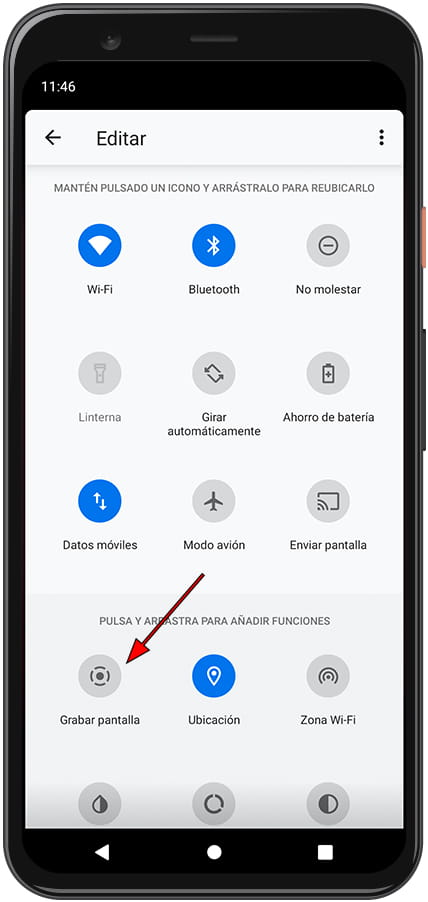
Si no ves el ícono de grabación en el panel rápido, necesitarás agregarlo. Para hacer esto, busca el ícono de edición, que suele parecerse a un lápiz o a un ícono similar. Al tocar este ícono, accederás a una lista de opciones que puedes añadir a tu panel rápido. Busca el ícono de grabar la pantalla, arrástralo y colócalo en la parte superior del panel rápido. Una vez hecho esto, podrás acceder fácilmente a la función de grabación cuando lo necesites.
Paso 3: Inicia la grabación de pantalla
Hay dos formas de comenzar la grabación de pantalla en tu Motorola E6 Play. La primera es tocando el ícono de grabar que has añadido al panel rápido. Al hacerlo, se abrirá una ventana emergente que te guiará a través del siguiente proceso. La segunda opción es usar los botones de hardware. Presiona simultáneamente el botón de encendido y los botones de volumen. Esto activará la grabación directamente, por lo que puedes elegir la opción más conveniente para ti.
Paso 4: Configura las opciones de grabación
Antes de iniciar la grabación, el dispositivo te permitirá configurar algunas opciones. Por ejemplo, puedes elegir si quieres grabar con sonido o sin sonido. Generalmente, tienes dos opciones para el sonido: grabar el audio del sistema o solo el sonido del micrófono. Si deseas que se escuche lo que está sonando en tu dispositivo, selecciona la opción adecuada. Además, puedes optar por mostrar los toques en la pantalla, lo cual es útil si estás creando un tutorial.
Paso 5: Selecciona el audio para tu grabación
El audio puede ser crucial para la calidad de tu grabación. Por lo general, tienes tres opciones: grabar el audio del dispositivo, grabar solo tu voz a través del micrófono o grabar ambos. Si decides grabar el audio del dispositivo, necesitarás estar seguro de que la música o el sonido que quieres captar estén activos mientras grabas. Si optas por grabar solo tu voz, verifica que el micrófono esté funcionando correctamente. Puedes ajustar estas configuraciones antes de empezar a grabar.
Paso 6: Inicia la grabación con cuenta atrás
Cuando estés listo para comenzar la grabación, simplemente toca el botón de «Iniciar». Verás una cuenta regresiva de 3 segundos en tu pantalla. Esto te dará tiempo para posicionar la pantalla y asegurarte de que todo esté listo. La cuenta atrás es especialmente útil porque te permite prepararte y ajustar cualquier cosa que necesites antes de comenzar a grabar tu contenido.
Paso 7: Cómo detener la grabación
Una vez que has capturado lo que necesitabas, es hora de detener la grabación. Puedes hacer esto de dos maneras: volviendo al panel rápido y tocando el botón de «Detener» o presionando nuevamente los botones de volumen y encendido al mismo tiempo. Una vez que lo hagas, la grabación se detendrá automáticamente.
Paso 8: Accede al vídeo grabado
Después de detener la grabación, el video se guardará automáticamente en la galería de fotos de tu dispositivo. Dependiendo de la configuración de tu dispositivo y del software instalado, podrás encontrarlo en la aplicación de Google Fotos o en la galería predeterminada de tu Motorola E6 Play. Desde ahí, podrás compartirlo, editarlo o simplemente visualizarlo en cualquier momento.
Consejos adicionales para grabar la pantalla
Algunos consejos pueden mejorar tu experiencia al grabar la pantalla en tu Motorola E6 Play:
- Prueba la calidad de la grabación: Realiza grabaciones de prueba para asegurarte de que el audio y la calidad del video sean lo que esperas.
- Apaga notificaciones: Antes de comenzar a grabar, activa el modo “No molestar” para evitar interrupciones durante la grabación.
- Organiza tu pantalla: Asegúrate de que todo lo que deseas mostrar esté en la pantalla y visible antes de iniciar la grabación.
- Hazlo corto y conciso: Si estás creando tutoriales, es mejor que las grabaciones sean breves para mantener la atención de quien lo vea.
¡Comienza a grabar!
Grabar la pantalla en tu Motorola E6 Play es un proceso simple y directo. Con los pasos descritos, estarás listo para capturar y compartir lo que necesites. ¡No esperes más y empieza a grabar!






