
Grabar la pantalla de tu dispositivo móvil te permite captar en video todo lo que ocurre en él, algo muy útil en diversas situaciones.
¿Qué es la grabación de pantalla?
La grabación de pantalla es una función que permite capturar todo lo que aparece en la pantalla de un dispositivo móvil en forma de video. Esencialmente, se graba todo lo que se ve en la pantalla, ya sean aplicaciones, juegos, sitios web o cualquier tipo de contenido visual. Esto resulta especialmente útil para crear tutoriales, compartir momentos de juego o solucionar problemas a distancia. La funcionalidad ha ganado popularidad con el tiempo, y la mayoría de los smartphones modernos, como el Motorola Moto G32, cuentan con esta opción integrada.
Además de grabar la imagen, en muchos dispositivos es posible incluir el sonido del sistema, así como los toques en pantalla, lo que proporciona un contexto más enriquecido al video grabado. La grabación de pantalla es una herramienta versátil que se puede utilizar en diversas situaciones, como compartir contenido educativo, registrar errores en aplicaciones o incluso crear contenido para redes sociales.
¿Por qué grabar la pantalla en tu Motorola Moto G32?
Grabar la pantalla en tu Motorola Moto G32 puede ser útil por diversas razones. Primero, si necesitas crear un video explicativo sobre cómo utilizar una aplicación específica, compartir tus logros en un juego o enseñar a alguien a realizar una tarea en el teléfono, la grabación de pantalla puede ayudarte a hacerlo de manera visual y efectiva. Esto no solo ahorra tiempo, sino que también puede ser una forma más clara de transmitir información.
Además, si te enfrentas a problemas técnicos, grabar la pantalla puede facilitar la comunicación con el soporte técnico. En vez de describir un error, puedes mostrarlo directamente, lo que puede acelerar el proceso de diagnóstico y solución. Por otro lado, si eres un creador de contenido, grabar la pantalla te permite generar material atractivo para tus seguidores, ya sea tutoriales, gameplays o reseñas de aplicaciones.
Verificando el panel de acceso rápido
Antes de comenzar a grabar la pantalla, es fundamental asegurarte de que el ícono de grabación esté en el panel de acceso rápido de tu Motorola Moto G32. Este panel es accesible deslizando hacia abajo desde la parte superior de la pantalla. Aquí encontrarás varios íconos que te permiten acceder rápidamente a funciones como el Wi-Fi, Bluetooth y ajustes de brillo, entre otros.
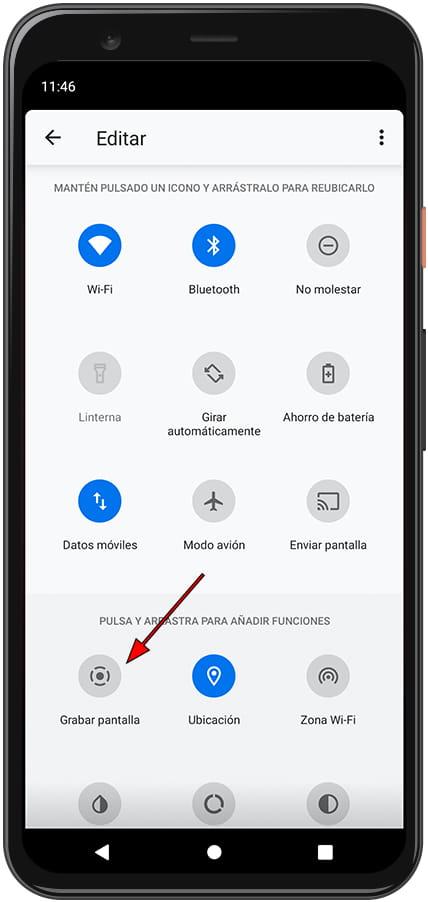
Si no ves el ícono de grabación de pantalla, es necesario agregarlo para facilitar el acceso. Simplemente despliega el panel de acceso rápido y busca un ícono que represente la grabación. Si no está presente, deberás editar el panel para añadirlo, lo cual puede hacerse tocando en el icono de lápiz o «editar» en la parte inferior del panel.
Cómo añadir el ícono de grabación
Para añadir el ícono de grabación de pantalla a tu panel de acceso rápido en el Motorola Moto G32, primero deberás acceder al panel de acceso rápido deslizando hacia abajo desde la parte superior de la pantalla. Una vez allí, busca el icono de lápiz o «editar». Al seleccionar esta opción, podrás ver todos los íconos disponibles que puedes añadir a tu panel.
Localiza el ícono de grabación de pantalla en esta lista. Una vez que lo encuentres, presiona y mantén el ícono, luego arrástralo hacia el panel superior donde se encuentran los otros iconos. Suelta el ícono en el espacio deseado y asegúrate de que esté allí antes de cerrar la pantalla de edición. Ahora podrás comenzar a grabar con facilidad cada vez que lo necesites.
Métodos para iniciar la grabación de pantalla
Existen diferentes maneras de iniciar la grabación de pantalla en tu Motorola Moto G32. La forma más sencilla es utilizando el ícono que añadiste anteriormente en el panel de acceso rápido. Solo tienes que deslizar el dedo hacia abajo para abrir el panel, localizar el ícono de grabación y tocarlo. Esto abrirá una ventana con opciones adicionales antes de comenzar la grabación.
Otra forma de iniciar la grabación es utilizando los botones físicos de tu dispositivo. Puedes pulsar simultáneamente los botones de volumen y encendido durante unos segundos. Esta acción generalmente activará la función de grabación de pantalla directamente, según la configuración del dispositivo. Sin embargo, el método más común y accesible es a través del panel de acceso rápido.
Opciones de grabación: sonido y toques en pantalla
Una vez que decidas iniciar una grabación, tendrás algunas opciones que puedes personalizar de acuerdo a tus necesidades. Antes de comenzar a grabar, podrás seleccionar si quieres grabar o no el sonido del sistema. Esta opción es útil si deseas capturar el audio de una aplicación o simplemente prefieres un video sin sonido.
Además, también puedes optar por mostrar los toques de pantalla durante la grabación. Esto significa que cada vez que toques la pantalla, un pequeño círculo o punto aparecerá en el video, indicando dónde has tocado. Esta funcionalidad es especialmente útil en tutoriales, ya que facilita que quienes están viendo comprendan exactamente dónde deben prestar atención.
Iniciando la grabación de pantalla: el contador de 3 segundos
Cuando estés listo para comenzar la grabación y hayas configurado todas tus opciones, puedes tocar el botón de Iniciar. Notarás que se activará un contador de 3 segundos antes de que la grabación comience. Este breve interludio te da tiempo para prepararte, asegurando que estés listo para mostrar exactamente lo que necesitas.
Durante estos tres segundos, puedes navegar a la aplicación o contenido que deseas grabar. Es una forma de asegurarte de que el video comience con la información más relevante. Una vez finalizado el contador, comenzará la grabación de pantalla, y todo lo que realices en tu Motorola Moto G32 será capturado en el video.
Cómo detener la grabación
Una vez que hayas terminado de grabar, detener la grabación de pantalla en tu Motorola Moto G32 es igual de sencillo. Puedes hacerlo de dos maneras: tocando nuevamente el ícono en el panel de acceso rápido o pulsando los botones de volumen y encendido al mismo tiempo. Esto abrirá una ventana de confirmación para asegurarte de que realmente deseas detener la grabación.
Al detener la grabación, el video se guardará automáticamente en la memoria del dispositivo. Generalmente, las grabaciones van directamente a la aplicación de galería o a Google Fotos, dependiendo de las configuraciones de tu dispositivo y de su sistema operativo. Esto te permitirá acceder a tus grabaciones en cualquier momento.
Accediendo a tus grabaciones guardadas
Para acceder a tus grabaciones guardadas en el Motorola Moto G32, simplemente abre la aplicación de Galería o Google Fotos, según dónde se hayan guardado tus clips. Busca en la carpeta dedicada a los videos o en el álbum que suele almacenar los archivos de grabación de pantalla. Por lo general, encontrarás las grabaciones organizadas por fecha y hora, lo que facilitará su localización.
Si deseas compartir la grabación o editarla, puedes seleccionar la opción correspondiente en la aplicación. Desde ahí podrás subirla a tus redes sociales, enviarla a un amigo o realizar ajustes como recortes o adición de efectos. Esto convierte la grabación de pantalla en una herramienta no solo para capturar información, sino también para crear contenido visual atractivo.
Consejos para una grabación exitosa
Para lograr grabaciones de pantalla exitosas en tu Motorola Moto G32, aquí tienes algunos consejos útiles:
- Planifica lo que quieres grabar: Antes de iniciar, asegúrate de tener claro qué contenido deseas capturar. Esto te ahorrará tiempo y facilitará la grabación.
- Verifica el almacenamiento: Asegúrate de que tienes suficiente espacio en la memoria de tu dispositivo para almacenar la grabación.
- Desactiva las notificaciones: Evita la interrupción de notificaciones. Puedes activar el “Modo No Molestar” para evitar que aparezcan durante la grabación.
- Mejora la calidad de audio: Si grabas audio, utiliza auriculares o un micrófono externo para obtener un sonido más claro.
- Haz pruebas previas: Si es posible, realiza una grabación de prueba para ajustar cualquier configuración antes de la grabación final.
Conclusiones y recomendaciones
Grabar la pantalla en tu Motorola Moto G32 es un proceso que se lleva a cabo en pocos pasos, pero requiere atención a los detalles para asegurar una grabación de calidad. Aprovecha esta funcionalidad no solo para compartir información útil, sino también para expresar tu creatividad y crear contenido entretenido.
Comprobando que el ícono de grabación esté en tu panel de acceso rápido y siguiendo los pasos mencionados, podrás grabar de manera efectiva y eficiente. Utiliza los consejos proporcionados para mejorar la calidad de tus grabaciones y no dudes en experimentar con diferentes opciones para encontrar lo que mejor se adapte a tus necesidades. ¡Atrévete a grabar!






