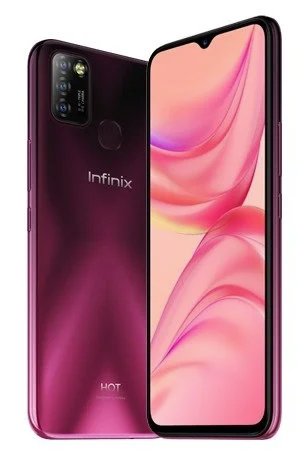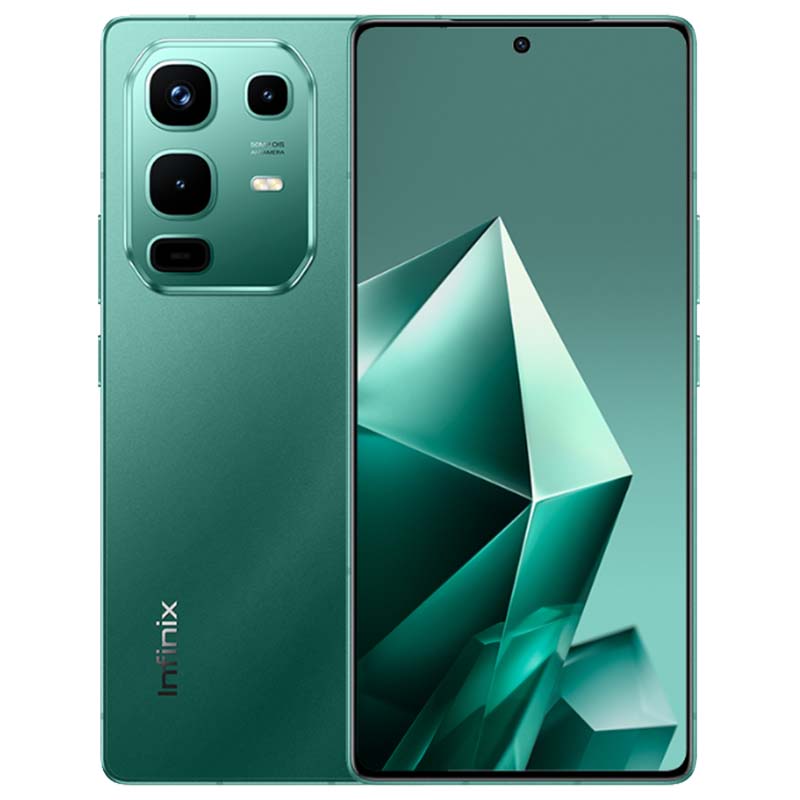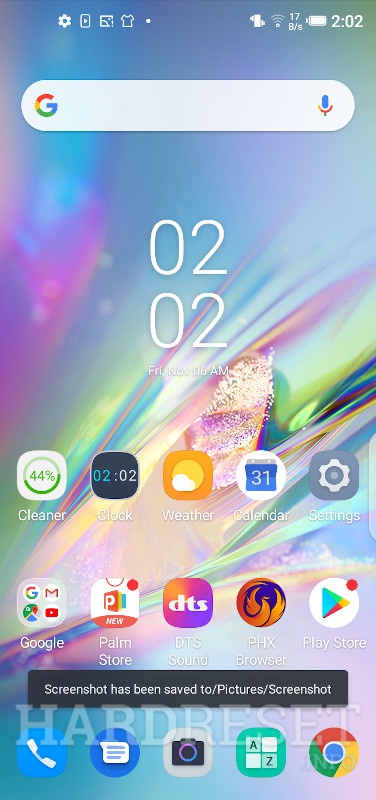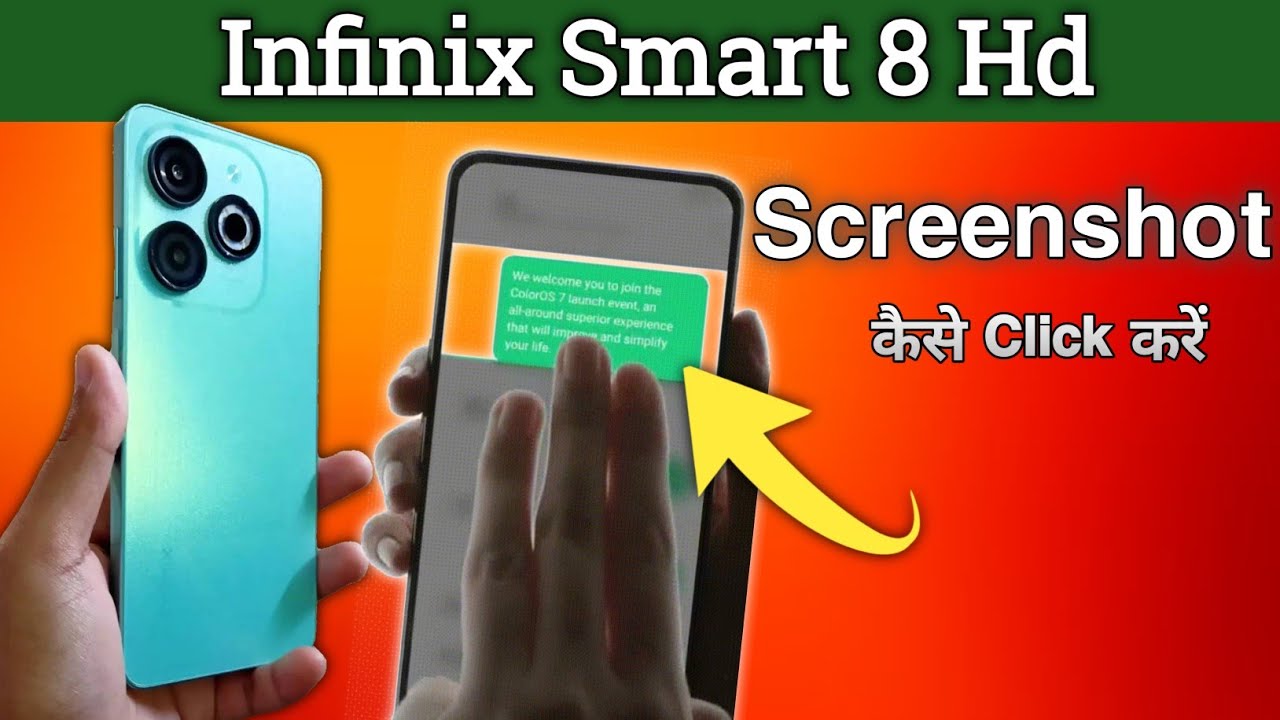
Realizar una captura de pantalla en dispositivos móviles es una función esencial que permite guardar visualmente contenido en la pantalla, facilitando la comunicación y el compartir información.
¿Qué es una captura de pantalla?
Una captura de pantalla es una imagen en la que se captura todo lo que aparece en la pantalla de un dispositivo en un momento específico. Esto incluye aplicaciones, mensajes, fotos, y cualquier otro contenido visual. Esta funcionalidad existe en prácticamente todos los dispositivos electrónicos, incluyendo smartphones, tabletas y computadoras. Las capturas de pantalla se convierten en herramientas útiles para resumir información, compartir datos o guardar recuerdos.
Las capturas de pantalla en dispositivos móviles
Las capturas de pantalla son extremadamente útiles en nuestra vida diaria. Permiten guardar información relevante, como conversaciones importantes, imágenes o documentos, sin necesidad de escribir o tomar notas. También son una herramienta excelente para:
- Compartir información: Puedes enviar capturas de pantalla a amigos y familiares, facilitando la comunicación.
- Crear tutoriales: Muchos usuarios utilizan capturas de pantalla para crear guías visuales o tutoriales.
- Documentar contenido: Ideal para guardar información que puede ser importante en el futuro, como cambios de precios, citas o información técnica.
Las capturas de pantalla son una función que mejora significativamente la forma en que integramos y compartimos información en nuestra vida digital.
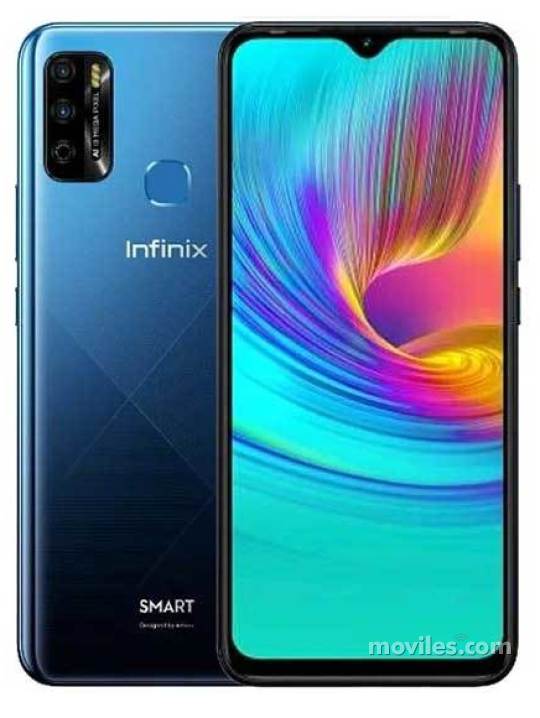
Métodos para hacer capturas de pantalla en el Infinix Smart 8 HD
El Infinix Smart 8 HD ofrece diferentes métodos para realizar capturas de pantalla. A continuación, se describen los métodos más comunes que permiten a los usuarios obtener rápidamente una imagen de su pantalla:
- Botones de hardware: La combinación de botones físicos es la forma más habitual de hacer capturas de pantalla, pero hay alternativas para quienes prefieren métodos más convenientes.
- Funciones de software: Utilizar gestos, accesos rápidos y menús de configuración hace que capturar la pantalla sea más accesible.
- Aplicaciones de terceros: Existen aplicaciones disponibles en Google Play Store que facilitan la captura de pantalla con características adicionales.
Realizando una captura de pantalla sin botones físicos
Para quienes prefieren no usar los botones físicos del Infinix Smart 8 HD, existe un método simple y eficaz utilizando accesos directos. Este método es especialmente útil para aquellas personas que puedan tener restricciones de movilidad o simplemente prefieren una manera más accesible de capturar la pantalla.
- Accede a la pantalla o aplicación que deseas capturar.
- Desliza hacia abajo desde la parte superior de la pantalla para abrir la barra de accesos rápidos.
- Busca y toca el ícono de captura de pantalla; si no aparece, despliega el panel completo o añádelo a los accesos directos usando el icono de configuración.
Al seguir estos pasos, podrás realizar capturas de pantalla fácilmente sin necesidad de utilizar los botones físicos. La imagen se guardará automáticamente en tu galería.
Paso a paso: Cómo capturar la pantalla en Infinix Smart 8 HD
Para realizar una captura de pantalla en el Infinix Smart 8 HD, sigue estos sencillos pasos:
- Prepárate: Asegúrate de que la pantalla que deseas capturar sea la que esté activa en tu dispositivo.
- Acceso a la barra de notificaciones: Desliza hacia abajo desde la parte superior de la pantalla para abrir la barra de notificaciones.
- Encuentra el ícono: Busca el ícono de la captura de pantalla, que generalmente se representa con una imagen de una pantalla o un par de tijeras.
- Captura: Toca el ícono para capturar la pantalla. Deberías ver una animación o una notificación confirmando que se ha realizado la captura.
- Revisa tu galería: La captura se guardará automáticamente en tu galería, donde podrás acceder a ella cuando lo desees.
Siguiendo estos sencillos pasos, podrás capturar cualquier pantalla en tu dispositivo sin complicaciones.
Dónde encontrar tus capturas de pantalla guardadas
Una vez que hayas realizado tus capturas de pantalla en el Infinix Smart 8 HD, es importante saber dónde encontrarlas. Por lo general, las imágenes se guardan en una carpeta específica dentro de la galería de tu dispositivo. Deberías poder acceder a ellas siguiendo estos pasos:
- Abre la aplicación de Galería o Google Fotos en tu dispositivo.
- Busca una carpeta llamada «Capturas de pantalla» o «Screenshots.»
- Dentro de esta carpeta, encontrarás todas las capturas que has realizado.
- Puedes ver, editar, y compartir estas imágenes según sea necesario.
Además, también puedes buscar ‘capturas de pantalla’ en la barra de búsqueda de tu aplicación de fotos para encontrarlas rápidamente.
Consejos adicionales para capturas de pantalla en Infinix Smart 8 HD
Para optimizar tu experiencia al realizar capturas de pantalla en el Infinix Smart 8 HD, aquí hay algunos consejos útiles:
- Usa editores de fotos: Después de capturar la pantalla, puedes utilizar aplicaciones de edición para recortar o resaltar partes importantes de la imagen.
- Organiza tus capturas: Considera crear álbumes o carpetas para mantener tus capturas de pantalla organizadas por fechas o temas.
- Compartir de manera eficiente: Aprende a compartir tus capturas directamente desde la galería a plataformas sociales o aplicaciones de mensajería para mayor comodidad.
Estos consejos pueden mejorar tu experiencia y facilitar la gestión de tus capturas de pantalla.
Mejora tu experiencia con capturas de pantalla en tu dispositivo
Las capturas de pantalla son una herramienta potente y fácil de usar en el Infinix Smart 8 HD, que puede ayudarte a mejorar tu productividad y comunicación. Con los métodos y consejos mencionados, ahora puedes realizar capturas de pantalla de manera rápida y eficiente.