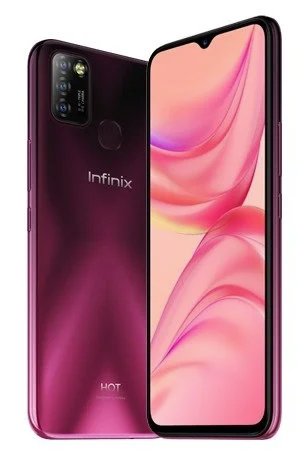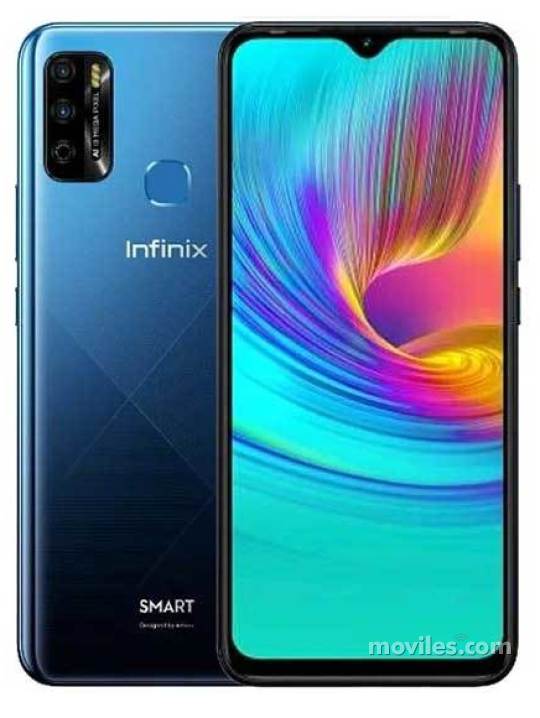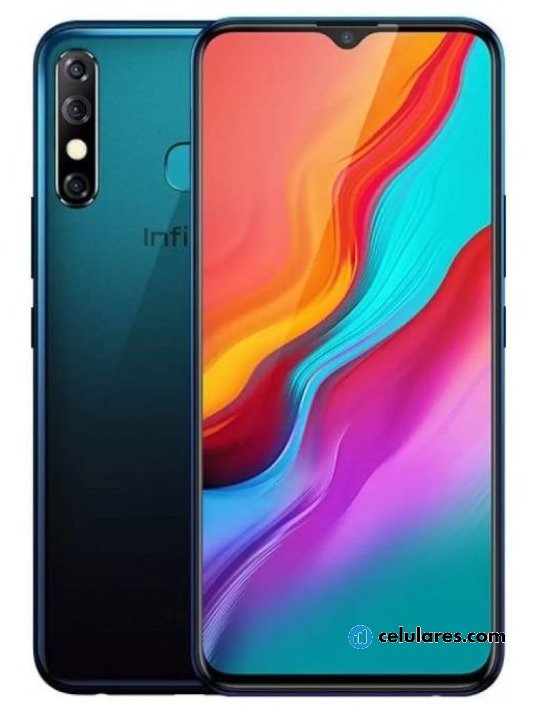
La captura de pantalla es una función esencial en los smartphones, permitiendo guardar momentos visuales de nuestra actividad digital. En el caso del Infinix Hot 10, esta herramienta es fácil de usar y muy práctica.
Funcionalidades de captura de pantalla en el Infinix Hot 10
El Infinix Hot 10 está equipado con varias funcionalidades que hacen que la captura de pantalla sea rápida y sencilla. Esta función permite a los usuarios guardar información, imágenes o cualquier contenido que aparece en su pantalla de manera instantánea. Las características principales incluyen la posibilidad de capturar imágenes de todo lo que ves y almacenarlas en el dispositivo. Esto es ideal para almacenar información de conversaciones, publicaciones en redes sociales o incluso partes interesantes de un artículo.
El dispositivo permite la captura de pantalla en diferentes formatos, lo que significa que los usuarios pueden optar por captar toda la pantalla o solo una parte seleccionada. Esto proporciona una flexibilidad que resulta útil en diversas situaciones, ya sea para un uso personal o profesional.
Además, los usuarios pueden activar diferentes métodos de captura, lo que significa que no están limitados a solo una forma de hacerlo. Esto es clave para aquellos que buscan eficiencia y comodidad al utilizar sus dispositivos.
Métodos alternativos para capturar pantallas
Existen diversas maneras de realizar capturas de pantalla en el Infinix Hot 10, además de los métodos más tradicionales que involucran botones físicos. Estos métodos alternativos son ideales para aquellos que tienen dificultades con los botones de hardware o simplemente prefieren una solución más conveniente.
Una de las formas más eficientes es utilizando el menú de accesos rápidos. Simplemente, al deslizar hacia abajo desde la parte superior de la pantalla, accederás a un panel que incluye opciones como la captura de pantalla. Esta funcionalidad está diseñada para ser utilizada de manera intuitiva y ahorra tiempo considerablemente.
Otra opción es utilizar aplicaciones de terceros que facilitan la captura de pantalla. Hay muchas disponibles en la tienda de aplicaciones que ofrecen no solo la captura, sino también opciones avanzadas de edición y compartición. Estas apps pueden ser una excelente alternativa si buscas más control sobre tus capturas.
Paso a paso para capturar pantalla sin botones físicos
Para realizar una captura de pantalla en el Infinix Hot 10 sin utilizar los botones físicos, sigue estos pasos sencillos:
- Ve a la pantalla o aplicación que deseas capturar.
- Desliza hacia abajo desde la parte superior de la pantalla para abrir la barra de accesos rápidos.
- Busca y toca el icono de captura de pantalla. Si no aparece, desliza nuevamente para abrir el panel completo y verifica si necesitas añadirlo.
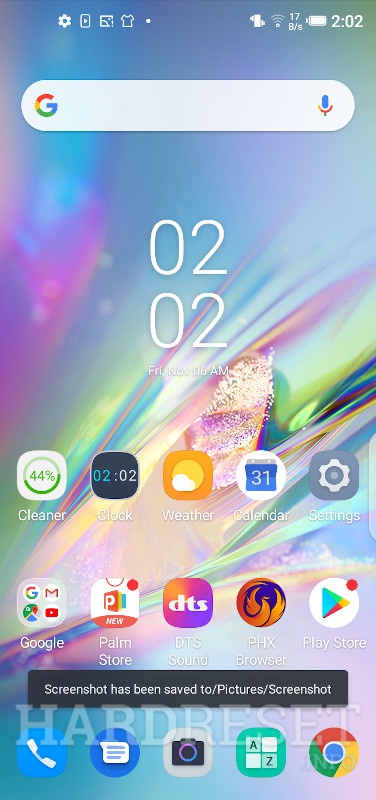
- Una vez seleccionada la opción, la captura se realizará de inmediato y se guardará automáticamente en la galería de tu dispositivo.
Estos simples pasos te permitirán capturar cualquier contenido en tu dispositivo sin necesidad de depender de los botones físicos, ofreciendo una solución ideal para todos los usuarios.
Accesos rápidos: cómo encontrar el icono de captura
El menú de accesos rápidos en el Infinix Hot 10 es un recurso poderoso que te permite acceder rápidamente a varias funciones, incluida la captura de pantalla. Para encontrar el icono de captura de pantalla, es importante conocer cómo navegar este menú adecuadamente.
Deslizando hacia abajo desde la parte superior de la pantalla, verás una serie de íconos que representan diferentes funciones. Busca un icono que generalmente muestra una pantalla con una línea atravesada o algo similar. Si no lo ves, puedes deslizarlos hacia un lado o hacia abajo para expandir el menú y obtener acceso a más opciones.
Si deseas tener este icono en tu acceso rápido de manera permanente, puedes personalizar el menú. Esto se logra tocando el ícono de engranaje o la opción de configuración en el menú de accesos rápidos. Desde allí, puedes añadir la función de captura de pantalla a tus accesos directos, facilitando su uso en el futuro.
Guardando y accediendo a tus capturas de pantalla
Una vez que has capturado la pantalla en tu Infinix Hot 10, es fundamental saber dónde se guardan las imágenes. Por defecto, las capturas de pantalla se almacenan en la galería de fotos del dispositivo. Puedes acceder a ellas abriendo la aplicación de fotos, donde deberían aparecer de inmediato.
Las capturas de pantalla se organizan en una carpeta específica dentro de la galería. Esta carpeta se llama generalmente «Capturas de pantalla» o «Screenshots». Desde allí, puedes visualizar, editar o compartir tus capturas directamente desde la aplicación.
Si deseas tener una organización más precisa, puedes mover tus imágenes a carpetas personalizadas dentro de la galería. Esto puede ser útil si realizas numerosas capturas y deseas mantener el orden.
Consejos para editar y compartir tus capturas
Editar y compartir tus capturas de pantalla en el Infinix Hot 10 es un proceso sencillo. Después de capturar la imagen, puedes optar por editarla de inmediato utilizando las herramientas de edición que se ofrecen en la aplicación de fotos.
Las opciones de edición comunes incluyen recorte, ajuste de brillo y contraste, y la posibilidad de agregar texto o dibujos. Estas características te permiten personalizar tus capturas para que se adapten a tus necesidades, ya sea para uso personal o profesional.
En cuanto a compartir, puedes hacerlo directamente desde la galería. Hay múltiples opciones de compartición disponibles, ya sea a través de aplicaciones de mensajería, redes sociales o correo electrónico. Esto facilita el envío de contenido relevante a contactos o grupos sin complicaciones.
Solución de problemas comunes al capturar pantalla
Aunque la captura de pantalla en el Infinix Hot 10 es generalmente un proceso sencillo, a veces pueden surgir problemas. A continuación, se presentan algunos de los problemas más comunes y sus soluciones:
- El icono de captura de pantalla no aparece: Asegúrate de revisar el menú completo de accesos rápidos, ya que puede estar oculto. Si aún no puedes encontrarlo, revisa las configuraciones del sistema para añadirlo.
- No puedo guardar la captura: Verifica el espacio de almacenamiento en tu dispositivo. Si está lleno, puede que no pueda guardar nuevas imágenes. Limpia espacio si es necesario.
- La captura no se realiza: Revisa si hay actualizaciones pendientes para la aplicación o el sistema operativo que podrían estar causando fallos. Actualizar el sistema a menudo soluciona este tipo de problemas.
Si los problemas persisten, considera reiniciar tu dispositivo o consultar el soporte técnico de Infinix para obtener asistencia adicional.
Conclusión y recomendaciones finales
Capturar pantalla en el Infinix Hot 10 es una función valiosa que puede facilitar muchas tareas diarias. Ya sea para guardar información importante o para compartir contenido, saber cómo utilizar esta herramienta maximiza la experiencia del usuario.
Recuerda explorar todos los métodos disponibles para capturar pantallas y encuentra el que mejor se adapte a tus necesidades. Aprovecha al máximo tus capturas utilizando las opciones de edición y compartición que ofrece el dispositivo. Con un poco de práctica, dominarás la función de captura de pantalla en poco tiempo.