
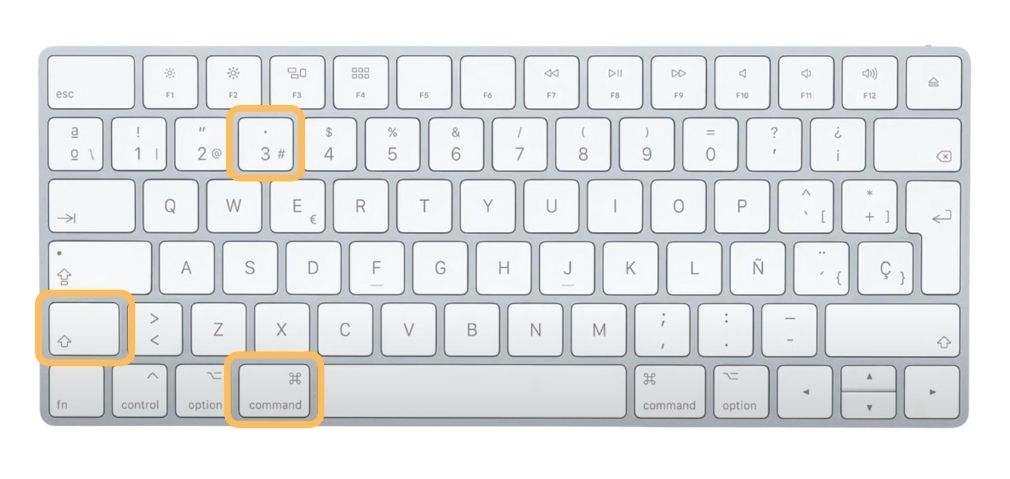
Realizar una impresión de pantalla en Mac puede parecer complicado al principio, especialmente para quienes provienen de otros sistemas operativos. Sin embargo, dominar este proceso es muy útil y práctico.
¿Qué es una captura de pantalla y por qué es útil?
Una captura de pantalla es una imagen que se toma de lo que hay en la pantalla de tu computadora en un momento específico. Esto puede incluir cualquier contenido en tu monitor: documentos, páginas web, aplicaciones o imágenes. Es una herramienta valiosa para guardar información visual, crear tutoriales, compartir errores o simplemente almacenar algo que no deseas perder.
La utilidad de las capturas de pantalla en Mac se extiende a múltiples ámbitos, como:
- Documentación: Permiten ilustrar guías o manuales de usuario.
- Comunicación: Se pueden compartir fácilmente por email o mensajería instantánea.
- Estética: Son perfectas para diseñadores gráficos y creadores de contenido que necesitan visualizar ideas o ejemplos.
Dominar las capturas de pantalla es esencial para aprovechar al máximo tu experiencia en Mac.
¿Cómo funcionan las capturas de pantalla en Mac?
En el sistema operativo macOS, tomar una captura de pantalla no requiere software adicional. Hay una serie de comandos de teclado que permiten a los usuarios realizar esta tarea de manera rápida y eficiente. Al contrario de Windows, donde se utiliza la tecla «Impr Pant», en Mac se utilizan combinaciones de teclas que permiten distintos tipos de capturas.
Además, las capturas de pantalla en Mac se guardan automáticamente en el escritorio o se copian al portapapeles, dependiendo del comando que utilices. Al familiarizarte con estos comandos, podrás realizar capturas de pantalla con facilidad.
Métodos para capturar la pantalla en Mac
Existen varios métodos para capturar pantalla en Mac que son sencillos y prácticos. Conocer estos métodos te permitirá elegir el que mejor se adapte a tus necesidades.
- Captura de pantalla completa
- Captura de un área específica
- Captura de una ventana concreta
- Uso de herramientas adicionales como «Instantánea»
Captura de pantalla completa: Combinaciones clave
Si necesitas tomar una captura de pantalla completa en tu Mac, puedes hacerlo de manera rápida con el siguiente comando:
Comando para captura de pantalla en Mac
Mayúsculas + Comando + 3
Este comando tomará una imagen instantánea de toda la pantalla y guardará el archivo en el escritorio. Es ideal cuando quieres guardar todo lo que ves en tu pantalla sin tener que recortar ni seleccionar áreas específicas.
Captura de un área específica: Cómo hacerlo
Si solo necesitas capturar una parte de tu pantalla, puedes usar la siguiente combinación:
Comando para recortar pantalla en Mac
Mayúsculas + Comando + 4
Al utilizar este comando, el cursor cambiará a una cruz. Simplemente, arrastra para seleccionar el área que deseas capturar. Una vez que sueltes el botón del mouse, se guardará la imagen en el escritorio automáticamente.
Captura de una ventana concreta: Pasos sencillos
Además de capturar la pantalla completa o un área específica, también puedes capturar una ventana específica. Para ello, sigue estos pasos:
Cómo hacer una captura de pantalla en Mac de una ventana específica
Usa el comando:
Mayúsculas + Comando + 4 + Barra espaciadora
Al presionar estas teclas, el cursor cambiará nuevamente. Ahora tendrás la opción de seleccionar la ventana que deseas capturar. Haz clic en la ventana y la imagen se guardará automáticamente en tu escritorio.
Uso del Control para copiar al portapapeles
Una característica útil al realizar capturas de pantalla en Mac es la opción de copiar la imagen al portapapeles en lugar de guardarla directamente en el escritorio. Puedes hacerlo agregando la tecla Control a las combinaciones anteriores.
Por ejemplo:
- Para capturar toda la pantalla y copiarla al portapapeles: Control + Mayúsculas + Comando + 3
- Para capturar un área específica y copiarla: Control + Mayúsculas + Comando + 4
- Y para capturar una ventana específica: Control + Mayúsculas + Comando + 4 + Barra espaciadora
Luego, puedes pegar la captura donde desees, como en un documento o en un programa de edición.
Explorando la aplicación «Instantánea» para capturas
macOS también ofrece una aplicación llamada «Instantánea» que permite realizar capturas de pantalla de manera más controlada. Puedes encontrarla fácilmente:
- Abre el Launchpad o usa la búsqueda de Spotlight para localizar «Instantánea».
- Al abrir la aplicación, tendrás diversas opciones para capturar la pantalla.
- Además, puedes realizar ediciones menores a las imágenes capturadas, como agregar texto o hacer dibujos.
Esta herramienta es especialmente útil para quienes necesitan realizar capturas con más frecuencia y busquen funcionalidades adicionales.
Novedades en macOS Mojave: Atajos adicionales
Con la llegada de macOS Mojave, se introdujeron nuevos atajos de teclado que mejoran aún más la experiencia de captura en Mac. Uno de los más destacados es:
Atajo para capturas avanzadas
Mayús + Comando + 5
Este comando abre un panel de captura donde podrás elegir entre capturar toda la pantalla, una ventana, o un área seleccionada. También tienes la opción de grabar vídeo de la pantalla. Estos atajos brindan mayor flexibilidad y control sobre el proceso de captura.
Cómo capturar la Touch Bar en tu Mac
Si tu Mac cuenta con una Touch Bar, también hay una forma sencilla de capturar lo que aparece en ella. Simplemente usa el siguiente comando:
Cómo capturar la Touch Bar en Mac
Mayús + Comando + 6
Esto te permitirá obtener una imagen de lo que muestra la Touch Bar en ese momento. Al igual que con las otras capturas, se guardará en tu escritorio automáticamente.
Consejos para editar y gestionar tus capturas de pantalla
Después de realizar tus capturas de pantalla en Mac, puede que desees editarlas o gestionarlas de manera eficiente. Aquí hay algunos consejos para lograrlo:
- Utiliza la aplicación «Vista Previa»: Con esta aplicación, puedes abrir tus capturas y hacer recortes, anotaciones o ajustes de color.
- Organiza tus capturas: Considera crear una carpeta específica para las capturas de pantalla para mantener tu escritorio libre de desorden.
- Elimina capturas innecesarias: Regularmente revisa y elimina imágenes que ya no necesitas para ahorrar espacio en tu disco duro.
Estos consejos te ayudarán a gestionar tus capturas de pantalla de manera más eficiente y mantener tu flujo de trabajo ordenado.
Domina las capturas en tu Mac
La impresión de pantalla en Mac es una habilidad que todos los usuarios deben dominar para mejorar su productividad. A través de los diferentes métodos y herramientas disponibles, como los comandos para captura de pantalla en Mac, podrás capturar la información que necesites de manera rápida y efectiva. ¡Empieza a practicar y aprovecha al máximo tu Mac!


