
Realizar una captura de pantalla es una funcionalidad fundamental en el uso del iPad, permitiendo guardar y compartir información visual de forma rápida y sencilla.
¿Qué es un Screenshot y Por Qué es Útil?
Un screenshot o captura de pantalla es una imagen que captura lo que se muestra en la pantalla de tu dispositivo en un momento determinado. Esta herramienta es útil por diversas razones, como:
- Guardar información importante: Puedes capturar mensajes, imágenes o contenido de páginas web que desees conservar.
- Compartir contenido: Facilita el envío de imágenes a amigos o familiares sin necesidad de explicar verbalmente lo que estás viendo.
- Documentar problemas: Si experimentas un error o mal funcionamiento, un screenshot puede ser útil para mostrar el problema a soporte técnico.
Métodos para Hacer un Screenshot en el iPad
Existen varios métodos para hacer un screenshot en iPad. Cada uno ofrece diferentes funcionalidades, así que es útil conocerlos todos para elegir el más conveniente según la situación. Los métodos más comunes incluyen el uso de botones físicos, el Apple Pencil, y las opciones de accesibilidad.
Usando los Botones Físicos: Paso a Paso
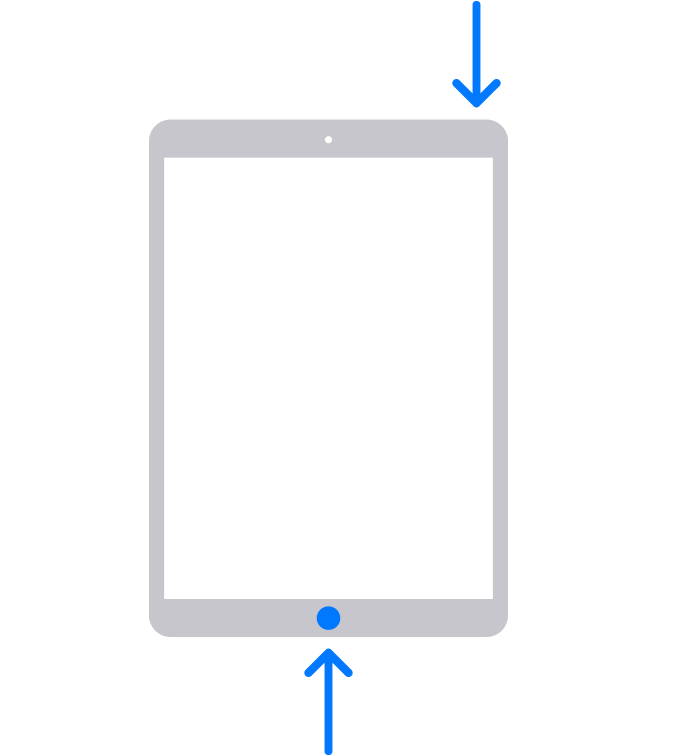
Si tienes un iPad moderno, la forma más común de hacer un screenshot es utilizando los botones físicos. El proceso es sencillo y rápido:
- Ubica el botón de encendido en la parte superior o lateral del dispositivo y el botón de inicio (si tu iPad lo tiene). En modelos sin botón de inicio, localiza el botón de volumen.
- Presiona simultáneamente el botón de encendido y el botón de inicio (o el botón de volumen si no tienes el de inicio).
- Escucha un sonido de obturador y verás un destello en la pantalla, lo que indica que la captura se ha realizado con éxito.
La captura se guarda automáticamente en la aplicación Fotos de tu iPad.
Cómo Tomar una Captura de Pantalla con Apple Pencil
Si eres usuario de un Apple Pencil, también puedes hacer capturas de pantalla de manera muy sencilla:
- Desbloquea tu iPad y navega hasta la pantalla que deseas capturar.
- Desliza el Apple Pencil desde la esquina inferior izquierda de la pantalla hacia el centro. Este gesto activará la función de captura de pantalla.
- Después de que la captura se realice, se abrirá una vista previa de la imagen donde puedes editarla si lo deseas.
Esta opción es ideal para quienes utilizan el Apple Pencil para tomar notas o realizar dibujos en su iPad.
Accesibilidad: Opciones para Todos los Usuarios
Apple ofrece varias opciones de accesibilidad para ayudar a aquellos que puedan tener dificultades para utilizar los botones físicos. Puedes habilitar la función de captura de pantalla a través de la opción «Asistencia táctil»:
- Ve a «Ajustes» y selecciona «Accesibilidad».
- Toca en «Tocar» y luego «Asistencia táctil».
- Activa «Asistencia táctil» y personaliza el menú. Puedes agregar «Captura de pantalla» como una opción rápida.
Con esta opción, simplemente toca el botón de asistencia en la pantalla y selecciona «Captura de pantalla». Esta alternativa es muy útil para usuarios que tienen dificultades motrices.
Guardar y Editar Tu Screenshot
Una vez que has tomado un screenshot, este se almacena automáticamente en la aplicación Fotos de tu iPad. Sigue estos pasos para guardar y editar tu captura:
- Abre la aplicación Fotos y navega hasta Álbumes.
- Selecciona el álbum «Capturas de pantalla» para localizar rápidamente tu imagen.
- Una vez que encuentres tu screenshot, toca en la imagen para abrirla.
- Puedes utilizar las herramientas de edición, como recortar, dibujar y agregar texto antes de guardar los cambios.
Compartir Capturas de Pantalla en Redes Sociales
Un punto destacado de las capturas de pantalla es la facilidad para compartirlas. Una vez que hayas editado tu screenshot, puedes compartirlo en diferentes plataformas sociales. Aquí te explicamos cómo hacerlo:
- Con la imagen abierta en la aplicación Fotos, toca el icono de «Compartir» (un cuadrado con un flecha hacia arriba).
- Selecciona la aplicación donde deseas compartir la imagen, como WhatsApp, Instagram o Facebook.
- Sigue las instrucciones de la aplicación seleccionada para completar el proceso de compartición.
Esto te permite enviar información útil y visual a tus amigos y seguidores de manera rápida y efectiva.
Consejos y Trucos Adicionales
Para sacarle el máximo partido a tus capturas de pantalla, considera los siguientes consejos:
- Organiza tus capturas: Puedes marcar como favoritas las imágenes que consideres importantes, así será más fácil localizarlas después.
- Utiliza el Apple Pencil para anotar: Si tienes un Apple Pencil, añádele detalles o comentarios a la captura para resaltar información importante.
- Combina Capturas: Puedes crear collages utilizando múltiples screenshots en aplicaciones de edición de fotos.
Solución de Problemas Comunes al Hacer Screenshots
A veces, pueden surgir problemas al intentar hacer un screenshot en iPad. Aquí te mostramos algunos problemas comunes y sus soluciones:
- No se guarda la captura: Asegúrate de tener suficiente espacio en tu dispositivo. Si no hay suficiente memoria, el screenshot no se guardará.
- Los botones físicos no funcionan: Revisa que no haya problemas de hardware. Intenta reiniciar tu iPad y verifica si los botones responden.
- No aparece el menú de edición: Asegúrate de que estás tomando el screenshot correctamente; si no ves el menú, puede que no se haya realizado la captura.
Aprovecha al Máximo tu iPad
Realizar screenshot en iPad es una función invaluable que mejora la experiencia de uso del dispositivo. Ya sea para guardar información importante, compartir contenido o documentar problemas, dominar esta herramienta te permitirá utilizar tu iPad de manera más eficiente.


