
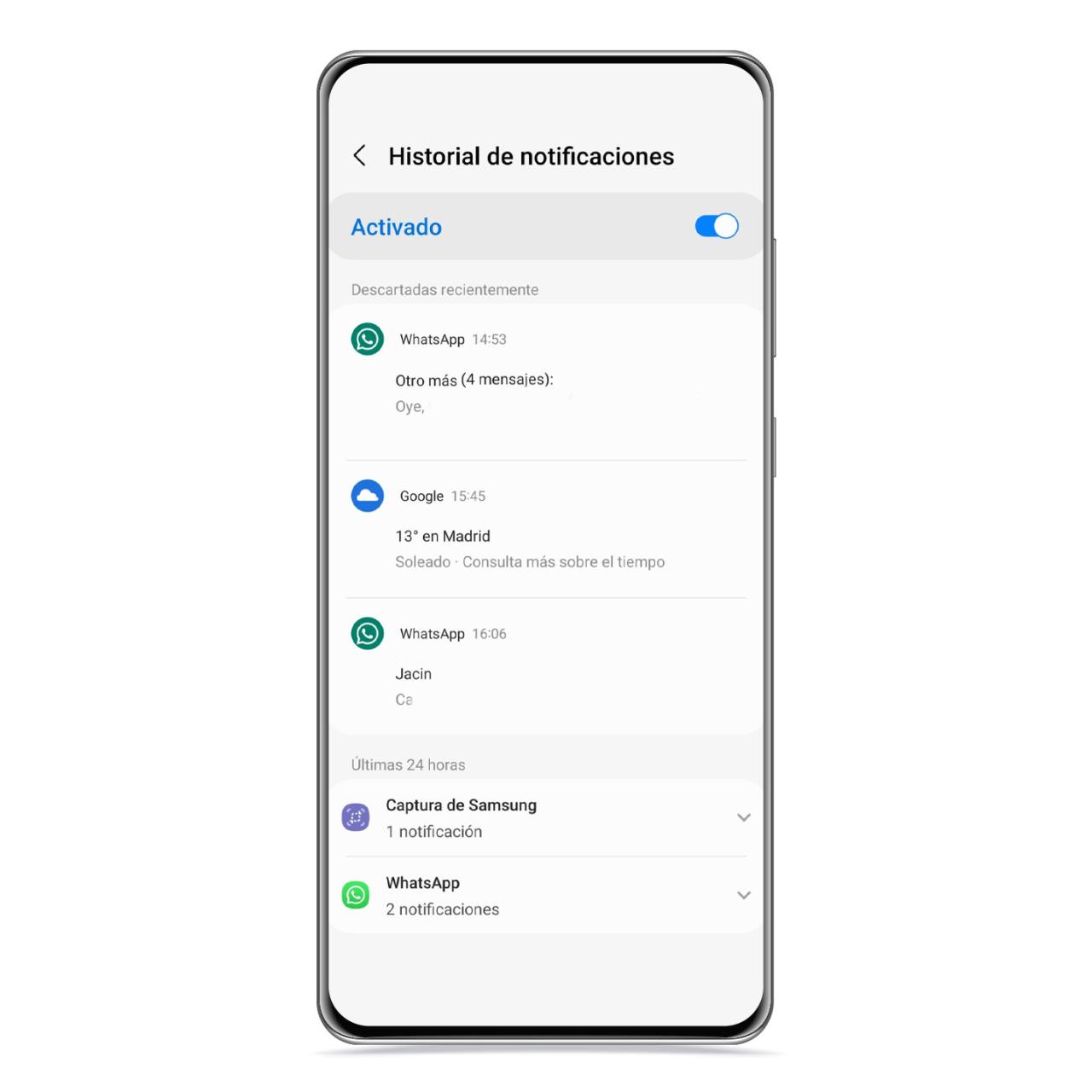
El historial de notificaciones en Android permite ver todas las alertas que has recibido, incluso aquellas que has descartado, resultando útil para no perder información importante.
¿Qué es el historial de notificaciones en Android?
El historial de notificaciones en Android es una función que permite a los usuarios ver una lista de todas las alertas que se han recibido en su dispositivo, independientemente de si han sido descartadas o vistas. Desde su implementación en Android 11, esta característica ha revolucionado la forma en que los usuarios interactúan con sus notificaciones. Antes de esta actualización, si eliminabas una notificación, esta desaparecía por completo y era imposible recuperarla. Gracias al historial de notificaciones, ahora puedes volver a acceder a ellas cuando lo necesites.
El historial almacena una variedad de notificaciones, que incluyen mensajes de aplicaciones, alertas de calendario, correos electrónicos y cualquier otra notificación generada por tus aplicaciones instaladas. Esto significa que nunca más perderás una alerta importante por accidente.
Acceder a este historial permite a los usuarios gestionar mejor su tiempo, organizando y revisando mensajes y alertas que pueden haber sido descartados de forma accidental. Esto se vuelve especialmente importante en un mundo donde las notificaciones son constantes y el tiempo es limitado.
Un historial de notificaciones
La función del historial de notificaciones no solo previene la pérdida de información, sino que también ayuda a los usuarios a ser más eficaces en su manejo diario del dispositivo. Esto es crucial en un mundo digital donde la información fluye constantemente y puede ser fácil olvidar un mensaje importante o un recordatorio.
Algunas de las principales razones por las cuales el historial de notificaciones es importante incluyen:
- Recuperación de Información: Poder ver notificaciones que se han descartado previamente garantiza que no te perderás de información relevante.
- Organización: Permite a los usuarios organizar mejor sus tareas y respondan a mensajes importantes de manera oportuna.
- Control del Ruido Digital: Con el historial, puedes identificar qué aplicaciones están enviando notificaciones constantemente y ajustar tus preferencias de acuerdo a tus necesidades.
¿Cómo acceder al historial de notificaciones en Android 11 y superiores?
Acceder al historial de notificaciones en Android 11 y versiones superiores es bastante sencillo. Solo tienes que seguir unos sencillos pasos para asegurarte de que puedes utilizar esta útil función. Primero, es importante saber que esta opción puede no estar habilitada de forma predeterminada en todos los dispositivos, y puede variar según el fabricante.
Para acceder al historial de notificaciones, sigue estos pasos:
- Ve a la configuración de tu dispositivo.
- Dirígete a Aplicaciones y notificaciones.
- Toca en Notificaciones.
- Busca la opción de Historial de Notificaciones y actívala.
Una vez habilitado, podrás acceder a la lista de notificaciones al deslizar hacia abajo la barra de notificaciones o buscando directamente en la aplicación de Ajustes. Con esto, tendrás una vista clara de todas las alertas y mensajes que has recibido, haciéndolos fácilmente recuperables.
Dispositivos que soportan el historial de notificaciones
La función del historial de notificaciones está diseñada para funcionar con la mayoría de los dispositivos que utilizan Android 11 o versiones posteriores. Esto incluye una amplia gama de teléfonos de diferentes marcas, como:
- Google Pixel
- Samsung Galaxy (modelos que usan One UI 3.0 y superiores)
- OnePlus (modelos compatibles)
- Xiaomi y Poco (aunque con restricciones, se puede acceder con alternativas)
- Huawei (modelos recientes)
Es importante verificar la versión de Android de tu dispositivo, ya que algunos modelos más antiguos no cuentan con esta funcionalidad. En algunos casos, aunque un dispositivo tenga Android 11, la personalización del sistema operativo por parte de los fabricantes puede afectar la disponibilidad de esta opción.
Problemas comunes y soluciones: Xiaomi y Poco
Los usuarios de dispositivos de Xiaomi y Poco suelen encontrar problemas al intentar acceder al historial de notificaciones, ya que esta función puede estar oculta en la personalización MIUI del sistema operativo. Algunos de estos problemas pueden incluir la falta de acceso a la opción o que no aparezcan todas las notificaciones esperadas.
Para solucionarlo, puedes seguir estos pasos:
- Asegúrate de que tu dispositivo esté actualizado a la última versión de MIUI.
- Habilita los permisos necesarios para las aplicaciones desde el menú de configuración.
- Intenta buscar en las opciones de Ajustes de notificaciones para habilitar o verificar la función.
- En algunos casos, la instalación de aplicaciones de terceros también puede ayudar a recuperar el acceso al historial de notificaciones.
Métodos alternativos para activar el historial de notificaciones
Si tu dispositivo no muestra la opción de historial de notificaciones de forma nativa, existen algunos métodos alternativos que puedes considerar. Aquí algunos ejemplos:
- Aplicaciones de Terceros: Hay aplicaciones en la Play Store, como “Notific” o “Notisave”, que pueden ofrecerte funcionalidades similares al historial de notificaciones.
- Widgets de Pantalla de Inicio: Algunos widgets permiten consultar las notificaciones recientes sin necesidad de abrir la barra de estado.
- Ajustes de Accesibilidad: En algunos dispositivos, se puede habilitar el acceso a un historial de notificaciones desde las opciones de accesibilidad.
Activando el historial de notificaciones: pasos a seguir
Para aquellos que han podido acceder a la opción, activar el historial de notificaciones en Android 11 o superior es un proceso sencillo. Aquí tienes una guía paso a paso:
- Abre la aplicación de Ajustes en tu dispositivo.
- Navega hasta Aplicaciones y notificaciones.
- Presiona en Notificaciones.
- Busca la opción de Historial de Notificaciones y tócalo.
- Activa el interruptor para habilitar el historial.
Una vez que hayas seguido estos pasos, podrás acceder a tus notificaciones descatadas, lo que resulta esencial para aquellos que pueden perder mensajes importantes.
Tips para utilizar el historial de notificaciones de forma efectiva
El uso efectivo del historial de notificaciones en Android puede marcar una gran diferencia en tu día a día. Aquí algunos consejos para aprovechar al máximo esta funcionalidad:
- Consulta Regularmente: Haz un hábito de revisar tu historial de notificaciones para asegurarte de que no has pasado por alto mensajes importantes.
- Desactiva Notificaciones Innecesarias: Revisa que aplicaciones son las que más envían notificaciones y ajusta sus permisos si es necesario.
- Organiza tus aplicaciones: Mantén aquellas que requieren tu atención inmediata bien organizadas en tu pantalla de inicio.
- Usa aplicaciones de terceros con cautela: Si decides emplear aplicaciones externas, investiga su reputación y revisa las opiniones de otros usuarios.
Limitaciones del historial de notificaciones en Android
A pesar de las ventajas que presenta el historial de notificaciones, existen ciertas limitaciones que deberías tener en cuenta:
- Almacenamiento Limitado: El historial de notificaciones no almacena eternamente, por lo que las notificaciones más antiguas serán eliminadas cuando superen el límite de memoria.
- No todas las aplicaciones son compatibles: Algunas aplicaciones pueden no ser capaces de enviar sus notificaciones al historial, quizás debido a restricciones específicas del desarrollador.
- Carga del sistema: La activación de funciones adicionales puede ocasionar un ligero aumento en el consumo de batería y recursos.
¡Aprovecha al máximo tus notificaciones!
El historial de notificaciones en Android es una herramienta potente que, cuando se utiliza correctamente, puede mejorar significativamente nuestra gestión de información. Aprende a utilizarlo de manera efectiva, y no dejes que una notificación importante se te escape nuevamente.


