
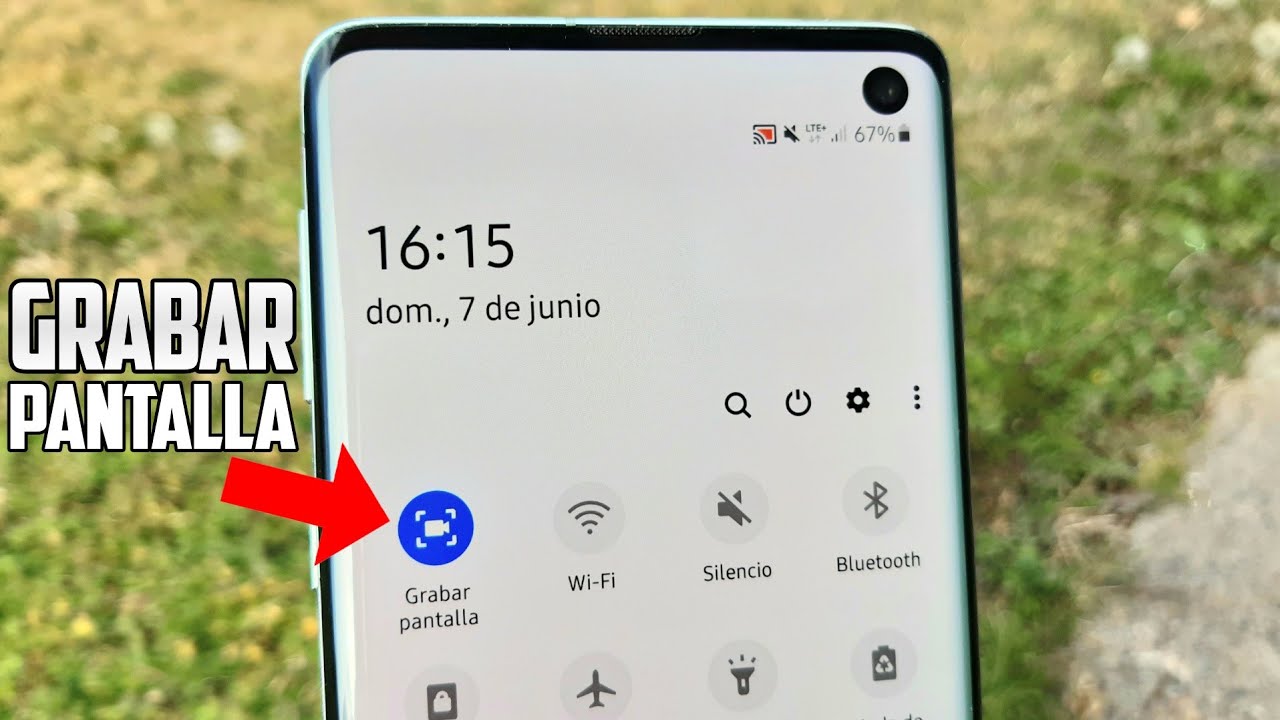
Grabar la pantalla en el Samsung A14 es una herramienta útil para compartir contenidos, explicar procesos y capturar momentos importantes de tu dispositivo.
¿Qué es la grabación de pantalla en Samsung A14?
La grabación de pantalla en el Samsung A14 es una función que permite capturar todo lo que ocurre en la pantalla de tu dispositivo. Esto incluye videos, tutoriales, juegos y cualquier actividad que desees mostrar. Este recurso se ha vuelto cada vez más popular, ya que facilita la creación de contenido sin necesidad de usar software externo o complicados procesos. Con la grabación de pantalla, los usuarios pueden compartir sus experiencias y conocimientos de forma rápida y efectiva.
Ventajas de grabar la pantalla
Hay múltiples beneficios al utilizar la función de grabación de pantalla en tu Samsung A14. A continuación, te mencionamos algunas ventajas destacadas:
- Facilidad de uso: No se requieren aplicaciones especiales, la función viene integrada en el sistema.
- Compartir contenido rápidamente: Puedes fácilmente enviar videos educativos o divertido a amigos y familiares.
- Documentar procesos: Ideal para crear álbunes de tutoriales o guías paso a paso sobre el uso de aplicaciones.
- Capturar momentos importantes: Guarda clips de tus juegos o logros en las redes sociales.
Verifica el icono de grabación
El primer paso para grabar pantalla en Samsung A14 es asegurarte de que el icono de grabación esté disponible en tu panel de acceso rápido. Esto se puede hacer deslizando el dedo hacia abajo desde la parte superior de la pantalla. El panel se despliega y podrás visualizar diversos iconos, como el de Wi-Fi, Bluetooth, entre otros.
Busca un icono que represente la grabación de pantalla, que generalmente se ve como un círculo con un punto rojo en el medio. Si puedes visualizarlo, ¡genial! Estás listo para comenzar a grabar. Si no está visible, tendrás que añadirlo manualmente.
Añadir el icono si es necesario
Si no encuentras el icono de grabación en el panel rápido, no te preocupes. Es bastante fácil añadirlo:
- Despliega el panel de acceso rápido.
- Busca los tres puntos en la esquina superior derecha y tócales.
- Selecciona «Editar panel» o «Orden de botones».
- Busca el icono de grabación de pantalla y arrástralo hacia la parte estética del panel.
- Una vez añadido, toca «Hecho» para confirmar los cambios.
Ahora deberías poder ver el icono de grabación disponible para uso inmediato.
Iniciar la grabación de pantalla
Con el icono de grabación añadido a tu panel de acceso rápido, ahora es el momento de iniciar la grabación:
Toca el icono de grabación de pantalla directamente o, como alternativa, puedes presionar simultáneamente los botones de subir volumen y el botón de encendido. Esta combinación de botones es una manera rápida y conveniente para activar la grabación.
Una vez que selecciones la opción adecuada, recibirás una cuenta regresiva breve que te permitirá prepararte antes de que comience la grabación. Aprovecha este tiempo para asegurarte que todo está listo para grabar.
Conceder permisos requeridos
Al grabar la pantalla por primera vez, es probable que se te solicite otorgar ciertos permisos antes de que la grabación pueda comenzar. Esto asegura que la aplicación pueda acceder a las funciones necesarias en tu dispositivo:
- Permitir acceso a fotos: para guardar tus grabaciones.
- Acceso al micrófono: si deseas grabar tu voz o los sonidos del entorno.
- Acceso al almacenamiento: para asegurar que los videos se guarden correctamente en tu dispositivo.
Simplemente sigue las instrucciones en pantalla y concede los permisos necesarios cuando se te soliciten. Una vez autorizados, estarás listo para comenzar a grabar.
Elegir opciones de audio para la grabación
Antes de comenzar a grabar, puedes elegir las opciones de audio que desees para tu video. Dependiendo de tus necesidades, esto puede afectar cómo se percibe el contenido grabado:
- Sin sonido: Ideal si solo quieres mostrar lo que está en la pantalla sin añadir ningún comentario o ruido.
- Sonidos del sistema: Escucharás las notificaciones y efectos de sonido de las aplicaciones mientras grabas.
- Con micrófono: Puedes grabar tu voz mientras realizas la grabación, lo que es excelente para tutoriales o explicaciones.
Selecciona la opción que más se adecue a tus necesidades y procede a iniciar la grabación.
Detener y guardar la grabación
Cuando hayas terminado de grabar, deberás saber cómo detener la grabación correctamente. Puedes hacerlo de dos maneras:
- Tocando el botón de stop que aparece en la parte inferior de la pantalla durante la grabación.
- Accediendo a la barra de notificaciones y seleccionando la opción para detener la grabación desde allí.
Una vez que detengas la grabación, el video se guardará automáticamente en la galería de tu dispositivo. Dependiendo de tu configuración, también puede guardarse en aplicaciones como Google Fotos o en la carpeta «Grabaciones de pantalla.»
Consejos para mejorar tus grabaciones
Para hacer que tus grabaciones sean aún más efectivas y atractivas, considera los siguientes consejos:
- Planifica tu contenido: Ten una idea clara de lo que vas a grabar. Un guion o una lista de puntos pueden ayudar mucho.
- Practica antes de grabar: Si es posible, realiza una prueba para asegurarte de que el contenido fluya naturalmente.
- Cuida tu entorno: Si vas a grabar con sonido del micrófono, asegúrate de minimizar ruidos de fondo.
- Edita tus grabaciones: Usa aplicaciones de edición después de grabar para mejorar la calidad del video y añadir elementos gráficos o texto.
Siguiendo estos consejos podrás optimizar tus grabaciones y hacerlas más interesantes para los espectadores.
Comparte tus videos fácilmente
Grabar la pantalla en tu Samsung A14 es una herramienta versátil que te permite crear y compartir contenido fácilmente. Ya sea que desees hacer tutoriales o simplemente capturar momentos, sigue estos pasos para masterizar la grabación de pantalla. ¡Comienza a compartir hoy mismo!


