
Grabar la pantalla en dispositivos Samsung se ha convertido en una herramienta esencial para muchos usuarios. Permite capturar tutoriales, compartir contenido y mucho más.
¿Por qué grabar la pantalla en tu Samsung?
Grabar la pantalla en tu dispositivo Samsung ofrece múltiples beneficios que pueden facilitar tu día a día. Una de las razones más comunes es la necesidad de documentar procedimientos para compartir con amigos o familiares. Por ejemplo, si quieres mostrar a alguien cómo utilizar una aplicación o realizar una tarea específica, grabar la pantalla es una manera efectiva de hacerlo.
Además, la grabación de pantalla se ha vuelto una herramienta popular entre creadores de contenido. Desde streamers hasta quienes crean tutoriales, grabar la pantalla permite compartir conocimientos de una manera visualmente atractiva. De esta forma, puedes engagement de tu audiencia y ofrecerles un contenido más comprensible.
Finalmente, grabar la pantalla puede ser útil para tu propio uso personal. Ya sea que quieras guardar un clip de un juego o guardar información importante de una videollamada, la función de grabación de pantalla es una solución rápida y fácil.
Requisitos previos para la grabación
Antes de comenzar a grabar la pantalla en tu dispositivo Samsung, es importante asegurarte de que cumples con algunos requisitos simples. En primer lugar, verifica que tu dispositivo tenga disponible la opción de grabación de pantalla. La mayoría de los modelos recientes de Samsung, como el Galaxy A31, ya cuentan con esta función integrada.
Asegúrate también de que tu dispositivo tenga suficiente espacio de almacenamiento. La grabación de video ocupa memoria, y si tu teléfono está casi lleno, podría causar problemas al guardar tus grabaciones. Además, tener la batería cargada o el dispositivo conectado a la corriente puede evitar que se detengan las grabaciones inesperadamente.
Por último, es recomendable estar en un entorno tranquilo si piensas grabar con sonido. De esta manera, tu grabación será más profesional y agradable de ver.
Cómo agregar el icono de grabación al panel de acceso rápido
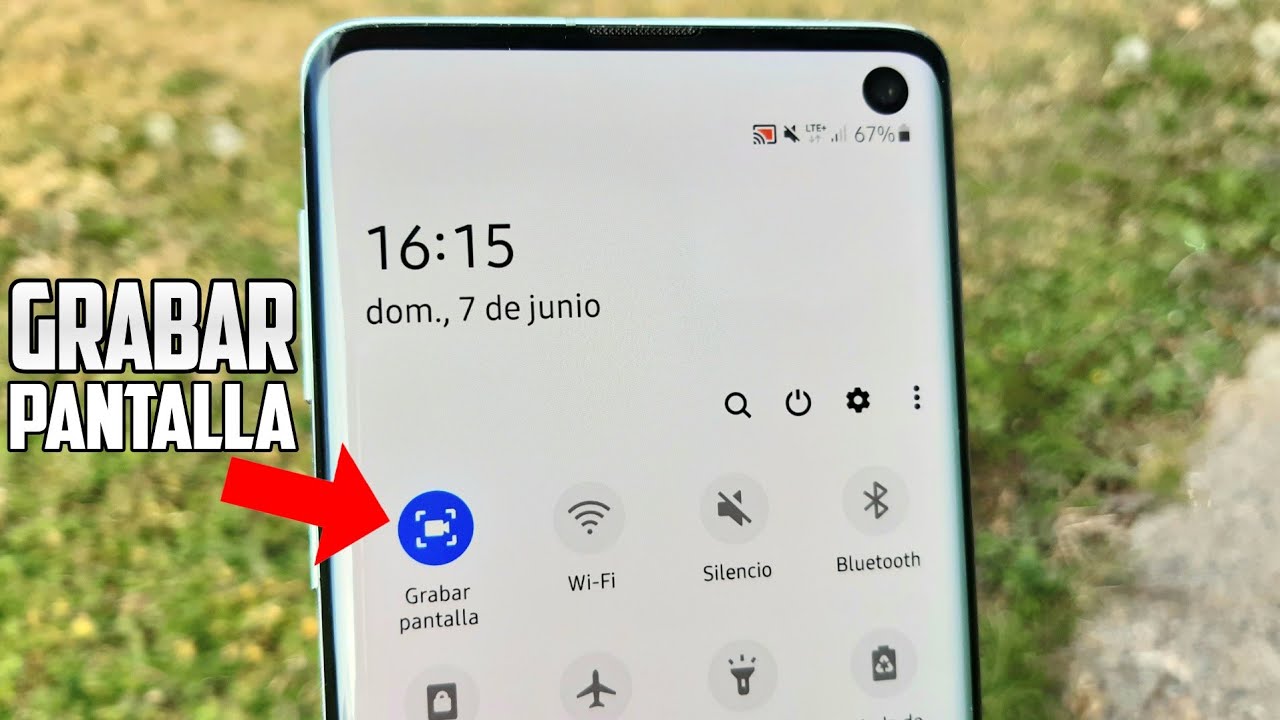
Para facilitar el acceso a la opción de grabación de pantalla, es útil agregar el icono correspondiente en el panel de acceso rápido. Esto se hace en unos sencillos pasos. Primero, desliza hacia abajo desde la parte superior de la pantalla para abrir el panel rápido. Busca en las opciones disponibles el icono de grabación de pantalla, que puede parecer un pequeño círculo o una cámara.
Si no lo ves, selecciona el icono de lápiz o el botón ‘editar’, dependiendo de tu versión de Android. Esto abrirá una nueva ventana con las opciones que puedes agregar. Busca el icono de grabación de pantalla entre las aplicaciones disponibles, toca y arrastra ese icono al panel de acceso rápido. Guarda los cambios y verás el icono de grabación listo para usarse cada vez que necesites grabar.
Este simple paso te ahorrará tiempo y facilitará el proceso de grabación cuando lo necesites. Así tendrás el acceso directo al grabar pantalla Samsung de manera eficiente.
Métodos para iniciar la grabación
Iniciar la grabación de pantalla en tu Samsung es un proceso simple y se puede hacer de diferentes maneras. La primera opción es utilizar el icono que agregaste previamente al panel de acceso rápido. Simplemente deslíza hacia abajo, toca el icono de grabación de pantalla y sigue las instrucciones en pantalla.
Otra opción es usar una combinación de botones. Presiona simultáneamente el botón de encendido y el botón de subir volumen durante unos segundos. Esto iniciará la grabación inmediatamente, pero ten en cuenta que en algunos modelos esto puede variar.
Elige el método que te resulte más fácil y cómodo. Ambas opciones son efectivas y garantizarán que puedas grabar la pantalla cuando lo necesites sin complicaciones.
Configuración de los permisos necesarios
La primera vez que intentes realizar una grabación de pantalla, tu dispositivo te solicitará que otorgues los permisos necesarios. Esto incluye el acceso al micrófono y el almacenamiento. Asegúrate de permitir estos permisos; de lo contrario, no podrás grabar el audio o guardar tus vídeos.
Para otorgar estos permisos, simplemente sigue las instrucciones en pantalla cuando inicies la grabación. Si decides no permitirlos en ese momento, puedes hacerlo más tarde desde los ajustes de tu dispositivo. Ve a ‘Ajustes’, luego a ‘Aplicaciones’, selecciona ‘Grabador de pantalla’ y activa los permisos necesarios.
Recuerda que sin estos permisos, puedes tener una experiencia de grabación limitada. ¡No olvides configurarlo correctamente!
Opciones de sonido durante la grabación
Mientras grabas la pantalla, puedes elegir grabar sonido interno, sonido externo o ambos, dependiendo de tus necesidades. Cuando inicies la grabación, verás opciones que te permitirán seleccionar si deseas capturar el sonido del sistema, el sonido del micrófono o ambos. Esta es una función muy útil si deseas realizar un tutorial con explicaciones orales o simplemente grabar un vídeo de juego con el sonido del juego.
Para seleccionar tus preferencias de sonido, simplemente toca la opción deseada antes de iniciar la grabación. Si no estás seguro de qué opción elegir, prueba cada una para ver cuál se adapta mejor a tus necesidades. Recuerda que tienes la flexibilidad de cambiar esta configuración en cada grabación.
Decidir qué sonido grabar no solo mejora la calidad de la grabación, también la hace más informativa o entretenida, según lo que desees capturar.
Cómo manejar la cuenta atrás de grabación
Al iniciar la grabación de pantalla, tu dispositivo Samsung te ofrecerá una cuenta atrás de 3 segundos antes de que comience la grabación. Esta breve cuenta atrás te da tiempo para prepararte. Para muchas personas, es suficiente para colocar la pantalla o la aplicación que deseas grabar exactamente en la posición correcta.
Si prefieres desactivar la cuenta atrás, algunas versiones de Samsung permiten ajustar la configuración en el menú de grabación de pantalla. Sin embargo, la cuenta atrás está diseñada para ayudar, así que considera dejarla activa para mejorar tu experiencia de grabación.
Recuerda que puedes aprovechar estos segundos para ajustar cualquier cosa que quieras mostrar en la grabación. Una buena preparación puede hacer la diferencia entre un vídeo mediocre y uno profesional.
Cómo detener la grabación de pantalla
Una vez que has terminado de grabar, el siguiente paso es detener la grabación. Puedes hacerlo mediante diferentes métodos. La opción más sencilla es tocar el botón de parada en la ventana emergente de grabación que aparece en la parte inferior de la pantalla. Si no ves esa ventana, también puedes deslizar el dedo hacia abajo desde la parte superior de la pantalla y tocar el ícono de grabación rojo.
Después de detener la grabación, tendrás un breve momento para revisar lo que has grabado. Asegúrate de que todo lo que querías capturar esté ahí. En caso contrario, repite el proceso. Esta es también una gran oportunidad para comprobar que no has olvidado detener la grabación en un momento importante.
Una vez que detienes la grabación, el archivo se guardará automáticamente en tu galería, lo que te permite acceder a él fácilmente más adelante.
Dónde encontrar tus grabaciones guardadas
Una vez que hayas terminado y detenido la grabación, el vídeo se guardará automáticamente en la galería de tu dispositivo. Puedes encontrarlo en la aplicación de Galería o en la aplicación de Google Fotos, dependiendo de cómo tengan configurado su Samsung. Simplemente abre la aplicación, busca en los álbumes o en el carrete de fotos, y deberías ver un álbum titulado ‘Grabaciones de Pantalla’ o algo similar.
También puedes utilizar la función de búsqueda dentro de la aplicación para facilitar la localización del archivo. Si has grabado varias sesiones, es útil organizar tus vídeos o renombrarlos para ayudar en el futuro al encontrar el contenido que necesitas.
Recuerda que podrás compartir tus grabaciones a través de aplicaciones como WhatsApp, email, o redes sociales directamente desde la galería.
Consejos y trucos para mejorar tus grabaciones
Para que tus grabaciones de pantalla sean de la mejor calidad posible, considera seguir estos consejos y trucos. Primero, asegúrate de que tu pantalla esté limpia y libre de notificaciones antes de comenzar. Esto no solo hará que el vídeo se vea más profesional, sino que también evitará distracciones innecesarias.
Opta por grabar en un entorno con buena iluminación si deseas que tu rostro y voz (si lo grabas) sean más visibles. Si grabas una clase o un tutorial, el uso de un micrófono externo puede mejorar considerablemente la calidad de audio.
Finalmente, siempre revisa tus vídeos. Esto te permitirá aprender de tus grabaciones y mejorar en el futuro. Puedes ajustar la calidad de grabación en la configuración según tus necesidades y almacenamiento.
¡Empieza a grabar como un profesional!
Con estos pasos y consejos, ya estás listo para grabar pantalla en Samsung como un experto. Disfruta de las posibilidades que la grabación de pantalla te ofrece y no dudes en explorar todos los aspectos creativos que puedes desarrollar. ¡Empieza a crear contenido ahora!


