
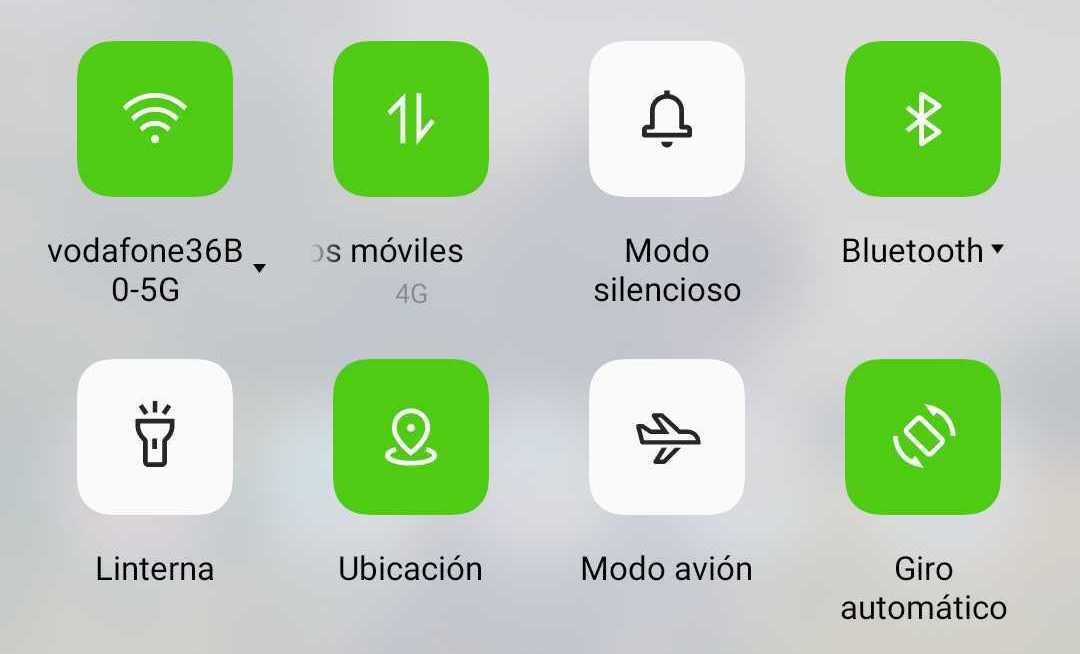
Girar la pantalla en un dispositivo Xiaomi es una función útil y esperada, sin embargo, hay ocasiones en que puede no funcionar. Esto puede frustrar a muchos usuarios.
¿Qué es la rotación de pantalla en dispositivos Xiaomi?
La función de rotación de pantalla permite que la interfaz del dispositivo se adapte automáticamente a la orientación en la que se sostiene. Esto es especialmente útil al visualizar videos, jugar, o al navegar por internet. En los dispositivos Xiaomi, al igual que en otros smartphones, se logra gracias a sensores como el acelerómetro y el giroscopio.
Cuando giras tu Xiaomi, si la rotación está habilitada, la pantalla debería cambiar de vertical a horizontal, o viceversa. Sin embargo, muchos usuarios se encuentran con que esta función no responde como se espera. Esto puede deberse a diferentes causas que exploraremos a lo largo del artículo.
En dispositivos Xiaomi que utilizan el sistema operativo MIUI o HyperOS, la función de rotación de pantalla es bastante intuitiva de activar o desactivar. A pesar de su simplicidad, la falta de rotación puede afectar la experiencia del usuario, lo que requiere atención inmediata.
¿Cómo activar y desactivar la rotación de pantalla?
Activar o desactivar la rotación de pantalla en un dispositivo Xiaomi es un proceso sencillo. Se puede realizar desde el menú de accesos rápidos, que se accede deslizando hacia abajo desde la parte superior de la pantalla. Allí encontrarás un ícono de una flecha circular que indica la rotación automática. Cuando está resaltado, la rotación está activa, y cuando está apagado, la función está desactivada.
Además, también puedes ajustar la configuración desde la app de Ajustes. Al acceder a Ajustes, navegas hasta “Pantalla” o “Visualización”, donde podrás encontrar la opción de rotación automática. Asegúrate de que esté habilitada, ya que se puede desactivar accidentalmente al ajustar otras configuraciones.
Comprobar el acceso rápido y la configuración de la app de Ajustes son los primeros pasos esenciales si enfrentas problemas con la rotación de pantalla.
Soluciones rápidas para problemas de rotación
Si la rotación de pantalla no funciona como debería, existen algunas soluciones rápidas que puedes intentar. Primero, asegúrate de que no haya aplicaciones en segundo plano que estén interfiriendo con los sensores. A veces, aplicaciones pesadas o mal optimizadas pueden causar este tipo de problemas.
Otra solución rápida es activar el Modo seguro. Este modo permite que el dispositivo funcione solo con las aplicaciones que vienen preinstaladas, eliminando cualquier otra aplicación que pueda estar causando conflictos. Para activar el Modo seguro, mantén presionado el botón de encendido y selecciona “Reiniciar en Modo seguro” desde el menú que aparece.
Si después de esto el problema persiste, intenta forzar el cierre de aplicaciones que no estás utilizando desde el menú de aplicaciones recientes. Esto libera recursos y puede facilitar un mejor funcionamiento del giroscopio y el acelerómetro.
Verifica la configuración de MIUI y HyperOS
Los sistemas operativos MIUI y HyperOS, utilizados en la mayoría de los dispositivos Xiaomi, incluyen varias configuraciones que pueden afectar la función de rotación de pantalla. Inicia asegurándote de que tu dispositivo tenga la última actualización del sistema operativo, ya que las versiones más antiguas pueden tener errores que afectan el funcionamiento.
En MIUI, los ajustes del sistema suelen incluir opciones de gestión de la pantalla que influyen en la rotación. Accede a “Ajustes”, luego a “Pantalla”, y verifica que todas las opciones estén correctamente establecidas. Asegúrate de que la rotación automática esté activa y considera restaurar los ajustes predeterminados de pantalla si has hecho modificaciones que podrían haber causado conflictos.
Si tu dispositivo utiliza HyperOS, revisa que las configuraciones específicas de este sistema no estén limitando la función de rotación. La revisión de permisos de las aplicaciones relacionadas con el hardware también puede ser crucial.
Calibración del giroscopio: ¿Cómo hacerlo?
La calibración del giroscopio es un paso importante para asegurar que la rotación de pantalla funcione correctamente en tu dispositivo Xiaomi. En general, los giroscopios pueden perder precisión con el tiempo, lo que provoca problemas en la rotación automática. Para calibrarlo, puedes seguir estos pasos:
- Accede a “Ajustes”.
- Navega hasta “Información del dispositivo” o “Acerca del teléfono”.
- Toca repetidamente la opción “Versión de MIUI” hasta que se active el modo de desarrollador.
- Regresa a “Ajustes” y busca “Opciones de desarrollador”.
- Aquí encontrarás una opción para calibrar el giroscopio; sigue las instrucciones en pantalla para completar el proceso.
Alternativamente, puedes utilizar aplicaciones disponibles en la Google Play Store que ayudan a calibrar giroscopios. Estas aplicaciones son fáciles de usar y suelen venir con instrucciones simples. También son útiles para comprobar si el sensor está funcionando correctamente.
Modo seguro: ¿Qué impacto tiene en la rotación?
El Modo seguro es una herramienta útil que puede ayudarte a identificar si una aplicación de terceros está causando el problema con la rotación de pantalla. Cuando se activa el Modo seguro, solo se permiten las aplicaciones de fábrica, lo que significa que se desactivan todas las aplicaciones que hayas instalado posteriormente.
Si en Modo seguro la rotación de pantalla funciona correctamente, es probable que alguna de las aplicaciones que has instalado esté interfiriendo con el sistema. Para solucionarlo, tienes que desconectar el Modo seguro y comenzar a desinstalar aplicaciones que crees que pueden estar causando el problema una por una.
Recuerda que desinstalar aplicaciones puede resolver conflictos, pero también es recomendable buscar actualizaciones para esas aplicaciones, ya que los desarrolladores suelen resolver problemas de compatibilidad.
¿Puede un reinicio solucionar el problema?
La respuesta corta es sí: un reinicio del dispositivo puede solucionar varios problemas de software, incluida la rotación de pantalla. Cuando reinicias tu dispositivo, se restablecen los procesos en segundo plano y se liberan recursos del sistema, lo que puede ayudar a resolver errores temporales.
A veces, la memoria del dispositivo se carga con datos que pueden causar conflictos, y un reinicio limpia esa memoria. Para reiniciar tu Xiaomi, simplemente mantén presionado el botón de encendido y selecciona «Reiniciar». Este simple paso puede ser sorprendentemente efectivo y a menudo se recomienda como la primera solución antes de intentar otros métodos más complejos.
Actualización y eliminación de aplicaciones conflictivas
La falta de rotación en tu pantalla también puede estar relacionada con aplicaciones defectuosas o desactualizadas. Por lo tanto, asegúrate de mantener tus aplicaciones actualizadas. Accede a la Google Play Store, ve a «Mis aplicaciones y juegos», y verifica si hay actualizaciones disponibles para las aplicaciones instaladas.
En el caso de que una aplicación esté causando problemas, considera desinstalarla temporalmente para ver si solucionas el problema de rotación. Esto es especialmente útil si has notado que la falta de rotación comenzó después de instalar alguna nueva aplicación.
Además, a veces una versión anterior de una aplicación puede ser más compatible con tu dispositivo. Busca en el sitio oficial de la aplicación o repositorios de confianza versiones más antiguas en caso de ser necesario.
Fundas y protectores: ¿Interfieren con la rotación?
Aunque pueda parecer sorprendente, algunas fundas y protectores de pantalla pueden interferir con los sensores del dispositivo, afectando así la rotación de pantalla. Esto es más evidente en los accesorios de baja calidad que no están diseñados específicamente para tu modelo de Xiaomi. Puedes comprobar si la funda está causando el problema simplemente retirándola y verificando si la rotación funciona correctamente.
Las fundas con imanes, por ejemplo, pueden interrumpir el funcionamiento del giroscopio. Asegúrate de que el accesorio sea compatible y revisa las especificaciones del fabricante para asegurarte de que no haya interferencias. A veces, una simple retirada de la funda es una solución efectiva para volver a disfrutar de la rotación de pantalla.
Restaurar el launcher de MIUI a su configuración original
Los launchers personalizados pueden a veces interferir con funciones básicas como la rotación de pantalla. Si has instalado un launcher y experimentas problemas, prueba a restaurar el launcher de MIUI a su configuración original. Para hacerlo, dirígete a Ajustes, luego a “Aplicaciones”, selecciona el launcher y elige la opción de borrar datos o restaurar configuraciones.
Es importante resaltar que restaurar la configuración de un launcher no eliminará tus aplicaciones o datos, solo restablecerá el aspecto y la funcionalidad del launcher a la forma predeterminada. Esto puede solucionar problemas de rotación generados específicamente por la personalización del launcher.
Cuando el sensor está dañado: señales y soluciones
Si después de intentar todas las soluciones anteriores, la rotación de pantalla continúa sin funcionar, podría ser posible que el sensor esté dañado. Las señales de un sensor dañado pueden incluir:
- La rotación no responde en absoluto o es errática.
- Los giroscopios no calibran correctamente.
- La pantalla no responde en Modo seguro.
- Otros problemas con la pantalla, como la falta de respuesta táctil.
Si detectas alguna de estas señales, es posible que necesites asistencia técnica. No intentes reparar el sensor por ti mismo a menos que tengas experiencia, ya que esto podría empeorar la situación.
¿Es necesario restablecer el dispositivo a fábrica?
El restablecimiento de fábrica debe considerarse como último recurso, solo si has intentado todas las demás soluciones sin éxito. Restablecer el dispositivo eliminará todos los datos, aplicaciones y configuraciones, llevándolo a su estado original de fábrica. Antes de realizar este paso, asegúrate de hacer una copia de seguridad de todos tus datos importantes, ya que se perderán durante el proceso.
Para realizar un restablecimiento a fábrica, ve a “Ajustes”, selecciona “Sistema” y luego “Restablecer”. Elige “Restablecer datos de fábrica” y sigue las indicaciones. Una vez finalizado, tendrás que configurar tu dispositivo como nuevo, así que asegúrate de tener tus credenciales a la mano. Este paso a menudo resuelve problemas de software persistentes que simplemente no se pueden solucionar de otro modo.
Contactando al servicio técnico de Xiaomi
Si después de todas estas pruebas la rotación de pantalla sigue sin funcionar, lo mejor es contactar al servicio técnico oficial de Xiaomi. Aprovecha la garantía del producto si es aplicable. En caso de que el problema esté relacionado con el hardware, como un sensor dañado, los técnicos capacitados pueden ofrecerte una solución adecuada.
El soporte también puede ofrecerte asesoramiento adicional o pasos que no cubrimos aquí. Además, pueden verificar si hubo una falla de producción en el dispositivo. No dudes en buscar ayuda profesional si sientes que tu dispositivo necesita atención especializada.
Pasos finales ante un problema persistente.
Recuerda que la rotación de pantalla es una funcionalidad esencial en tu dispositivo Xiaomi. Cuando enfrentas problemas, comienza con las soluciones simples como verificar configuraciones, calibrar el giroscopio y comprobar si hay aplicaciones conflictivas. Si después de intentarlo todo persiste el problema, no dudes en acudir a un servicio técnico. Tu dispositivo merece ser revisado adecuadamente para garantizar su correcto funcionamiento.


