
Grabar la pantalla en tu dispositivo Xiaomi permite capturar momentos importantes, tutoriales prácticos y compartir contenido de manera sencilla y efectiva.
¿Por qué grabar la pantalla en tu Xiaomi?
Grabar la pantalla en un dispositivo Xiaomi, como el Redmi Note 12, se ha convertido en una herramienta indispensable para muchos usuarios. Una de las principales razones es la posibilidad de crear tutoriales para ayudar a otros con aplicaciones o funcionalidades específicas. Además, grabar tus partidas de videojuegos o videollamadas se ha vuelto una práctica común, donde poder tener evidencia visual puede ser útil.
Otro motivo importante es la capacidad de documentar problemas técnicos que pueden surgir al utilizar aplicaciones o juegos. Por ejemplo, si un programa falla, grabar la pantalla muestra exactamente lo que ocurrió, facilitando el proceso de resolución. También, grabar contenido de redes sociales permite al usuario guardar momentos significativos que quiere conservar o compartir posteriormente.
Finalmente, la función «Screen Recorder» en dispositivos Xiaomi es fácil de usar y no requiere la instalación de aplicaciones adicionales, lo que la convierte en una opción accesible y práctica para todos.
Requisitos previos antes de comenzar
Antes de proceder a grabar la pantalla en tu Xiaomi, es fundamental asegurarte de cumplir con ciertos requisitos básicos:
- Espacio de almacenamiento: Verifica que tu dispositivo tenga suficiente espacio disponible en la memoria interna, ya que las grabaciones pueden ocupar bastante.
- Batería suficiente: Asegúrate de que la batería de tu dispositivo esté cargada al menos al 50%, para evitar que la grabación se interrumpa de forma inesperada.
- Actualización del sistema: Es recomendable que tu Xiaomi esté actualizado con las últimas versiones de MIUI y Android, para garantizar el mejor rendimiento de la función de grabación.
Paso a paso para acceder a la función «Screen Recorder»
Acceder a la función «Screen Recorder» en dispositivos Xiaomi es muy sencillo. Aquí te mostramos el paso a paso:
- Desbloquea tu dispositivo y ve a la pantalla principal.
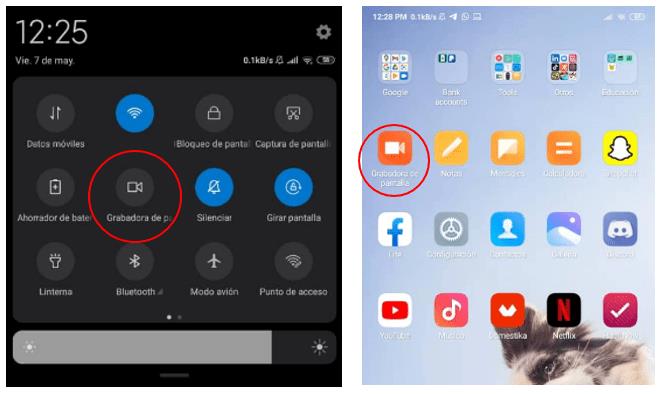
- Desliza hacia abajo desde la parte superior de la pantalla para abrir el Centro de notificaciones.
- Busca la opción «Grabador de pantalla» o «Screen Recorder». Si no la ves, toca el ícono de lápiz o el engranaje para personalizar y agregarla.
- Toca el ícono para iniciar la grabación. A partir de aquí, tendrás unos segundos para prepararte.
Es importante tener en cuenta que una vez que la grabación haya comenzado, verás un pequeño ícono en la parte superior de la pantalla que indica que el dispositivo está grabando.
Configuraciones de grabación: sonido interno y micrófono
Antes de comenzar, también puedes configurar la grabación para incluir sonido interno o sonido del micrófono. Tienes distintas opciones que puedes personalizar:
- Sonido interno: Para grabar el audio de la aplicación que estés utilizando. Ideal para videojuegos o vídeos de tutoriales.
- Micrófono: Permite grabar tu voz mientras grabas la pantalla, útil para comentarios o explicaciones en tiempo real.
- Ambos: Si necesitas capturar tanto el sonido de la aplicación como tu propia voz.
Para acceder a estas configuraciones, después de abrir el «Screen Recorder», selecciona el icono de ajustes que aparece y elige tus preferencias de sonido.
Consejos para optimizar el espacio de almacenamiento
Las grabaciones de pantalla pueden ocupar bastante espacio en tu dispositivo, por lo que aquí hay algunos consejos útiles para optimizar el almacenamiento:
- Revisa la calidad de grabación: A veces, bajar la calidad de video puede ayudar a reducir el tamaño del archivo. Esto puede hacerse dentro de la configuración del grabador de pantalla.
- Elimina grabaciones innecesarias: Después de revisar tus grabaciones, borra aquellas que no sean relevantes o que ya no necesites.
- Usa almacenamiento externo: Si tu dispositivo lo permite, considera mover algunas grabaciones a una tarjeta SD o a la nube.
Cómo acceder a las grabaciones realizadas
Una vez que has terminado de grabar la pantalla, acceder a tus grabaciones es muy fácil:
- Ve a la aplicación Galería de tu Xiaomi.
- Dirígete a la pestaña de «Videos» o «Grabaciones».
- Ahí encontrarás tus grabaciones de pantalla, que suelen estar etiquetadas como «Grabación de pantalla» o «Screen Record».
Desde aquí, puedes editar, compartir o eliminar las grabaciones según lo desees.
Solucionando problemas comunes al grabar la pantalla
Al grabar la pantalla en un Xiaomi, puedes encontrar algunos problemas comunes. Veamos cómo solucionarlos:
Sin sonido en la grabación
Si tus grabaciones no tienen sonido, asegúrate de haber seleccionado la opción de sonido interno o el micrófono antes de iniciar la grabación.
Grabación interrumpida
Esto puede suceder si la batería se descarga o si llegas a utilizar una aplicación que requiere muchos recursos durante la grabación. Asegúrate de tener suficiente carga y cierra aplicaciones innecesarias antes de grabar.
Grabaciones de baja calidad
Si la calidad de tus grabaciones no es la esperada, revisa los ajustes del grabador de pantalla y ajusta la resolución a una calidad más alta si es posible.
Aplicaciones adicionales para grabar pantalla en Xiaomi
Aunque la función «Screen Recorder» de Xiaomi es eficiente, existen diversas aplicaciones en la Play Store que pueden ofrecer características adicionales:
- AZ Screen Recorder: Con esta aplicación puedes grabar vídeos en alta calidad y, además, permite incorporar herramientas de edición y transmisión en vivo.
- Mobizen Screen Recorder: Esta opción es especialmente popular entre los gamers, ya que ofrece características como grabación con un solo gesto y edición posterior avanzada.
- DU Recorder: Proporciona variedad de herramientas de grabación y edición, además de la opción de hacer streaming a plataformas como YouTube.
Grabar la pantalla en un dispositivo Xiaomi es una función poderosa que puede ser útil en diversas situaciones. Desde crear tutoriales hasta documentar problemas técnicos, esta herramienta se ha vuelto esencial para muchos usuarios. Asegúrate de cumplir con los requisitos previos y configura correctamente tus preferencias de grabación para maximizar la calidad.
Experimenta con la función «Screen Recorder» de tu Xiaomi y considera las aplicaciones adicionales si deseas más opciones. ¡No dejes pasar la oportunidad de capturar momentos importantes y compartirlos de manera efectiva!


