
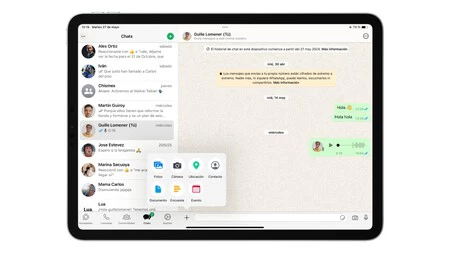
WhatsApp se ha convertido en una herramienta indispensable para comunicarse en el mundo digital. Conocer cómo descargar y usar WhatsApp en tu iPad puede transformar tu experiencia de mensajería y hacerla aún más conveniente.
¿Qué es WhatsApp y por qué usarlo en tu iPad?
WhatsApp es una aplicación de mensajería instantánea que permite a los usuarios enviar mensajes de texto, realizar llamadas de voz y videollamadas, así como compartir imágenes, videos y archivos de manera rápida y sencilla. Desde su adquisición por parte de Meta en 2016, ha crecido en popularidad, convirtiéndose en una de las aplicaciones más utilizadas en el mundo.
Utilizar WhatsApp en un iPad ofrece varias ventajas. En primer lugar, la pantalla más grande permite leer y enviar mensajes más cómodamente. Además, como tienes la posibilidad de conectar el iPad a una red Wi-Fi, puedes usarlo sin preocuparte por el consumo de datos móviles. WhatsApp en iPad será especialmente útil para quienes pasan mucho tiempo en casa o en la oficina y desean comunicarse de manera eficiente.
Por otro lado, al acceder a WhatsApp web en iPad, puedes mantener tus conversaciones sincronizadas con tu teléfono móvil. Esto significa que cualquier mensaje que recibas o envíes desde tu iPad aparecerá también en tu smartphone. Sin duda, eso mejora la experiencia del usuario.
Requisitos necesarios para descargar WhatsApp en iPad
Antes de intentar descargar WhatsApp en iPad, es importante asegurarte de tener todo lo que necesitas para que el proceso sea fluido. Aquí están los requisitos básicos:
- Conexión a Internet: Asegúrate de estar conectado a una red Wi-Fi estable.
- Dispositivo: Un iPad en buenas condiciones, preferiblemente con un sistema operativo iOS actualizado.
- Número de teléfono: Necesitarás un número de teléfono válido para configurar tu cuenta de WhatsApp.
Si cumples con estos requisitos, podrás seguir adelante con el proceso de instalación de WhatsApp en tu dispositivo.
Métodos alternativos para instalar WhatsApp en tu iPad
Descargar WhatsApp directamente en un iPad no es posible debido a la ausencia de una aplicación oficial. Sin embargo, existen métodos alternativos que puedes utilizar:
- WhatsApp Web: Esta opción permite acceder a WhatsApp desde el navegador del iPad.
- Aplicaciones de terceros: Algunas aplicaciones de la App Store ofrecen funcionalidades similares, pero ten en cuenta que pueden no tener todas las características de WhatsApp.
- Emuladores: También puedes usar emuladores de Android, aunque esto puede ser complicado y no siempre garantiza una buena experiencia.
La opción más sencilla y recomendada es utilizar WhatsApp web en iPad, que es fácil de configurar y usar.
Paso a paso: Cómo descargar WhatsApp utilizando la versión web
Para obtener WhatsApp en tu iPad a través de la versión web, sigue estos pasos:
- Abre el navegador: En tu iPad, abre Safari o cualquier otro navegador de tu preferencia.
- Visita el sitio web: Ingresa a web.whatsapp.com.
- Conectar tu teléfono: En tu teléfono, abre WhatsApp, ve a «Configuración» y luego a «WhatsApp Web». Escanea el código QR que aparece en la pantalla de tu iPad.
- Disfruta de WhatsApp: Una vez escaneado, tus chat aparecerán en el navegador de tu iPad y podrás comenzar a chatear de inmediato.
Recuerda que tu teléfono debe estar conectado a Internet para que WhatsApp Web funcione correctamente.
Configuración inicial de WhatsApp en tu iPad
Una vez que hayas accedido a WhatsApp Web en tu iPad, la configuración inicial es bastante sencilla. Aquí tienes los pasos:
- Sincronización: Asegúrate de que tu iPad esté siempre conectado a la misma red Wi-Fi que tu teléfono para evitar problemas de sincronización.
- Notificaciones: Permite que el navegador envíe notificaciones para no perder mensajes importantes.
- Personalización: Puedes personalizar la apariencia de WhatsApp web en tu iPad en la configuración de tu cuenta.
Eso es todo. Ahora estás listo para utilizar WhatsApp en tu iPad de manera efectiva.
Consejos para optimizar el uso de WhatsApp en iPad
Para que disfrutes de tu experiencia con WhatsApp en el iPad al máximo, considera los siguientes consejos:
- Usar un navegador actualizado: Asegúrate de que el navegador que uses esté siempre actualizado para evitar problemas de compatibilidad.
- Fijar el navegador: Si usas WhatsApp web frecuentemente, puedes fijar el sitio en la pantalla de inicio para acceder más rápido.
- Gestionar los chats: Usa etiquetas o archiva conversaciones para mantener el orden; esto te ayudará a responder más rápidamente.
- Ajustar la pantalla: Usa el modo de pantalla completa en tu navegador para tener una visualización más amplia.
Siguiendo estos consejos, podrás disfrutar de una experiencia optimizada en WhatsApp en tu iPad.
Preguntas frecuentes sobre el uso de WhatsApp en dispositivos iPad
Resolvamos algunas dudas comunes sobre WhatsApp en iPad:
- ¿Puedo usar WhatsApp en mi iPad sin mi teléfono?
No, necesitas tu teléfono para recibir el código de verificación y mantener la conexión. - ¿Es seguro usar WhatsApp web en iPad?
Sí, siempre que inicies sesión desde un navegador de confianza. - ¿Puedo hacer videollamadas desde WhatsApp web?
No, actualmente WhatsApp web no soporta videollamadas. - ¿Qué hago si no puedo escanear el código QR?
Asegúrate de que tu teléfono tenga la cámara funcionando y que estés usando la última versión de WhatsApp.
Disfruta de WhatsApp en tu iPad sin complicaciones
Ahora que conoces cómo descargar WhatsApp en iPad, usarlo y optimizar tu experiencia, puedes mantenerte conectado con amigos y familiares sin complicaciones. ¡A disfrutar de WhatsApp en tu iPad!


