
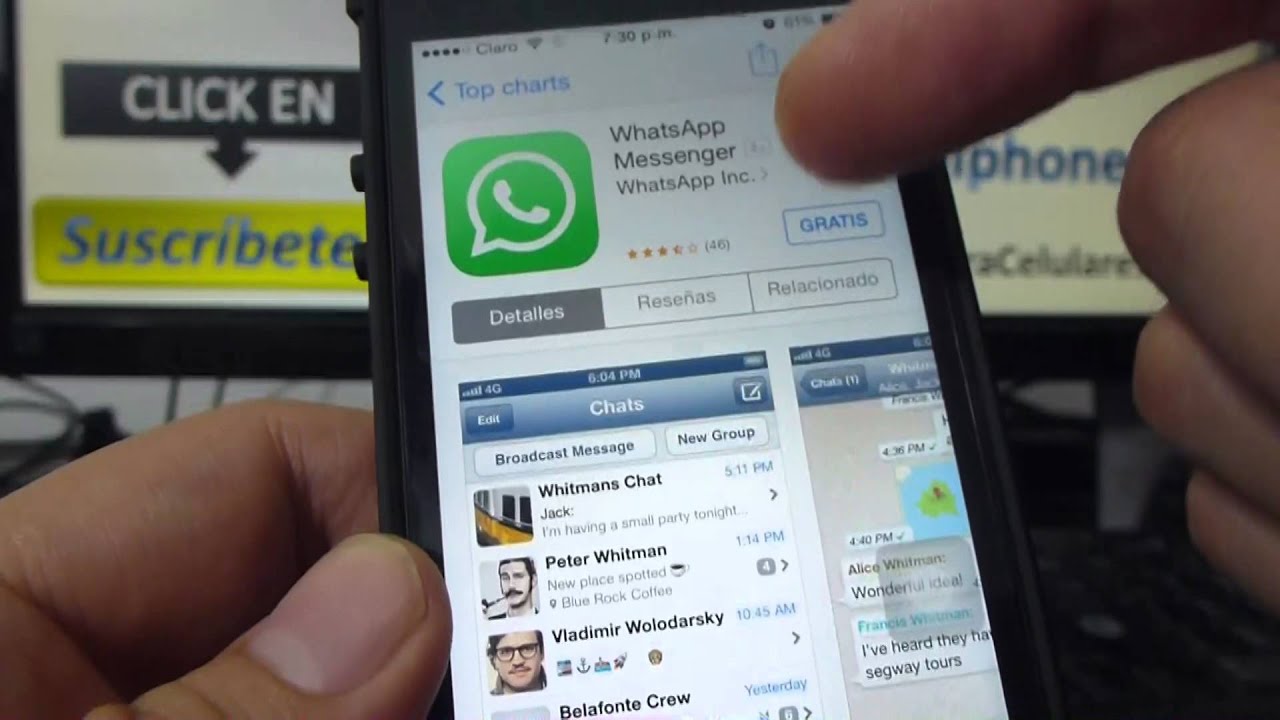
WhatsApp, la aplicación de mensajería instantánea más popular del mundo, cuenta con miles de millones de usuarios activos y pertenece a Meta desde 2016. Es fundamental para conectarse con amigos, familiares y colegas. Instalar WhatsApp en un iPhone permite enviar mensajes, hacer llamadas y videollamadas gratuitas, así como compartir archivos multimedia de forma sencilla. Este tutorial ofrece una guía paso a paso para descargar, instalar y configurar WhatsApp en un iPhone rápidamente.
¿Qué es WhatsApp y por qué usarlo en tu iPhone?
WhatsApp es una plataforma de mensajería instantánea que permite a los usuarios comunicarse con otros a través de mensajes de texto, llamadas de voz y videollamadas. Desde su lanzamiento en 2009, ha revolucionado la manera en que las personas se comunican, ofreciendo una alternativa más rápida y económica a los mensajes de texto tradicionales.
Usar WhatsApp en un iPhone tiene muchas ventajas. Primero, la calidad de la comunicación es excelente, gracias a la capacidad de realizar llamadas y videollamadas a través de una conexión a Internet. Segundo, permite enviar multimedia, como fotos, videos y documentos, de forma instantánea y sin costo adicional, siempre y cuando se tenga conexión wifi o datos móviles. Por último, la aplicación cuenta con funciones de seguridad, como el cifrado de extremo a extremo, que protege tus conversaciones de miradas indiscretas.
Esencialmente, tener WhatsApp en tu iPhone no solo facilita la comunicación, sino que también te permite conectar con personas de todo el mundo, sin importar la distancia geográfica.
Requisitos previos para instalar WhatsApp en iPhone
Antes de proceder a instalar WhatsApp en tu iPhone, es importante asegurarse de que cumples con ciertos requisitos. Esto garantiza que la aplicación funcione de manera óptima y que puedas disfrutar de todas sus funcionalidades.
- Dispositivo compatible: Tu iPhone debe ser un modelo que soporte la versión actual de WhatsApp. Generalmente, se requiere iPhone 4S o superior.
- Sistema operativo: Asegúrate de tener iOS 10 o superior. Puedes verificar esto en la configuración de tu dispositivo.
- Conexión a internet: Necesitas una conexión estable a Internet, ya sea a través de Wi-Fi o datos móviles.
- Espacio de almacenamiento: La aplicación requiere espacio en tu dispositivo, así que verifica que tengas suficiente disponible.
- Un número de teléfono: Necesitarás un número de teléfono válido para registrar tu cuenta en WhatsApp.
Paso 1: Descargar WhatsApp desde la App Store
El primer paso para instalar WhatsApp en iPhone es descargar la aplicación desde la App Store. Este proceso es bastante sencillo y rápido. Sigue estos pasos:
- Abre la App Store en tu iPhone.
- Usa la barra de búsqueda en la parte inferior de la pantalla y escribe «WhatsApp».
- Cuando aparezca la aplicación en los resultados de búsqueda, selecciona el ícono de WhatsApp Messenger (un ícono verde con un teléfono de auriculares en el centro).
- Presiona el botón «Obtener» o «Descargar» para iniciar la descarga. Puede que te pida autenticarte con tu contraseña o huella digital.
Paso 2: Instalar la aplicación en tu dispositivo
Una vez que la descarga se complete, el siguiente paso es instalar la aplicación. Este proceso también es bastante sencillo:
- Espera unos momentos hasta que WhatsApp se descargue e instale automáticamente en tu dispositivo.
- Después de la instalación, encontrarás el ícono de WhatsApp en la pantalla de inicio de tu iPhone.
- Pulsa el ícono para abrir la aplicación por primera vez.
Paso 3: Configurar tu cuenta de WhatsApp
Ahora que has instalado WhatsApp, el siguiente paso es configurar tu cuenta. Para esto, sigue los siguientes pasos:
- Al abrir la aplicación, se te pedirá que aceptes los términos y condiciones. Lee los términos y presiona «Aceptar».
- Selecciona tu país en el menú desplegable (hay un código de país que puedes modificar si es necesario) y luego ingresa tu número de teléfono.
- Presiona «Siguiente» para continuar con la configuración de tu cuenta.
Paso 4: Verificación del número de teléfono
La verificación de tu número de teléfono es un paso crucial para completar la instalación:
- WhatsApp te enviará un código de verificación a través de un mensaje de texto al número proporcionado.
- Ingresa el código cuando se te pida. Si no recibes el mensaje, WhatsApp también tiene la opción de llamarte para proporcionarte el código.
Una vez que has ingresado el código correctamente, tu número estará verificado y podrás empezar a usar WhatsApp.
Paso 5: Personalización de tu perfil
Después de verificar tu número, puedes personalizar tu perfil:
- Añade una foto de perfil pulsando sobre el ícono de la cámara para tomar una nueva foto o seleccionar una de tu galería.
- Ingresa tu nombre, que será visible para tus contactos.
- Configura tu estado, donde puedes compartir un mensaje breve que tus contactos verán.
Recuerda que puedes modificar tu perfil en cualquier momento a través de los ajustes de la aplicación.
Consejos para sacar el máximo provecho de WhatsApp en tu iPhone
Una vez que tengas WhatsApp instalado y configurado, aquí hay algunos consejos que pueden ayudarte a maximizar tu experiencia:
- Usa las funciones de grupos: Crea grupos para comunicarte con amigos o familiares. Esto ahorra tiempo y es ideal para planes y discusiones.
- Mensajes de voz: Si no puedes escribir, utiliza el servicio de mensajes de voz. Simplemente mantén presionado el ícono de micrófono y habla.
- Iteracciones multimedia: Comparte fotos, videos y documentos fácilmente. Esto hace que la comunicación sea más efectiva y entretenida.
- Copia de seguridad: Asegúrate de activar la opción de copia de seguridad en iCloud para no perder tus chats y archivos importantes.
- Usar WhatsApp Web: Puedes acceder a WhatsApp desde tu computadora usando WhatsApp Web, lo que permite una mayor comodidad al escribir.
Solución de problemas comunes durante la instalación
A veces, pueden surgir problemas durante la instalación de WhatsApp. Aquí presentamos algunas soluciones comunes:
- No puedo descargar la aplicación: Asegúrate de que tu iPhone esté actualizado y tenga espacio de almacenamiento suficiente. Si el problema persiste, reinicia tu dispositivo y vuelve a intentarlo.
- Problemas de verificación: Si no recibes el código, verifica que hayas ingresado correctamente tu número de teléfono. También puede haber algún problema temporal con la red móvil, así que espera unos minutos.
- No puedo abrir la aplicación: En ocasiones, la aplicación puede cerrarse inesperadamente. Si esto ocurre, intenta desinstalar y volver a instalar WhatsApp.
Instalar WhatsApp en tu iPhone es un proceso sencillo y rápido. Desde la descarga en la App Store hasta la configuración de tu cuenta, cada paso está diseñado para que los usuarios lo realicen sin complicaciones. Disfrutar de las funciones de WhatsApp te permitirá estar más conectado con tus seres queridos y mejorar la comunicación general.
Recuerda siempre mantener la aplicación actualizada para disfrutar de las últimas características y mejoras de seguridad. No dudes en explorar todas las funcionalidades que WhatsApp ofrece para obtener el máximo provecho de esta poderosa herramienta de mensajería.
Con estos sencillos pasos, tu experiencia en WhatsApp será mucho más gratificante y eficiente. Comunícate de manera más fácil y nunca dejes de estar en contacto con lo que más valoras.


