
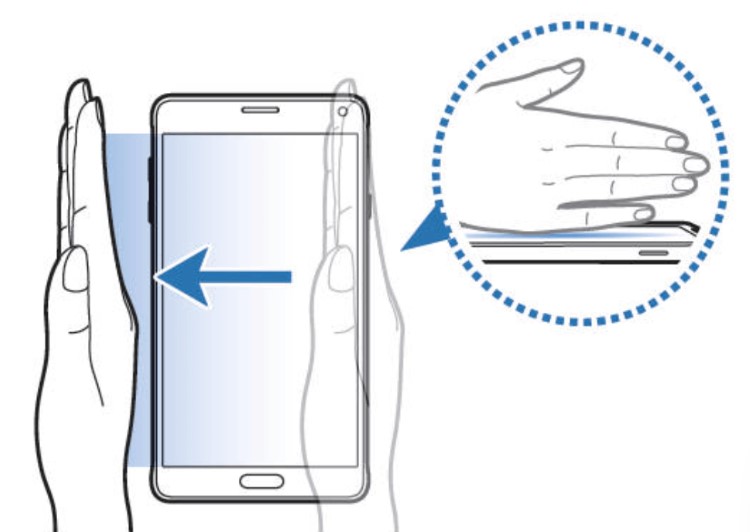
Las capturas de pantalla son herramientas útiles para compartir información rápidamente, pero en muchos dispositivos, como los de Samsung, requieren presionar el botón de volumen abajo y el de encendido simultáneamente. Sin embargo, los teléfonos Samsung con al menos Android Oreo pueden simplificar este proceso. Al instalar la app Good Lock desde Galaxy Store, los usuarios pueden acceder a NavStar, que permite agregar un botón virtual en la barra de navegación. Esto facilita hacer capturas de pantalla con un solo toque.
¿Qué es un screenshot y por qué lo necesitas?
Un screenshot o captura de pantalla es una imagen que se toma de la pantalla de un dispositivo. Esta herramienta se utiliza ampliamente para capturar información visual de cualquier aplicación, página web o contenido en display. Se hace necesario en diversas situaciones: desde compartir un mensaje importante en alguna conversación de chat, hasta guardar una imagen que aparece en un video sin la necesidad de descargar el archivo completo.
Las capturas de pantalla son especialmente útiles en el mundo laboral y educativo, donde la necesidad de compartir datos se vuelve frecuente. Por ejemplo, puedes querer guardar una gráfica de datos, una presentación o incluso una parte de un texto significativo. Con las capturas de pantalla, puedes hacerlo de manera rápida y eficiente.
Además, en un entorno tan digital, donde la información se comparte a gran velocidad, tener la capacidad de hacer un screenshot en situaciones críticas puede marcar la diferencia. Por lo tanto, dominar esta habilidad se convierte en una necesidad en la era de la tecnología móvil.
Ventajas de hacer screenshots en tu Samsung
Las capturas de pantalla en dispositivos Samsung no solo son simples y efectivas, sino que también ofrecen varias ventajas que pueden mejorar la experiencia del usuario. Una de las principales ventajas es la facilidad de compartir información instantáneamente. A través de una simple captura, puedes enviar datos y actualizar a tus amigos o colegas sin perder tiempo. Esta funcionalidad también permite compartir contenido que podría no estar disponible para descarga o envío directo.
Otra ventaja es la capacidad de guardar contenido importante para referencia futura. Por ejemplo, las reseñas de productos en línea, los trámites administrativos o los mensajes de texto que quieres recordar. Las capturas de pantalla te permiten tener todo este contenido al alcance de un toque, facilitando su consulta posterior.
Finalmente, las capturas de pantalla te permiten personalizar y organizar tu información. Puedes crear una galería personal de imágenes de interés, agregar notas sobre ciertas imágenes e incluso compartirlas en redes sociales con facilidad. Esto convierte a las capturas de pantalla en una herramienta versátil y útil que mejora la interacción con tu dispositivo Samsung.
Requisitos previos para utilizar un solo gesto
Para comenzar a hacer screenshots en Samsung utilizando solo un gesto, hay ciertos requisitos previos que debes cumplir. En primer lugar, tu dispositivo debe estar ejecutando al menos el sistema operativo Android Oreo. Este sistema operativo ofrece un rendimiento y funciones mejorados que permiten integrar aplicaciones como Good Lock.
Además, es necesario tener espacio suficiente en tu dispositivo para instalar aplicaciones adicionales. Good Lock, que se descargará de la Galaxy Store, es una herramienta esencial para habilitar la funcionalidad de captura de pantalla mediante un solo gesto. Por último, asegúrate de que tu dispositivo esté conectado a Internet para la descarga y actualización de aplicaciones.
Instalación de Good Lock desde Galaxy Store
La instalación de Good Lock en tu dispositivo Samsung es un proceso relativamente sencillo. Primero, debes abrir la aplicación Galaxy Store desde tu pantalla de inicio. Una vez dentro, utiliza la barra de búsqueda que se encuentra en la parte superior y escribe “Good Lock.” Esto te llevará a la página de la aplicación.
Al encontrar Good Lock, simplemente toca el botón de instalación y espera a que la descarga y la instalación se completen. Es importante asegurarte de que tienes suficiente espacio de almacenamiento antes de proceder. También, es recomendable conectarse a una red Wi-Fi para evitar el uso excesivo de datos móviles.
Una vez instalada, podrás acceder a Good Lock desde la pantalla de aplicaciones de tu dispositivo. Esta aplicación es la clave para personalizar varias funciones de tu teléfono, ¡incluyendo la captura de pantalla con un solo gesto!
Configuración de NavStar para capturas de pantalla
Después de instalar Good Lock, el siguiente paso es configurar NavStar, un complemento dentro de Good Lock que permite personalizar la barra de navegación de tu dispositivo Samsung. Para hacer esto, primero abre la aplicación Good Lock desde el menú de aplicaciones.
Dentro de Good Lock verás varios módulos, busca y selecciona NavStar. Al abrirlo, verás varias opciones de personalización. Activa NavStar si aún no lo has hecho. Esto habilitará la función de customización de los botones de la barra de navegación de tu dispositivo.
Ahora podrás asignar funciones a los botones de la barra de navegación. Busca la opción que te permita agregar un nuevo botón y selecciona «Captura de Pantalla» entre las acciones disponibles. Así, habrás configurado tu dispositivo para que puedas hacer un screenshot con solo un solo gesto al tocar ese botón virtual.
Cómo añadir el botón virtual en la barra de navegación
Una vez que hayas configurado NavStar, es hora de añadir el botón virtual en la barra de navegación. Este proceso es sencillo y solo requiere unos pocos toques. Primero, abre la configuración de NavStar en Good Lock. Ahí encontrarás una opción que dice «Botones» o «Agregar botón». Toca en esta opción.
Luego, selecciona «Captura de Pantalla» o el equivalente que hayas habilitado previamente. Aparecerá en la lista de botones personalizables de tu barra de navegación. Asegúrate de que el botón esté activado y ajusta su posición entre los otros botones como desees.
Una vez que hayas terminado, guarda los cambios y sal de la aplicación. Verás que el nuevo botón de captura de pantalla aparece en tu barra de navegación. Ahora podrás utilizar este botón cada vez que necesites realizar un screenshot.
Realizando un screenshot con un solo gesto
Con el botón virtual ya añadido a tu barra de navegación, hacer un screenshot en Samsung es extraordinariamente fácil. Cuando estés en la pantalla que quieras capturar, simplemente toca el botón que has añadido. Esto tomará una captura de pantalla instantánea de todo lo que aparece en tu dispositivo.
La imagen se guardará automáticamente en tu galería, donde podrás rotarla, editarla o compartirla según necesites. Esta forma de hacer capturas de pantalla es especialmente práctica, ya que elimina la necesidad de combinar los botones de encendido y volumen, facilitando el proceso de captura con solo un toque.
Adicionalmente, la flexibilidad de tener el botón en la barra de navegación significa que siempre estará a tu alcance mientras utilices tu dispositivo. Esta simplificación te permite capturar momentos y datos importantes con rapidez y sin complicaciones.
Consejos para gestionar y organizar tus capturas de pantalla
Una vez que empieces a utilizar capturas de pantalla regularmente en tu Samsung, es posible que desees establecer un sistema para gestionar y organizar estas imágenes. Aquí hay algunas sugerencias para mantener tu galería ordenada:
- Crear carpetas para categorizar: Puedes crear carpetas en tu galería específicamente para capturas de pantalla. Por ejemplo, puedes tener carpetas distintas para trabajo, recetas, o información entretenida.
- Eliminar imágenes innecesarias: Después de capturar una imagen, revisa si realmente la necesitas. Borra aquellas que ya no son relevantes para liberar espacio en tu dispositivo.
- Renombrar archivos: Si te resulta fácil, considera renombrar tus capturas con títulos que describan el contenido. Esto facilitará la búsqueda de imágenes más adelante.
- Usar aplicaciones de organización: Existen aplicaciones de gestión de imágenes que te permiten organizar y categorizar tus capturas de pantalla de manera más eficaz.
Solución de problemas comunes al usar Good Lock
Si encuentras problemas al utilizar Good Lock o NavStar para capturar pantallas, existen algunas soluciones que pueden ayudarte. Primero, asegúrate de que la aplicación Good Lock y sus módulos estén actualizados a la última versión. Las actualizaciones suelen incluir correcciones de errores y mejoras en la estabilidad.
Un segundo problema común es el botón de captura de pantalla que no aparece en la barra de navegación. Si esto sucede, revisa la configuración de NavStar para asegurarte de que el botón está habilitado. Si no aparece, intenta desactivar y volver a activar la opción en Good Lock.
Finalmente, si la aplicación no responde o experimenta fallos, prueba cerrarla y reiniciarla. Esto puede ayudar a resolver problemas temporales. Si los problemas persisten, desinstalar y volver a instalar Good Lock puede resolver fallos o problemas de compatibilidad.
Conclusión y ventajas de simplificar el proceso de captura
Dominar cómo hacer un screenshot en Samsung con un solo gesto no solo ahorra tiempo, sino que también mejora la forma en que interactúas con tu dispositivo. Con la instalación de Good Lock y NavStar, ahora tienes una herramienta práctica para capturar momentos importantes al instante. Implementar esta función simplificada te permite compartir información de manera más efectiva y mantener organizado tu contenido visual.
Con el uso de capturas de pantalla, tu productividad se puede maximizar, y la forma de gestionar la información se vuelve mucho más eficiente. ¡Problemas resueltos y un acceso más fácil a tus recuerdos virtuales!


