
Las capturas de pantalla son una herramienta útil en el día a día digital, especialmente en dispositivos móviles. Con el Samsung A40, capturar lo que ves en pantalla se convierte en una tarea sencilla y eficiente.
¿Qué es una captura de pantalla?
Una captura de pantalla, o pantallazo, es una imagen estática que captura todo lo que se muestra en la pantalla de un dispositivo en un momento específico. Esta funcionalidad es útil para guardar información importante, compartir contenido con amigos o familiares, y almacenar recuerdos visuales de aplicaciones o juegos.
La captura de pantalla puede incluir texto, imágenes y cualquier otro contenido visible en ese instante. Es una herramienta muy utilizada en dispositivos móviles, especialmente en smartphones como el Samsung A40, que ofrece múltiples métodos para realizar esta acción.
Conocer cómo realizar una captura de pantalla puede ser de gran beneficio para las personas que desean guardar información importante o compartir contenido en redes sociales. Además, aprender a capturar pantalla de manera eficiente puede ahorrarte tiempo y esfuerzo a largo plazo.
Las capturas de pantalla en el día a día
Las capturas de pantalla se han convertido en una parte esencial de nuestras vidas digitales por diversas razones:
- Documentación de información: Permite guardar datos importantes, como conversaciones, detalles de eventos o información en línea.
- Facilita la comunicación: Compartir imágenes de la pantalla con amigos, familiares o compañeros de trabajo se vuelve muy sencillo, sobre todo en entornos colaborativos.
- Recuerdos visuales: Puedes capturar momentos importantes en aplicaciones de redes sociales, juegos o fotos que quieras compartir más tarde.
- Facilidad de uso: En lugar de escribir o copiar y pegar información, una captura de pantalla ofrece una solución rápida y efectiva.
En el contexto del uso de smartphones, las pantallas Samsung A40 ofrecen una excelente calidad visual, lo que hace que las capturas sean aún más impactantes y útiles.
Métodos tradicionales para capturar pantalla en Samsung A40
El Samsung A40 ofrece métodos convencionales para realizar capturas de pantalla que muchos usuarios conocen:
- Botones físicos: Presiona simultáneamente el botón de encendido y el botón de bajar volumen. Así, se tomará una captura de lo que se muestra en ese momento.
- Gestos táctiles: Esta opción se activa en «Ajustes» -> «Funciones avanzadas» -> «Movimientos y gestos». Aquí puedes habilitar la opción de deslizar el borde de la mano para capturar la pantalla.
Estos métodos son simples y efectivos, pero pueden no ser adecuados para todos los usuarios. Por ello, es valioso conocer también opciones alternativas.
Cómo hacer captura de pantalla sin botones físicos
Si prefieres métodos que no involucren el uso de botones físicos, el Samsung A40 ofrece soluciones innovadoras:
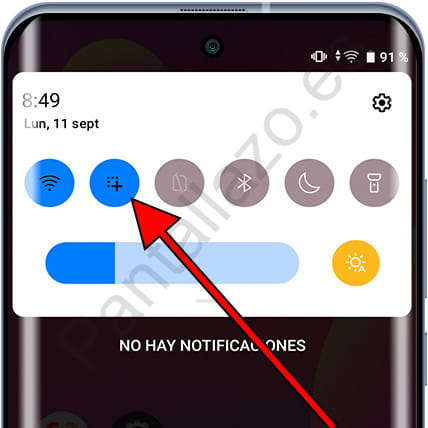
Una de las maneras más efectivas es usar los accesos rápidos que se encuentran en la barra de notificaciones. Estos accesos pueden facilitar tu experiencia y te permiten capturar la pantalla de forma rápida y eficiente.
Si no estás familiarizado con esta opción, no te preocupes. Aquí te explicamos el proceso en detalle.
Paso a paso para capturar pantalla usando accesos rápidos
Para capturar la pantalla en tu Samsung A40 sin necesidad de presionar botones, sigue estos pasos:
- Acceder a la barra de notificaciones: Desliza hacia abajo desde la parte superior de la pantalla para abrir la barra de accesos rápidos.
- Buscar el ícono de “Captura de pantalla”: Puedes encontrarlo entre los accesos rápidos. Si no lo ves, desliza hacia la derecha o toca el icono de lápiz para editar y agregar la opción si es necesario.
- Tomar la captura: Toca el ícono y se realizará automáticamente la captura de pantalla.
Una vez realizada, recibirás una notificación que te permitirá acceder a la imagen capturada, con opciones para compartirla o editarla si es necesario.
Cómo encontrar tus capturas de pantalla guardadas
Una vez que hayas tomado la captura de pantalla, el siguiente paso es saber dónde se almacenan en tu Samsung A40.
Las capturas de pantalla se guardan automáticamente en la aplicación de Galería de tu dispositivo. Para encontrarlas:
- Abre la aplicación de Galería.
- Ve a la carpeta llamada “Capturas de pantalla” o busca en la biblioteca de imágenes si no la encuentras inmediatamente.
- Toca la captura que deseas ver o compartir.
Desde aquí, tienes la opción de editar, compartir o eliminar las capturas de pantalla que ya no necesites.
Consejos adicionales para editar y compartir tus capturas
Editar y compartir tus capturas de pantalla es sencillo y puede ser muy útil para personalizar las imágenes o agregar notas. Aquí algunos consejos:
- Usa la herramienta de edición: Al abrir la captura de pantalla en la Galería, puedes encontrar herramientas para recortar, rotar o dibujar sobre la imagen.
- Comparte fácilmente: Desde la Galería, toca el icono de compartir para enviar tu captura a través de aplicaciones de mensajería, correo electrónico o redes sociales.
- Organiza tus imágenes: Puedes crear álbumes específicos en la Galería para clasificar tus capturas de pantalla y facilitar su búsqueda en el futuro.
Dominar estas funciones no solo hace tus capturas más útiles, sino que también te permite expresarte mejor al compartir información visualmente.
Solución de problemas comunes al hacer capturas de pantalla
A veces, los usuarios pueden encontrar problemas al intentar realizar capturas de pantalla en su Samsung A40. Aquí hay algunas soluciones para los problemas más comunes:
- No se guarda la captura: Asegúrate de que tu dispositivo tenga espacio de almacenamiento suficiente. Si la memoria está llena, las capturas no se guardarán.
- El acceso rápido no aparece: Ve a “Ajustes” -> “Funciones avanzadas” -> “Barra de herramientas” para asegurarte de que el ícono de captura de pantalla esté habilitado.
- Problemas con los botones físicos: Si el método de botones no funciona, verifica si hay alguna configuración que desactive la acción o considera revisar si los botones físicos necesitan mantenimiento.
Con estas soluciones, podrás disfrutar de la captura de pantalla sin muchos inconvenientes.
¡Captura y comparte tu pantalla fácilmente!
Realizar capturas de pantalla en el Samsung A40 es una habilidad útil que todos los usuarios deberían dominar. Con métodos sencillos, tanto usando botones físicos como accesos rápidos, puedes capturar momentos importantes y compartir información de manera eficiente. No olvides explorar las opciones de edición y almacenamiento en tu dispositivo para maximizar el uso de tus capturas.


