
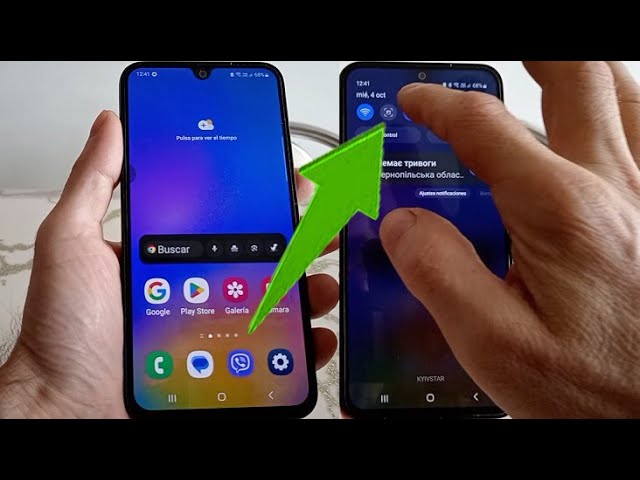
La captura de pantalla es una habilidad útil que permite guardar imágenes de lo que aparece en la pantalla de tu dispositivo. En el caso del Samsung A5, los métodos para hacerlo son simples y efectivos.
¿Qué es una captura de pantalla?
Una captura de pantalla es una imagen que se toma de la pantalla de un dispositivo, como un teléfono móvil, tablet o computadora. Esta función permite obtener una instantánea de todo lo que está visible en la pantalla en un momento determinado. La captura puede incluir aplicaciones, imágenes, mensajes o cualquier contenido que estés visualizando.
La utilidad de realizar capturas de pantalla es amplia: puedes guardar información importante, compartir contenido con otros o simplemente recordar algo que viste en tu dispositivo. Gracias a esta funcionalidad, podemos capturar momentos y compartirlos fácilmente a través de las aplicaciones de mensajería o redes sociales.
Beneficios de capturar la pantalla en tu Samsung A5
Capturar la pantalla de tu Samsung A5 ofrece varios beneficios:
- Facilita el intercambio de información: Puedes enviar rápidamente imágenes de conversaciones, páginas web, o cualquier contenido sin necesidad de describirlo verbalmente.
- Documentación visual: Permite guardar y archivar información relevante, como comprobantes de pago o recetas, que puedes necesitar más adelante.
- Ayuda a la educación y trabajo: Puedes usar captura de pantalla para realizar tutoriales, guías de estudio o compartir contenido académico.
- Recordatorios instantáneos: Capturas de pantalla de páginas o publicaciones que deseas volver a visitar más tarde.
Métodos para realizar una captura de pantalla
Existen diferentes métodos para realizar una captura de pantalla en el Samsung A5. No todos los métodos requieren el uso de botones, lo cual es conveniente para aquellos que enfrentan dificultades con los controles físicos del dispositivo. A continuación, exploraremos los métodos más comunes y efectivos.
Usando los botones físicos del Samsung A5
Uno de los métodos más tradicionales para hacer una captura de pantalla en el Samsung A5 es usar los botones físicos del dispositivo. Aquí te explicamos cómo hacerlo:
- Ubica la pantalla o aplicación que deseas capturar.
- Presiona simultáneamente el botón de encendido y el botón de bajar volumen.
- Mantén ambos botones presionados durante unos segundos hasta que escuche un sonido o vea una animación. Esto indica que la captura se ha realizado.
La imagen se guardará automáticamente en tu galería, lista para ser revisada o compartida. Este método es rápido y efectivo para aquellos que prefieren utilizar los botones de su dispositivo.
Alternativa: Captura de pantalla sin botones físicos
Si prefieres no usar los botones físicos, hay una alternativa más sencilla:
- Ve a la pantalla o aplicación que deseas capturar.
- Desliza el dedo desde la parte superior de la pantalla hacia abajo para abrir la barra de accesos rápidos.
- Busca y toca el ícono de captura de pantalla. Si no lo ves de inmediato, despliega el panel completo o añádelo a tus accesos directos.
Este método resulta muy útil si tienes dificultades con los botones del dispositivo o si prefieres un enfoque más intuitivo. La captura se almacenará en la galería, donde podrás acceder a ella en cualquier momento.
Cómo encontrar tus capturas de pantalla en la galería
Una vez que hayas realizado una captura de pantalla, el siguiente paso es saber dónde encontrarla:
- Abre la aplicación de Galería en tu Samsung A5.
- Busca un álbum titulado «Capturas de pantalla» o «Screenshots».
- Dentro de este álbum, verás todas las capturas que has tomado. También puedes verlas directamente en la sección de Imágenes de la galería.
Si utilizas Google Fotos, las capturas de pantalla también estarán disponibles en esa aplicación. Simplemente abre Google Fotos y busca en la sección de «Fotos». Las imágenes estarán organizadas por fecha, lo que facilita su localización.
Consejos y trucos para capturas de pantalla eficientes
Para hacer más eficientes tus capturas de pantalla en el Samsung A5, considera estos consejos prácticos:
- Organización: Trata de organizar tus capturas en carpetas dentro de la galería para facilitar su localización en el futuro.
- Edición: Después de tomar una captura de pantalla, usa las herramientas de edición que ofrece tu dispositivo para resaltar partes importantes o añadir anotaciones.
- Compartir instantáneamente: Después de realizar la captura, usa la opción de compartir directamente para enviar la imagen a tus contactos de redes sociales o aplicaciones de mensajería.
Estos pequeños trucos pueden ahorrarte tiempo y hacer que tu experiencia con las capturas de pantalla sea mucho más agradable.
Solución de problemas comunes al capturar pantalla
A veces, pueden surgir problemas al intentar realizar una captura de pantalla. Aquí hay algunas soluciones a problemas comunes:
- La captura de pantalla no se guarda: Asegúrate de contar con espacio de almacenamiento disponible en tu dispositivo. Si el almacenamiento está lleno, la captura no se guardará.
- No escuchas el sonido de la captura: verifica que el volumen del dispositivo esté activado y que no esté en modo silencio.
- La captura no se realiza: Si los botones no funcionan, intenta el método de la barra de accesos rápidos como una solución alternativa.
Si persisten los problemas, considera reiniciar el dispositivo o actualizar el sistema operativo para resolver errores potenciales.
Conclusión y resumen de los métodos aprendidos
La captura de pantalla en tu Samsung A5 es una función simple pero muy útil. Ya sea usando los botones físicos o accediendo a la barra de accesos rápidos, puedes guardar imágenes de tu pantalla de manera eficiente.
Recuerda explorar tus capturas en la galería y aprovechar consejos adicionales para hacer tu vida un poco más fácil. Esta habilidad puede ser valiosa tanto en la vida personal como profesional.
Preguntas Frecuentes sobre capturas de pantalla en Samsung A5
A continuación, respondemos algunas preguntas comunes que suelen tener los usuarios sobre cómo hacer capturas de pantalla en su Samsung A5:
1. ¿Cómo hacer captura de pantalla en Samsung A05?
Los pasos son similares a los del Samsung A5, simplemente intenta usar los botones o accede a la barra de accesos rápidos para realizar la captura.
2. ¿Puedo editar mis capturas de pantalla?
Sí, después de tomar una captura, se te ofrecerán opciones de edición que te permitirán agregar texto, dibujar o recortar la imagen.
3. ¿Dónde se guardan las capturas de pantalla?
Se almacenan en un álbum específico titulado «Capturas de pantalla» dentro de la aplicación de galería de tu dispositivo.
4. ¿Puedo capturar una parte específica de la pantalla?
El Samsung A5 no tiene una función de recorte específica en el momento de la captura, pero puedes editar la imagen una vez que la hayas tomado.
Con esta guía, ya estás preparado para dominar la captura de pantalla en tu Samsung A5. Tu habilidad para capturar y compartir información nunca ha sido tan fácil!


