
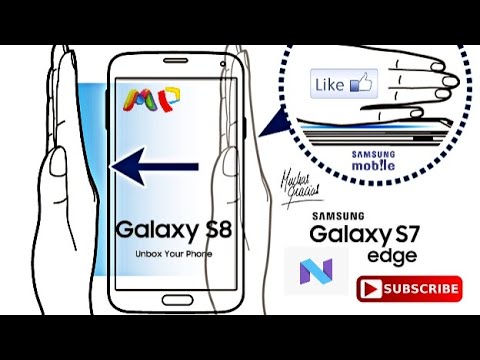
La captura de pantalla se ha convertido en una función esencial en nuestros dispositivos móviles. Aprender a deslizar el canto de la mano para capturar pantalla facilita el compartir información visual de manera rápida y efectiva.
¿Qué es la captura de pantalla con gesto de mano?
La captura de pantalla con gesto de mano es una función disponible en dispositivos Android que permite a los usuarios tomar imágenes de lo que aparece en la pantalla sin necesidad de usar botones físicos. Esta opción es especialmente popular en dispositivos Samsung que utilizan la interfaz One UI. Para capturar la pantalla, simplemente se debe deslizar el canto de la mano horizontalmente sobre la pantalla. Esta característica es útil para compartir contenido, guardar información o simplemente para recordar algo importante que vimos.
El gesto se basa en el sensor de movimiento que está integrado en la mayoría de los smartphones modernos. Esto significa que, siempre que el sensor pueda detectar el movimiento, podrás realizar la captura fácilmente. La funcionalidad no solo es práctica, sino que también proporciona una forma moderna y efectiva de interactuar con tu dispositivo.
Requisitos para utilizar la función
Antes de comenzar a usar el gesto para capturar la pantalla, es importante asegurarse de que tu dispositivo cumpla con una serie de requisitos. Primero y principal, necesitas un teléfono móvil que ejecute la interfaz One UI, la cual se encuentra en muchos de los teléfonos Samsung actuales. Además, el sensor de movimiento debe estar en buen estado, ya que esto es crucial para que funcione correctamente el gesto.
Por último, es recomendable que tu sistema operativo esté actualizado a la última versión de One UI. A veces, problemas de compatibilidad o errores se pueden solucionar simplemente actualizando el software del dispositivo, asegurando así que todas las funciones, incluida la captura de pantalla mediante gesto, operen sin inconvenientes.
Cómo habilitar la captura de pantalla en One UI
Para poder usar la opción de deslizar el canto de la mano para capturar pantalla, primero debes habilitarla en las configuraciones de tu dispositivo. A continuación, se detallan los pasos necesarios:
- Accede a Configuraciones: Ve al menú de configuración de tu dispositivo, el cual generalmente está representado por un ícono de engranaje.
- Ingresa a “Funciones avanzadas”: Una vez dentro de la configuración, busca la opción “Funciones avanzadas” o “Movimientos y gestos” dependiendo del modelo de tu dispositivo.
- Encuentra la opción de captura de pantalla con gesto: Aquí, deberías ver una opción que dice algo similar a “Captura de pantalla con gesto de mano”. Tócala para activarla.
Después de habilitar esta función, podrás utilizarla en cualquier momento que necesites realizar una captura de pantalla.
Consejos para un gesto efectivo
Para asegurarte de que podrás capturar la pantalla sin problemas, aquí tienes algunos consejos útiles:
- Desliza rápidamente: Cuando deslices el canto de tu mano, asegúrate de hacerlo de forma rápida y fluida. Si el gesto es demasiado lento, el sensor puede no detectarlo.
- Usa una mano seca: La humedad o el sudor pueden afectar el reconocimiento del gesto. Asegúrate de que tu mano esté seca y limpia.
- Evita interferencias: Asegúrate de que no haya objetos u obstáculos que puedan bloquear el sensor de movimiento. Mantén una distancia adecuada entre tu mano y la pantalla.
- Probar diferentes ángulos: Si no logras capturar la pantalla, experimenta con diferentes ángulos al deslizar tu mano, para ver cuál funciona mejor para ti.
Problemas comunes y soluciones
A pesar de la facilidad de uso de esta función, pueden surgir algunos problemas. A continuación se presentan algunos de los problemas más comunes y sus posibles soluciones:
- No responde el gesto: Si el gesto de captura de pantalla no funciona, verifica si la función está habilitada en la configuración. También asegúrate de que no haya objetos bloqueando el sensor.
- Capturas de pantalla mal definidas: Si las capturas se muestran borrosas o no corresponden a lo que aparece en pantalla, intenta limpiar el sensor o reiniciar el dispositivo.
- Dificultad con la iluminación: La iluminación extrema o la falta de luz pueden afectar la funcionalidad del sensor. Prueba realizar el gesto en diferentes condiciones de luz.
Actualiza tu dispositivo para un mejor rendimiento
Una de las maneras más efectivas de evitar problemas con la funcionalidad de tu dispositivo es mantener su software actualizado. Las actualizaciones no solo corrigen errores existentes, sino que también pueden agregar nuevas características y mejorar el rendimiento general del dispositivo. Para verificar si hay actualizaciones disponibles, sigue estos pasos:
- Ve a “Configuración”: Ingresa al menú de configuración de tu dispositivo.
- Selecciona “Actualización de software”: Aquí podrás verificar si hay actualizaciones pendientes.
- Descargar e instalar: Si hay una actualización disponible, sigue las instrucciones para descargarla e instalarla. Es recomendable realizar una copia de seguridad antes de cualquier actualización.
Prueba de hardware con Samsung Members
Si has probado las soluciones anteriores y continúas experimentando problemas con la captura de pantalla mediante gesto, puede ser útil realizar una prueba de hardware a través de la aplicación Samsung Members. Esta aplicación ofrece una serie de pruebas que pueden ayudarte a identificar problemas en el hardware del dispositivo. Para realizar una prueba, sigue estos pasos:
- Abre la aplicación Samsung Members: Si no la tienes instalada, puedes descargarla desde la Play Store.
- Ve a “Soporte”: Dentro de la aplicación, busca la sección “Soporte”.
- Selecciona “Pruebas”: Aquí encontrarás diferentes opciones para probar el hardware de tu dispositivo, incluyendo sensores de movimiento.
Si la prueba indica que el hardware está funcionando correctamente, el problema podría estar relacionado con el software, o con la configuración del dispositivo.
Captura pantalla fácilmente
Deslizar el canto de la mano para capturar pantalla es una función que puede facilitar bastante la interacción con tu dispositivo. Siempre y cuando tu dispositivo esté habilitado y actualizado, el gesto te permitirá realizar capturas de pantalla rápidas y sencillas.
Recursos adicionales y enlaces útiles
Es fundamental explotar todas las funcionalidades de tu dispositivo para optimizar su uso diario.


