
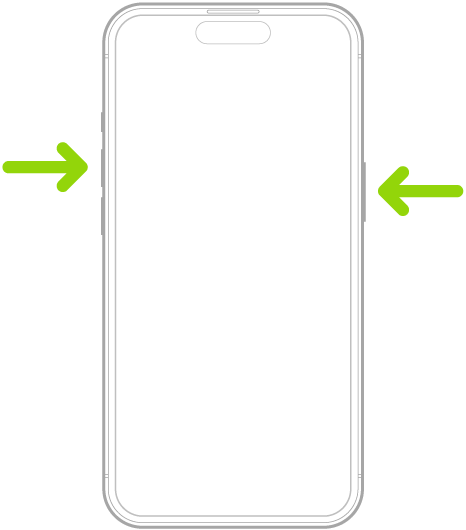
Una funcionalidad esencial en el iPhone 13 es la captura de pantalla, que permite guardar una imagen fija de lo que aparece en la pantalla sin necesidad de instalar aplicaciones adicionales, ya que está incluida en iOS 15. Con esta opción, puedes enviar o guardar conversaciones de WhatsApp, Tinder, historias de Instagram, fotos de Facebook o fotogramas de videos de TikTok y YouTube.
¿Qué es una captura de pantalla y para qué sirve?
Una captura de pantalla es una instantánea de todo lo que se muestra en la pantalla de tu dispositivo. Esto es especialmente útil cuando deseas guardar o compartir información visual sin utilizar herramientas de edición. Las capturas de pantalla son herramientas rápidas y efectivas para una variedad de propósitos como:
- Guardar información importante: Puedes capturar correos electrónicos, mensajes y cualquier dato crítico que necesites recordar.
- Mostrar ejemplos: Si necesitas brindar ayuda a alguien, puedes capturar la pantalla para ilustrar tus instrucciones.
- Compartir contenido: Las capturas de pantalla facilitan el envío de partes de películas, series, mensajes y fotos.
Cómo hacer una captura de pantalla en iPhone 13
Realizar una captura de pantalla en iPhone 13 es extremadamente sencillo. Existen dos métodos principales para llevar a cabo esta acción:
Método 1: Usando botones físicos
1. Asegúrate de que lo que deseas capturar esté visible en la pantalla.
2. Presiona simultáneamente el botón lateral (el de encendido) y el botón de subir volumen. Hazlo rápidamente para asegurar que la captura se tome correctamente.
3. Al soltar los botones, verás un breve destello en la pantalla y escucharás un sonido de obturador. Esto significa que la captura se ha realizado con éxito.
Método 2: Usando AssistiveTouch
Si prefieres no utilizar los botones físicos, puedes activar AssistiveTouch, una función que permite acceder a controles virtuales en la pantalla:
- Ve a Configuración > Accesibilidad > Tocar > AssistiveTouch y actívalo.
- En el menú que aparece en la pantalla, selecciona Dispositivo.
- Presiona Más, luego selecciona Captura de pantalla.
Este método es especialmente útil si tus botones físicos están dañados o si prefieres una forma más accesible de tomar capturas.
Métodos alternativos para capturar pantalla
Además de los métodos tradicionales, hay algunas aplicaciones y herramientas que pueden ayudarte a capturar pantalla en iPhone 13 de manera diferente:
- Aplicaciones de terceros: Existen apps en la App Store que ofrecen funciones avanzadas para capturas de pantalla, como edição, efectos y hasta grabación de pantalla.
- Grabación de pantalla: iPhone también permite grabar en video todo lo que ocurre en la pantalla. Para activar esta función, ve a Configuración > Cámara y activa la opción de grabación.
Edición y anotaciones en la captura de pantalla
Una vez que has tomado una captura de pantalla, iPhone 13 te permite editar y agregar anotaciones fácilmente. Al realizar una captura, aparecerá un pequeño thumbnail en la esquina inferior izquierda de la pantalla:
- Toca el thumbnail inmediatamente después de tomar la captura.
- Puedes usar las herramientas de edición en la parte inferior para recortar, dibujar o agregar texto.
- Cuando hayas finalizado, toca en Listo y elige si deseas guardar la imagen en tu album de fotos o eliminarla.
Cómo acceder a tus capturas de pantalla
Las capturas de pantalla en iPhone 13 se almacenan automáticamente en el álbum de fotos. Para acceder a ellas, sigue estos pasos:
- Abre la aplicación Fotos.
- Dirígete a Álbumes y luego selecciona Capturas de Pantalla.
Aquí, podrás ver y gestionar todas las capturas que hayas tomado. También puedes compartirlas o editarlas desde esta colección.
Consejos y trucos para mejorar tus capturas de pantalla
Mejorar la calidad y utilidad de tus capturas de pantalla en iPhone 13 puede hacer una gran diferencia. Aquí tienes algunos consejos:
- Organiza tus imágenes: Crea álbumes específicos para tus capturas para acceder a ellas fácilmente en el futuro.
- Usa un fondo limpio: Intenta tener un fondo sin distracciones para que la captura sea más clara y profesional.
- Captura en modo vertical: Si es posible, captura en modo vertical para que las imágenes sean más fáciles de ver en dispositivos móviles.
Solución de problemas comunes al capturar pantalla
A veces pueden surgir problemas al capturar pantalla en iPhone 13. Aquí hay algunas soluciones para los problemas más comunes:
- No se captura la pantalla: Asegúrate de que estás presionando los botones correctamente y rápidamente.
- El sonido de la cámara no se escucha: Verifica que el modo silencio no esté activado. Si lo está, desactívalo.
- Las imágenes no se guardan: Comprueba que haya suficiente espacio de almacenamiento en tu dispositivo.
Preguntas frecuentes sobre la captura de pantalla en iPhone 13
Aquí hay algunas preguntas y respuestas comunes sobre las capturas de pantalla en iPhone 13:
¿Se puede capturar una pantalla larga?
No de forma nativa, pero puedes capturar páginas web enteras con aplicaciones de terceros que permiten hacer scrolling en la captura.
¿Puedo hacer una captura de pantalla con el Apple Pencil?
Sí, si tienes un iPad compatible con el Apple Pencil, puedes usarlo para hacer capturas de pantalla tocando la pantalla con el lápiz.
Conclusiones y recomendaciones
Tomar capturas de pantalla en iPhone 13 es una funcionalidad sencilla pero muy poderosa. Conociendo los métodos, opciones de edición y consejos mencionados, puedes utilizar esta herramienta de manera efectiva en tu día a día.
Desde guardar información importante hasta compartir contenido visual, siempre hay una buena razón para hacer una captura. ¡Ahora que sabes cómo hacerlo, aprovecha esta función al máximo!


