
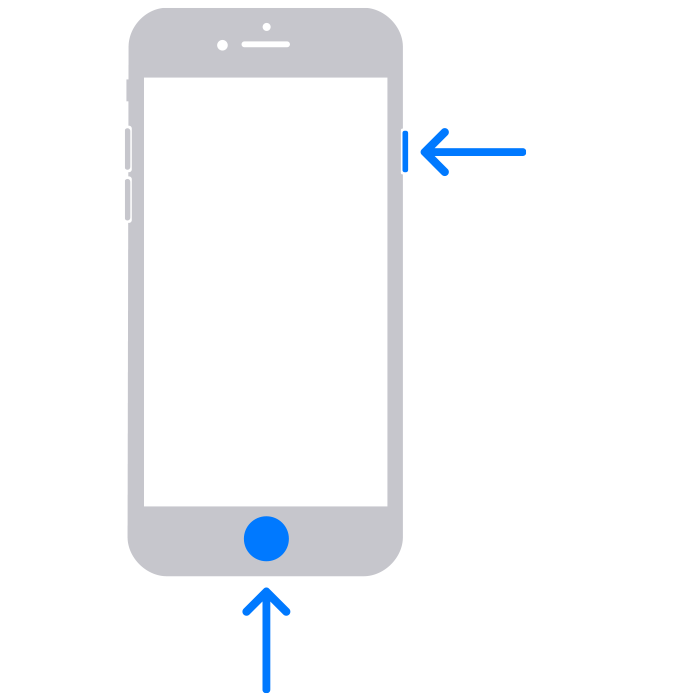
Una funcionalidad esencial en un iPhone 8 es la captura de pantalla, que permite guardar una imagen fija de lo que aparece en la pantalla. Esta opción está integrada en el sistema operativo iOS 11 y no requiere aplicaciones adicionales. Con un pantallazo, puedes guardar o enviar conversaciones de WhatsApp, Tinder, historias de Instagram, fotos de Facebook o fotogramas de vídeos de TikTok y YouTube.
¿Qué es la captura de pantalla en un iPhone 8?
La captura de pantalla en un iPhone 8 es una función que permite a los usuarios tomar una instantánea de lo que se muestra en la pantalla de su dispositivo. Esta imagen se guarda en la galería, facilitando su acceso y uso posterior. Esta herramienta es especialmente útil para recordar información, compartir contenido y documentar conversaciones sin la necesidad de escribir o copiar manualmente datos que pueden ser importantes.
La captura de pantalla en un iPhone 8 puede ser utilizada para diversos propósitos, incluyendo la creación de tutoriales, la recopilación de información para trabajos escolares o profesionales, así como el almacenamiento de recuerdos visuales. La facilidad de uso de esta función la convierte en una de las más buscadas por los usuarios de smartphones, y en particular, por quienes utilizan iPhones.
¿Por qué es útil capturar pantallas?
Capturar pantallas es una función extremadamente útil por varias razones. En primer lugar, permite a los usuarios guardar contenido en tiempo real. Por ejemplo, si ves un tuit, una publicación de Facebook o una conversación en WhatsApp que deseas conservar, simplemente puedes tomar una captura de pantalla iPhone 8 en lugar de escribir todo el texto.
Además, las capturas de pantalla iPhone 8 son ideales para compartir información rápida con amigos y familiares. Si encuentras un meme divertido o una imagen que te gustaría enviar, una simple captura de pantalla hace que el proceso sea rápido y eficiente. Este método también es útil en un contexto profesional, donde se requiere documentar información relevante en correos electrónicos, aplicaciones de mensajería y más.
- Organización: Al capturar pantallas puedes mantener tus pensamientos y recursos visuales organizados.
- Referencia rápida: Te permiten acceder rápidamente a información importante sin tener que buscarla nuevamente.
- Facilidad de uso: Es una función que no requiere configuración complicadas, lo que la hace accesible para todos los usuarios.
Pasos para capturar la pantalla en iPhone 8
Capturar la pantalla en un iPhone 8 es un proceso sencillo que no requiere habilidades técnicas complejas. A continuación, te explicamos cómo tomar screenshot en iPhone 8 en unos simples pasos:
- Prepara la pantalla: Coloca en tu iPhone la pantalla que deseas capturar.
- Botones a presionar: Presiona simultáneamente el botón lateral y el botón de inicio. Asegúrate de presionarlos al mismo tiempo para que la captura de pantalla se realice correctamente.
- Escuchar el sonido: Si lo hiciste bien, escucharás un sonido de obturador, similar al de una cámara, y verás una breve animación, indicando que la toma fue exitosa.
- Ver la captura: La imagen capturada aparecerá en la esquina inferior izquierda de la pantalla. Si deseas editarla o compartirla, toca la miniatura para abrirla. De lo contrario, simplemente espera unos segundos y desaparecerá.
Consejos para editar y compartir tus capturas de pantalla
Después de capturar la pantalla en tu iPhone 8, puedes optar por editar la imagen para personalizarla antes de compartirla. Aquí te ofrecemos algunos consejos sobre cómo hacerlo:
- Recortar: Si solo necesitas una parte de la imagen, utiliza la herramienta de recorte. Toca la miniatura de la captura de pantalla y selecciona el ícono de recorte para ajustar el área visible.
- Agregar texto: Puedes incluir anotaciones o comentarios utilizando la herramienta de texto. Esto es ideal para señalar información importante o añadir un contexto a la imagen.
- Dibujar: Si prefieres una impresión más rápida, puedes utilizar la herramienta de dibujo para marcar o resaltar partes de tu captura de pantalla.
- Compartir: Para enviar tu captura, toca el ícono de compartir. Puedes enviarla por correo electrónico, mensajes o a través de redes sociales directamente desde el menú de compartir.
¿Qué hacer si no puedes capturar la pantalla?
Si experimentas dificultades para capturar pantalla iPhone 8, primero verifica que estés presionando los botones correctos. Si aún no puedes hacer la captura, prueba los siguientes pasos:
- Reiniciar el dispositivo: A veces, un simple reinicio puede solucionar problemas temporales con tu iPhone.
- Actualización de software: Asegúrate de que tu iPhone 8 esté ejecutando la última versión del sistema operativo iOS. Ve a Ajustes > General > Actualización de software para verificar si hay actualizaciones disponibles.
- Restablecer configuración: Si el problema persiste, puedes restablecer la configuración de tu iPhone. Sin embargo, esto no eliminará tus datos, solo restablecerá configuraciones de red, teclado, ubicación, etc.
Alternativas y aplicaciones para mejorar tus capturas de pantalla
Existen múltiples aplicaciones disponibles en la App Store que pueden mejorar tu experiencia de captura de pantalla en el iPhone 8. Estas aplicaciones ofrecen funciones adicionales que no están disponibles de forma nativa en iOS. Aquí algunas opciones:
- Snagit: Ideal para crear tutoriales visuales, esta aplicación permite grabar la pantalla además de capturar imágenes.
- Lightshot: Una herramienta sencilla y efectiva que permite capturar, editar y compartir tus pantallazos de manera rápida.
- Skitch: Aunque su enfoque principal está en la anotación, permite realizar capturas de pantalla y agregar notas de manera rápida y sencilla.
Además de estas aplicaciones, también puedes utilizar la función de grabación de pantalla que se encuentra en la configuración de iOS 11 y posteriores. Esta opción te permite grabar un video de lo que sucede en tu pantalla, una solución ideal para quienes desean crear tutoriales más elaborados.
Sácale el máximo provecho a tu iPhone 8
La captura de pantalla iPhone 8 es una función fundamental para cualquier usuario de iPhone, permitiendo documentar y compartir información de manera rápida y efectiva. Con los pasos adecuados, consejos para la edición y el uso de aplicaciones alternativas, podrás sacar el máximo provecho a esta herramienta. ¡Ahora te invitamos a experimentar con esta práctica funcionalidad!


