
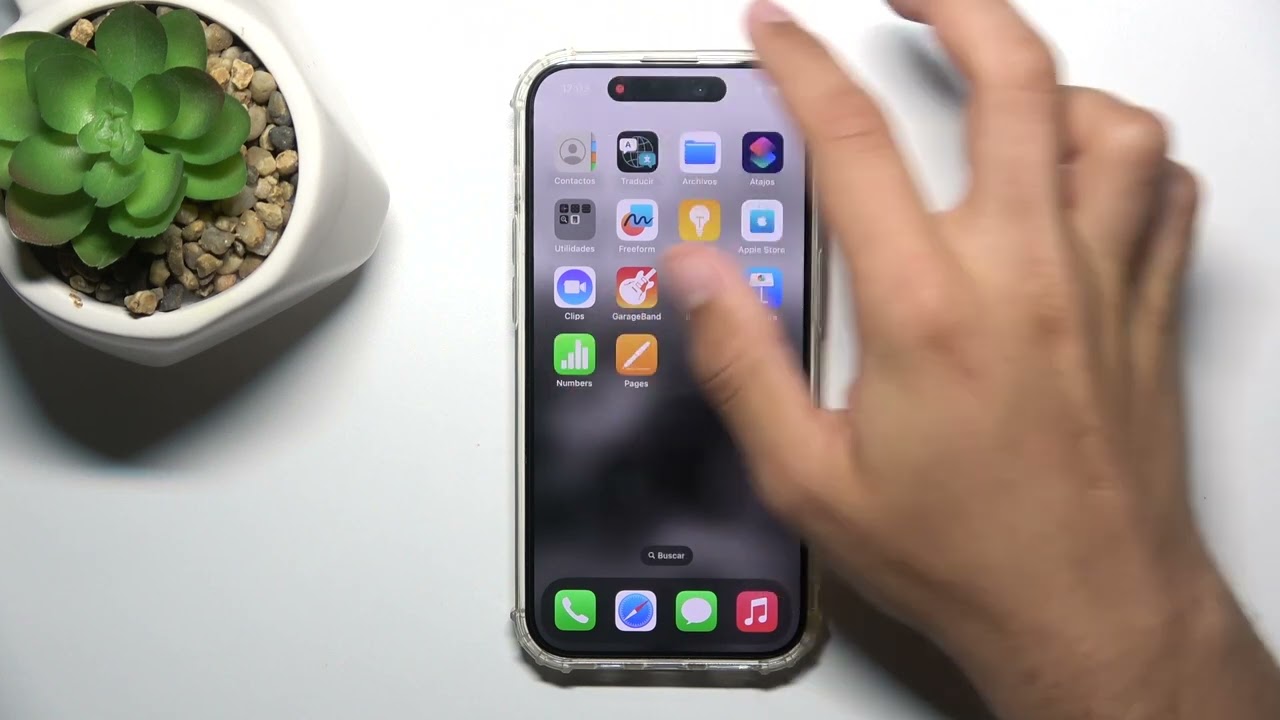
Grabar la pantalla de un iPhone 15 Pro es útil para crear tutoriales, mostrar tareas o guardar actividades en vídeo, que se pueden compartir fácilmente en diversas plataformas.
¿Por qué grabar la pantalla en tu iPhone 15 Pro?
La grabación de pantalla en el iPhone 15 Pro es una herramienta poderosa que puede ser utilizada por diversas razones. Entre las más comunes se encuentra la creación de tutoriales. Si deseas compartir demostraciones de aplicaciones, instrucciones paso a paso o cualquier proceso que quieras enseñar a otros, grabar la pantalla te permite mostrar exactamente lo que estás haciendo en tu dispositivo.
Además, esta función es perfecta para documentar contenidos visuales, como juegos, videollamadas o incluso eventos en live streaming. Al grabar la pantalla, podrás capturar importantes momentos que quieras conservar o compartir con amigos, familiares o en redes sociales.
También es una excelente manera de guardar actividades para referencia futura. Por ejemplo, puedes grabar y almacenar tu progreso en un juego o en una aplicación educativa. Grabar la pantalla en tu iPhone 15 Pro te brinda la capacidad de tener un registro detallado de cualquier tarea o situación que desees conservar.
Requisitos previos para grabar pantalla
Antes de comenzar a grabar la pantalla de tu iPhone 15 Pro, hay ciertos requisitos que debes tener en cuenta. En primer lugar, asegúrate de que tu dispositivo esté actualizado a la última versión de iOS 17 o superior. La grabación de pantalla es una función integrada en el sistema operativo, por lo que necesitas contar con las actualizaciones más recientes para disfrutar de un rendimiento óptimo.
También es importante verificar que tu iPhone 15 Pro tenga suficiente espacio de almacenamiento disponible. Las grabaciones de pantalla pueden ocupar bastante espacio, dependiendo de la duración y la calidad del vídeo. Si tu almacenamiento está lleno, deberías considerar eliminar archivos innecesarios antes de comenzar a grabar.
Finalmente, asegúrate de que la opción de grabación de pantalla esté habilitada en las configuraciones de tu dispositivo. Este es un paso sencillo, pero crucial para comenzar a utilizar esta característica.
Activar la función de grabación de pantalla
Activar la función de grabación de pantalla en el iPhone 15 Pro es un proceso sencillo. Aquí te mostramos cómo hacerlo:
- Dirígete a Ajustes en tu iPhone.
- Toca en Centro de Control.
- Selecciona Personalizar Controles.
- Busca Grabación de Pantalla en la lista y toca el ícono de suma (+) para añadirlo al Centro de Control.
Una vez que hayas completado estos pasos, la función estará lista para usarse. Para acceder a ella, simplemente desliza hacia abajo desde la esquina superior derecha de la pantalla para abrir el Centro de Control y verás el ícono de grabación de pantalla.
Cómo personalizar la grabación: audio y micrófono
Una de las ventajas de la grabación de pantalla en el iPhone 15 Pro es la posibilidad de personalizar la grabación, especialmente en lo que respecta al audio. Al grabar, puedes elegir capturar solo el sonido del sistema, solo el audio del micrófono o ambos, según tus necesidades.
Para personalizar el audio, sigue estos pasos antes de comenzar la grabación:
- Abre el Centro de Control.
- Presiona firmemente el ícono de Grabación de Pantalla.
- Verás una opción para habilitar el micrófono. Toca el ícono correspondiente para activar o desactivar esta función según lo que necesites.
Con esta configuración, puedes grabar vídeos explicativos que incluyan tu voz, lo que es ideal para tutoriales o presentaciones.
Pasos para grabar la pantalla en el iPhone 15 Pro
Ahora que tienes todo preparado y configurado, aquí te explicamos cómo grabar la pantalla en tu iPhone 15 Pro:
- Desliza hacia abajo desde la esquina superior derecha para abrir el Centro de Control.
- Toca el ícono de Grabación de Pantalla.
- Espera a que la cuenta regresiva de 3 segundos comience antes de que la grabación inicie, lo que te permitirá prepararte.
- Realiza las acciones que deseas grabar en la pantalla.
- Para finalizar la grabación, vuelve a abrir el Centro de Control y toca nuevamente el ícono de grabación o toca la barra roja en la parte superior de la pantalla y selecciona “Detener”.
Una vez que la grabación se detenga, el vídeo se guardará automáticamente en la aplicación Fotos de tu dispositivo.
Detalles sobre la grabación de pantalla: la calidad del vídeo
La calidad de la grabación de pantalla en el iPhone 15 Pro es excelente, sin embargo, hay factores que pueden influir en esta. Por defecto, la grabación de pantalla se guarda en una calidad de resolución alta, lo que significa que los vídeos se verán nítidos y claros.
Sin embargo, si deseas ajustar la calidad de la grabación, debes considerar factores como:
- Duración de la Grabación: Las grabaciones largas ocuparán más espacio y podrían afectar la calidad si el espacio de almacenamiento es limitado.
- Configuraciones de Gravedad: Las sesiones de grabación en alta definición pueden requerir un mayor uso de recursos del dispositivo, así que asegúrate de que tu iPhone esté en buen estado.
Por lo general, el iPhone 15 Pro maneja bien estas grabaciones, por lo que no deberías tener problemas a menos que el almacenamiento sea un factor limitante.
Dónde encontrar y gestionar tus grabaciones
Después de grabar, es fácil encontrar tus vídeos en el iPhone 15 Pro. Todas las grabaciones de pantalla se guardan en la aplicación Fotos. Para acceder a ellas, simplemente sigue estos pasos:
- Abre la aplicación Fotos.
- Toca en la pestaña de Álbumes.
- Desplázate hacia abajo hasta encontrar el álbum titulado Grabaciones de Pantalla.
Desde aquí, tendrás acceso a todas tus grabaciones. Puedes editarlas, compartirlas o eliminarlas si no las necesitas. La gestión es sencilla y puedes usar las funciones de edición de la aplicación Fotos para ajustar cualquier aspecto del vídeo.
Consejos para optimizar el almacenamiento de grabaciones
La grabación de pantalla puede ocupar mucho espacio en tu iPhone 15 Pro, especialmente si realizas grabaciones largas o numerosas. Aquí algunos consejos para optimizar el almacenamiento:
- Revisa tus grabaciones frecuentemente y elimina las que no necesites. Esto te ayudará a liberar espacio rápidamente.
- Utiliza la función de edición en la aplicación Fotos para recortar grabaciones largas y conservar solo las partes importantes.
- Transfiere tus grabaciones a otras plataformas o dispositivos, como tu ordenador, para mantener tu iPhone con suficiente espacio libre.
Siguiendo estos consejos, podrás disfrutar de la función de grabación de pantalla sin preocuparte por el almacenamiento.
¿Qué hacer si la grabación de pantalla no funciona?
Si encuentras problemas para grabar la pantalla en tu iPhone 15 Pro, no te preocupes, aquí tienes algunos pasos que puedes seguir:
- Reinicia tu iPhone: A veces, un simple reinicio puede solucionar problemas técnicos.
- Verifica la configuración: Asegúrate de que la Grabación de Pantalla esté habilitada en el Centro de Control.
- Libera espacio: Comprueba que el almacenamiento no esté lleno.
- Actualiza tu dispositivo: Asegúrate de que estás usando la versión más reciente de iOS.
Si después de estos pasos sigue sin funcionar, considera contactar con el soporte técnico de Apple para obtener ayuda adicional.
Alternativas a la grabación de pantalla en el iPhone
Si por alguna razón no puedes usar la función de grabación de pantalla en tu iPhone 15 Pro, hay alternativas disponibles:
- Aplicaciones de terceros: Existen múltiples aplicaciones en la App Store que ofrecen funcionalidades similares para grabación de pantalla y edición de vídeo.
- Dispositivos externos: Puedes utilizar herramientas como una tarjeta de captura conectada a otro dispositivo para grabar tu pantalla.
Estas alternativas pueden ser útiles si necesitas grabar pantallas de manera más extensa o con características avanzadas.
Potencial de la grabación de pantalla en tu iPhone 15 Pro
La grabación de pantalla en el iPhone 15 Pro es una herramienta invaluable que ofrece múltiples ventajas, desde la creación de tutoriales hasta la captura de momentos importantes. Dominar esta función te permitirá maximizar el potencial de tu dispositivo y crear contenido atractivo de manera sencilla y efectiva.


