
Grabar la pantalla de un iPhone se ha convertido en una herramienta esencial para muchos usuarios, permitiendo capturar acciones y compartir contenido de manera sencilla.
¿Por qué Grabar la Pantalla de tu iPhone?
Grabar la pantalla de tu iPhone tiene múltiples propósitos que pueden resultar muy útiles para diversos perfiles de usuario. Desde gamers que desean mostrar sus mejores jugadas, hasta educadores que crearán tutoriales en vídeo para compartir conocimientos. Además, es muy popular entre aquellos que quieren guardar recuerdos de videollamadas o compartir lo que están viendo en su pantalla.
Una de las principales razones para grabar vídeo pantalla iPhone es la necesidad de documentar procedimientos o problemas técnicos. Esto resulta especialmente útil para los usuarios que necesitan ayuda en la resolución de problemas de software, ya que pueden enviar el vídeo mostrando el error. Otro uso común es la creación de contenido para plataformas como YouTube, Instagram o TikTok, donde los usuarios pueden compartir tutoriales o reseñas de aplicaciones.
Finalmente, grabar la pantalla también es excelente para realizar presentaciones o compartir información visual de manera efectiva. Lo que se graba se puede reproducir posteriormente, haciendo que el esfuerzo en la recopilación de información tenga un valor duradero.
Requisitos para Grabar la Pantalla en iPhone
Antes de iniciar el proceso de grabación, es importante que tu dispositivo esté actualizado. La función de grabación de pantalla está disponible en iPhones que ejecutan iOS 11 o versiones posteriores. La mayoría de los iPhones modernos, como el iPhone 14, vienen con esta función preinstalada.
Además, asegúrate de que tu iPhone tiene suficiente espacio de almacenamiento disponible para guardar las grabaciones. Dependiendo de la duración del vídeo y la calidad de grabación, un vídeo puede ocupar desde unos pocos megabytes hasta varios gigabytes.
Por último, verifica que tu dispositivo no esté en modo de bajo consumo, ya que este modo desactiva algunas funciones del teléfono, incluida la opción de grabar la pantalla. Si sigues estos pasos, estarás listo para empezar.
Activando la Función de Grabación de Pantalla
Activar la grabación de pantalla es un proceso simple. En primer lugar, dirígete a la Configuración de tu iPhone. Toca en Centro de Control y luego selecciona Personalizar Controles. Allí verás una lista de funciones que puedes añadir a tu Centro de Control.
Busca la opción “Grabar Pantalla” y toca el ícono verde de “+”. Esto añadirá la función al Centro de Control, permitiéndote accesarla rápida y fácilmente.
Una vez que has agregado la función, puedes acceder a ella deslizándote hacia abajo desde la esquina superior derecha (en modelos sin botón de inicio) o hacia arriba desde la parte inferior de la pantalla (en modelos con botón de inicio). Así podrás iniciar la grabación de manera eficiente.
Cómo Configurar las Opciones de Grabación
Antes de grabar, es recomendable que configures las opciones de grabación. Para hacer esto, repeate en el Centro de Control y mantén pulsado el icono de grabación. Aparecerá un menú emergente que te permitirá elegir si deseas grabar el audio interno del sistema, el audio del micrófono o ambos.
Si decides grabar con el audio del micrófono, asegúrate de que está activado. Esto es útil si planeas narrar o comentar sobre el contenido que estás grabando. También es importante asegurarse de que el dispositivo esté en silencio o en modo vibración, ya que las notificaciones o alertas pueden interrumpir la grabación.
Además, puedes elegir la calidad de grabación, aunque la configuración predeterminada suele ser bastante adecuada para la mayoría de los usuarios. Sin embargo, asegúrate de que tus ajustes se alineen con tus objetivos y necesidades.
Pasos para Grabar Videos en Pantalla
Una vez que tengas todo configurado, estás listo para grabar. Sigue estos pasos:
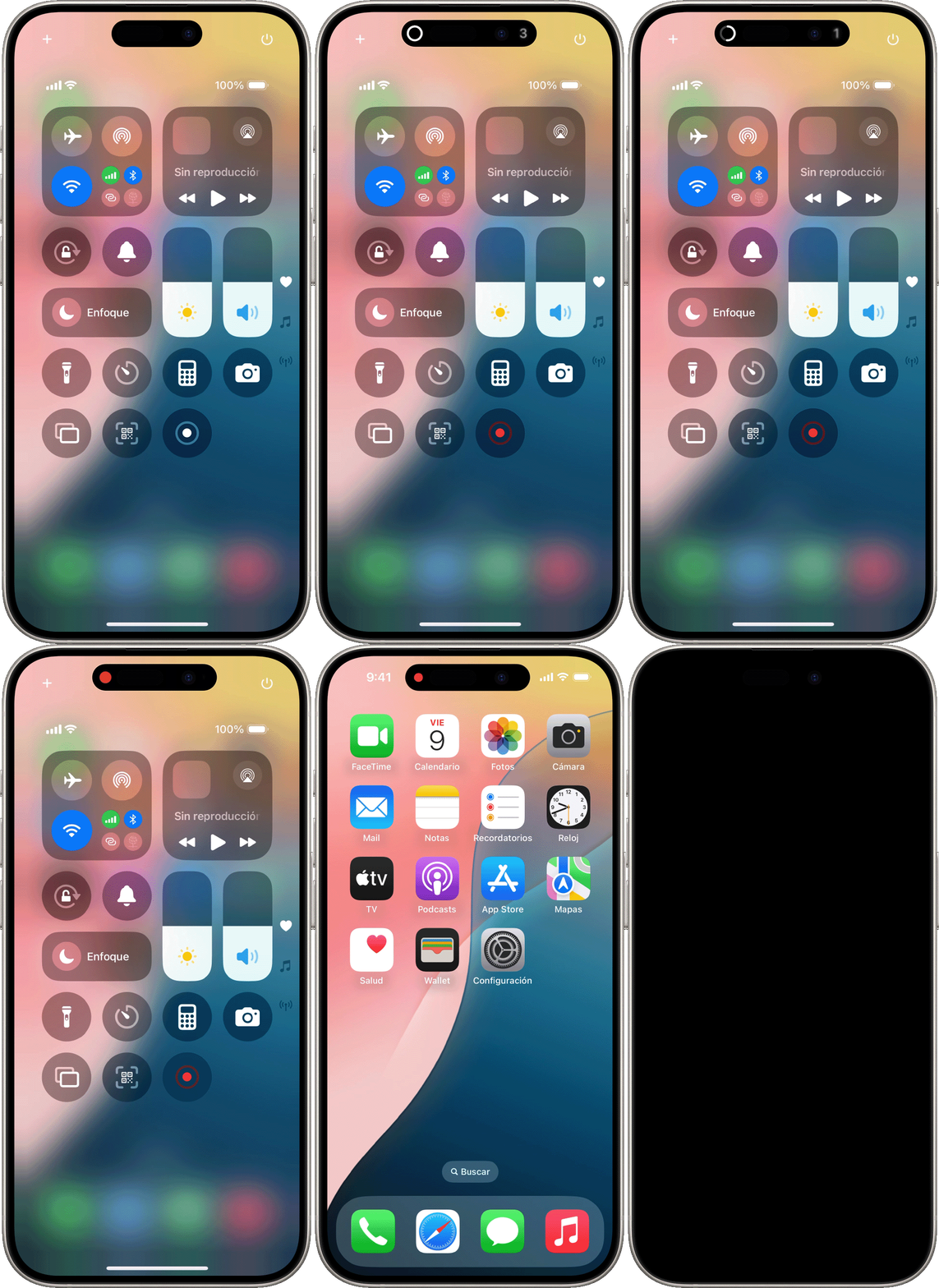
- Desliza hacia abajo desde la esquina superior derecha o hacia arriba desde la parte inferior de la pantalla para abrir el Centro de Control.
- Toca el ícono de grabación de pantalla, que se asemeja a un círculo dentro de otro círculo.
- Hay una cuenta regresiva de tres segundos antes de que comience la grabación.
- Realiza las acciones en tu pantalla que deseas grabar.
- Para detener la grabación, abre nuevamente el Centro de Control y toca el mismo ícono o toca la barra roja en la parte superior de la pantalla y selecciona detener.
Recuerda que mientras grabas, puedes interactuar normalmente con tu iPhone. Sin embargo, evita hacer cosas que no quieras que se graben.
Grabación con Audio: Interno y del Micrófono
Una de las características que hace que grabar la pantalla en el iPhone sea tan versátil es la opción de grabar audio tanto interno como del micrófono. Como mencionamos antes, puedes elegir activar el micrófono si deseas añadir tu propia narración. Para ello, simplemente accede a la configuración de grabación en el Centro de Control y activa el micrófono.
La grabación de audio interno es útil para juegos, aplicaciones de música o cualquier otra aplicación que reproduzca sonido. Sin embargo, ten en cuenta que no todos los tipos de contenido pueden capturar audio interno debido a restricciones de derechos de autor o configuración de la aplicación.
Por otro lado, si solo quieres capturar el audio del micrófono, asegúrate de que el micrófono esté habilitado antes de iniciar la grabación. Esto es perfecto para aquellas veces en que desees grabar tutoriales o comentar sobre lo que estás realizando.
Accediendo a tus Grabaciones: Dónde Encontrarlas
Una vez que hayas terminado de grabar, tus vídeos se almacenan automáticamente en la aplicación Fotos en un álbum llamado “Grabaciones de pantalla”. Para acceder a tus grabaciones, simplemente abre la aplicación Fotos y busca ese álbum. Así podrás revisar, editar y compartir tus grabaciones fácilmente.
En el álbum, podrás ver todos los vídeos grabados con la fecha y hora en que se realizaron. Esto te permite localizar rápidamente la grabación que necesitas. Puedes reproducir el vídeo directamente desde la aplicación o editarlo según sea necesario.
Si decides que una grabación no te será útil, también puedes eliminarla directamente desde este álbum, simplificando así el manejo de tus videos.
Consejos para Liberar Espacio de Almacenamiento
La grabación de pantalla puede consumir una cantidad considerable de espacio de almacenamiento, especialmente si realizas grabaciones largas. Para asegurarte de que tu iPhone tenga suficiente espacio disponible, aquí tienes algunos consejos:
- Elimina grabaciones innecesarias: Revisa tus vídeos en el álbum de “Grabaciones de pantalla” y elimina aquellos que no necesites.
- Optimiza la configuración de almacenamiento: Ajusta la configuración del iPhone para almacenar fotos y vídeos en alta calidad solo cuando sea necesario.
- Utiliza almacenamiento en la nube: Considera subir tus grabaciones a servicios como iCloud, Google Drive o Dropbox para liberar espacio en tu dispositivo.
- Revisa las aplicaciones: Algunas aplicaciones pueden ocupar mucho espacio. Asegúrate de eliminar los que no utilices o transfiera documentos importantes a otro lugar.
Siguiendo estos consejos, podrás mantener tu iPhone funcionando sin problemas y con suficiente espacio para nuevas grabaciones.
Solución de Problemas en la Grabación de Pantalla
Aunque grabar la pantalla en el iPhone es generalmente un proceso sencillo, puedes encontrarte con algunos problemas comunes. Algunos usuarios se quejan de que la función de grabación de pantalla no aparece. En este caso, asegúrate de que se haya añadido correctamente al Centro de Control desde la aplicación de Configuración.
Otro problema típico es que el vídeo grabado salga sin sonido. Esto puede suceder si el micrófono no está habilitado o si la aplicación que estás tratando de grabar no permite la grabación de audio. Verifica los ajustes y asegúrate de que todo esté configurado correctamente.
Si encuentras que tu grabación se detiene de repente, verifica si tienes suficiente espacio de almacenamiento disponible. La falta de almacenamiento puede causar problemas de grabación, y es fundamental asegurarte de que hay espacio suficiente antes de comenzar.
Compartiendo tus Videos en Redes Sociales
Una vez que hayas grabado y revisado tu vídeo, compartirlo es muy fácil. Desde la aplicación Fotos, simplemente selecciona el vídeo que deseas compartir y toca el icono de compartir, que se encuentra en la esquina inferior izquierda.
Aparecerá una lista de aplicaciones donde puedes compartir tu vídeo, incluyendo redes sociales como Instagram, Facebook, Twitter o WhatsApp. También puedes enviar el vídeo por correo electrónico o a través de mensajes de texto.
Antes de compartir, considera editar el vídeo si es necesario. Puedes usar aplicaciones de edición disponibles en la App Store para añadir efectos, recortar partes del vídeo o incluir texto. Esto puede ayudarte a crear contenido más atractivo para tus seguidores.
Conclusiones y Recursos Adicionales
Grabar vídeos en pantalla de tu iPhone es una herramienta poderosa que ofrece múltiples usos para captar y compartir contenido. Ya sea para crear tutoriales, documentar errores o compartir momentos especiales, esta función es muy accesible y fácil de usar.
Asegúrate de seguir todos los pasos mencionados para activar la grabación y configurar tus preferencias adecuadamente. Mantén un ojo en el espacio de almacenamiento, y no dudes en editar y compartir tus vídeos con amigos y seguidores.
Para más información sobre cómo aprovechar al máximo tu iPhone, consulta la página oficial de soporte de Apple, donde encontrarás guías y tutoriales sobre diversas funcionalidades.
Grabar la pantalla de tu iPhone es una habilidad valiosa que mejora tu experiencia digital y te permite expresar tu creatividad de varias formas.


