
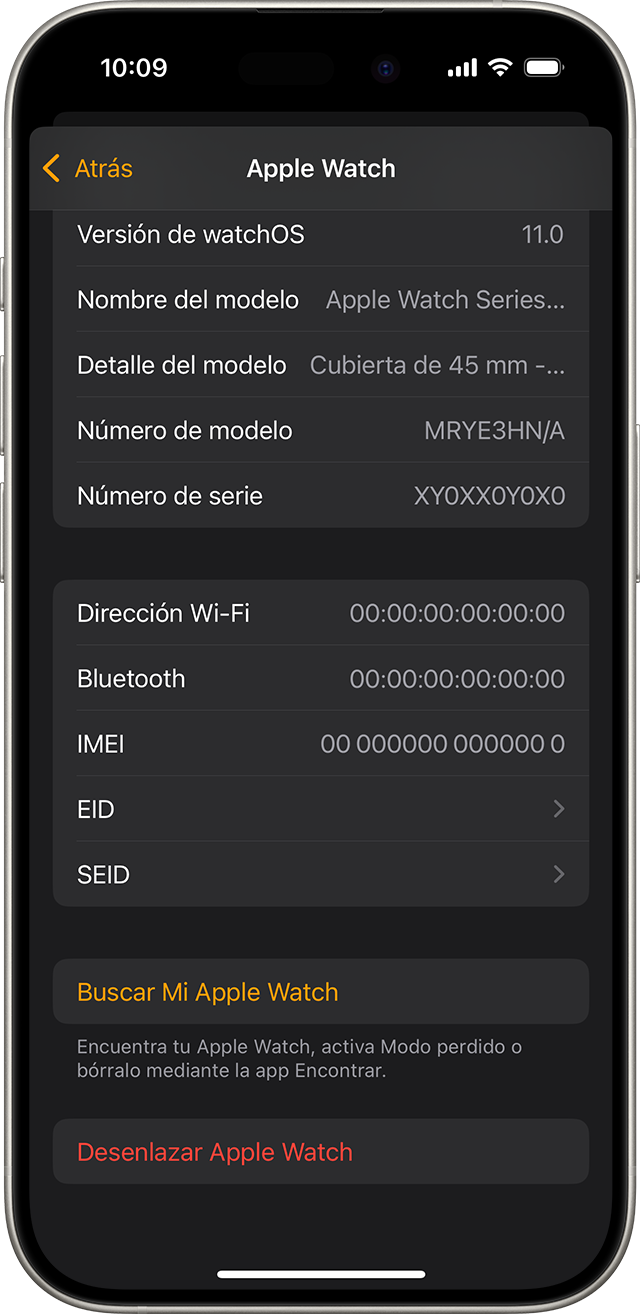
Desenlazar un Apple Watch del iPhone es un proceso esencial en diversas situaciones, aunque parezca sencillo. Las razones para hacerlo incluyen la venta o transferencia del dispositivo, la solución de problemas técnicos, el cambio de iPhone, y la necesidad de llevar el reloj a reparar. Al desvincular, se garantiza la privacidad de los datos personales y puede mejorar la conexión entre los dispositivos en caso de problemas de sincronización.
¿Por qué desvincular tu Apple Watch?
Desvincular tu Apple Watch puede ser necesario por varias razones. Una de las más comunes es la venta o transferencia de tu reloj. Al hacerlo, es fundamental eliminar todos tus datos personales para proteger tu información privada. Además, si estás experimentando problemas de sincronización entre tus dispositivos, desvincular el reloj puede ser un buen primer paso para solucionar esos inconvenientes.
Otro motivo importante para desvincular tu Apple Watch es el cambio de dispositivo. Si has adquirido un nuevo iPhone, será necesario desvincular el reloj del antiguo para emparejarlo correctamente con el nuevo. También, si necesitas llevar tu Apple Watch a reparación, será indispensable descuplirlo de tu iPhone para evitar complicaciones adicionales.
Preparativos necesarios antes de comenzar
Antes de proceder con el proceso de desvinculación, debes asegurarte de tener todo listo. Primero, verifica que tanto tu Apple Watch como tu iPhone tengan la carga suficiente para completar el proceso sin interrupciones. Es recomendable que ambos dispositivos estén cargados a más del 50%. Además, asegúrate de que ambos estén cerca uno del otro; esto facilita la comunicación durante el proceso de desvinculación.
Otro preparativo importante es asegurarte de que tu iPhone tenga la última versión de iOS instalada. Esto ayudará a evitar cualquier problema relacionado con software durante el proceso. Por último, es muy importante hacer una copia de seguridad de los datos de tu Apple Watch. Asegúrate de que los datos importantes estén respaldados en tu iPhone o en iCloud, ya que te perderás de ellos una vez que desvincules el dispositivo.
Pasos para desvincular tu Apple Watch del iPhone
Desvincular tu Apple Watch del iPhone es una tarea sencilla que se puede llevar a cabo en pocos pasos. Aquí te explicamos cómo hacerlo:
- Coloca ambos dispositivos juntos: Asegúrate de que tu iPhone y tu Apple Watch estén cerca uno del otro.
- Abre la app «Apple Watch»: En tu iPhone, abre la aplicación de Apple Watch.
- Selecciona tu reloj: Toca en «Mi reloj» y selecciona el Apple Watch que deseas desvincular.
- Toca «Desvincular Apple Watch»: Verás la opción para desvincular. Tócala y confirma la desvinculación.
- Introduce tu contraseña: Si tienes un plan de datos móviles configurado para tu reloj, es posible que se te pida que introduces la contraseña de tu ID de Apple para desactivarlo.
Una vez completados estos pasos, tu Apple Watch se desvinculará del iPhone. Recuerda que se creará una copia de seguridad de los datos del reloj durante este proceso, por lo que podrás restaurarlos si es necesario en un futuro.
¿Qué hacer si no tienes tu iPhone a la mano?
En ocasiones, puede que no tengas acceso a tu iPhone y necesites desvincular tu Apple Watch. Para estos casos, existe una forma de hacerlo directamente desde el reloj. Aquí te explicamos cómo:
- Accede a Configuración: En tu Apple Watch, abrí la app «Configuración».
- Selecciona «General»: En el menú, busca y toca «General».
- Toca «Restablecer»: Busca la opción «Restablecer» y selecciónala.
- Elige «Borrar contenido y configuraciones»: Esto eliminará todos los datos y restaurará el reloj a su configuración de fábrica.
Ten en cuenta que al realizar este proceso, perderás todos tus datos almacenados en el Apple Watch. Por ello, es importante tener un respaldo antes de proceder.
Consejos para una desvinculación sin problemas
Para asegurarte de que el proceso de desvinculación transcurra sin inconvenientes, aquí hay algunos consejos:
- Mantén ambos dispositivos cargados: Antes de comenzar, verifica que tu iPhone y Apple Watch tengan suficiente batería.
- Realiza una copia de seguridad: Asegúrate de respaldar tus datos para no perder información valiosa.
- Verifica las conexiones: Asegúrate de que el Bluetooth esté activado en tu iPhone y que ambos dispositivos estén en un rango adecuado.
- Desactiva el modo «No molestar»: Si tienes habilitado el modo «No molestar», desactívalo para evitar interrupciones.
Errores comunes al desvincular y cómo evitarlos
Durante el proceso de desvinculación, pueden surgir ciertos errores. Conocerlos y cómo evitarlos te ayudará a que todo transcurra de manera adecuada:
- No mantener ambos dispositivos juntos: Asegúrate de que tu iPhone y Apple Watch estén en proximidad durante todo el proceso.
- Interrumpir el proceso: Una desvinculación abrupta puede causar que no se guarde tu información correctamente. Espera a que todo el proceso finalice.
- Olvidar desactivar el plan de datos móviles: Si tu reloj tiene un plan de datos, asegúrate de desactivarlo antes de desvincular.
¿Qué pasa con tus datos al desvincular?
Cuando desvinculas tu Apple Watch, puedes estar seguro de que los datos almacenados en él se mantendrán seguros, ya que se realiza una copia de seguridad en tu iPhone. Sin embargo, algunos datos, como el historial de ejercicios o los entrenamientos almacenados en el reloj, podrían no estar disponibles después de la desvinculación.
Si estás preocupado por la pérdida de información, te recomendamos hacer una copia de seguridad de tus datos antes de desvincular. Esto se puede hacer asegurándote de que tu iPhone esté respaldando la información del reloj automáticamente a través de iCloud, o conectando el iPhone a una computadora y haciendo un backup desde iTunes o Finder.
Cómo desvincular el Apple Watch sin perder información
Para desvincular tu Apple Watch sin perder información, asegúrate de que el proceso de copia de seguridad es supervisado adecuadamente. Aquí están los pasos para hacerlo:
- Verificar la conectividad: Asegúrate de que tu Apple Watch y tu iPhone estén conectados.
- Abre la app de configuración: En tu iPhone, busca y abre la app «Apple Watch».
- Realizar una copia de seguridad manual: Toca en «Mi reloj», luego en «General» y finalmente «Restablecer».
- Confirma la desvinculación: Al realizar la desvinculación, el iPhone guardará automáticamente la copia de seguridad.
De este modo, tú podrás restaurar la información en tu próximo dispositivo sin perder datos importantes.
Alternativas a la desvinculación en problemas de sincronización
En caso de experimentar problemas de sincronización entre tu Apple Watch y tu iPhone, quizás desvincular no sea la única solución. Aquí algunas alternativas:
- Reiniciar los dispositivos: A veces, un simple reinicio de tu iPhone y Apple Watch puede solucionar problemas de conexión.
- Actualizar el software: Asegúrate de que ambos dispositivos estén utilizando las últimas versiones de su software.
- Resetear solo la app de Apple Watch: Si el problema persiste, puedes intentar borrar la app de Apple Watch del iPhone y volverla a instalar.
- Restablecer configuraciones de red: En tu iPhone, puedes intentar restablecer las configuraciones de red para solucionar problemas de Bluetooth/WiFi.
La desvinculación adecuada
Realizar una desvinculación adecuada de tu Apple Watch es fundamental para proteger tus datos y facilitar la transición a nuevos dispositivos. Seguir estos pasos y consejos te asegurará que tu desenlazado sea eficiente y seguro.


