
Deshacerse de datos innecesarios o preparar tu dispositivo para un nuevo propietario requiere un proceso eficaz que también puede mejorar el rendimiento del iPhone 8.
¿Por qué reiniciar tu iPhone 8?
Reiniciar un iPhone 8 puede ser una excelente solución para resolver diversos problemas. Si experimentas lentitud, aplicaciones que se cuelgan o fallos frecuentes, realizar un reinicio podría ser la clave para restaurar su rendimiento. Además, si planeas vender o regalar tu dispositivo, es esencial borrar toda la información personal para proteger tu privacidad.
Cuando reinicias tu iPhone, puedes deshacerte de cualquier error temporal que esté afectando el sistema. También es una forma sencilla de liberar memoria RAM, lo cual mejora la velocidad de respuesta del teléfono. En algunos casos, reiniciar el dispositivo puede incluso reconfigurar conexiones que podrían estar fallando, como el Bluetooth o Wi-Fi.
Por último, si decides llevar a cabo un reinicio completo, conocido como «reseteo de fábrica», asegúrate de tener en cuenta que esta acción eliminará todos los datos del dispositivo. Por ello es fundamental seguir ciertos pasos para preservar tu información antes de proceder.
Preparativos antes de realizar el reinicio
Antes de reiniciar tu iPhone 8, es crucial que tomes ciertas precauciones. Primero, asegúrate de realizar una copia de seguridad de tus datos importantes. Puedes utilizar iCloud o iTunes para hacer esto. Así, tus fotos, contactos y aplicaciones estarán seguros si decides restaurar tu dispositivo en el futuro.
Además, asegúrate de que tu batería esté cargada. Se recomienda que tu iPhone tenga al menos un 50% de carga antes de iniciar el proceso de reinicio. Esto evitará interrupciones que puedan provocar problemas en el sistema durante el reinicio.
También sería útil desconectar cualquier accesorio que esté conectado al iPhone, como auriculares o dispositivos Bluetooth. De esta manera, puedes garantizar un reinicio más limpio y evitar cualquier posible interferencia.
Métodos para realizar un reinicio suave
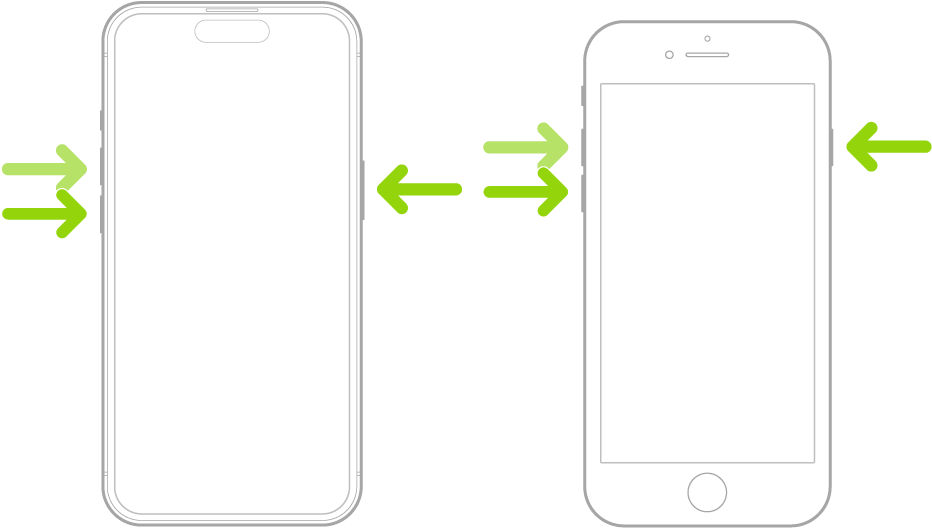
Un reinicio suave o forzado a menudo es suficiente para resolver problemas menores. Si tu iPhone 8 no responde, puedes forzar su reinicio siguiendo estos pasos sencillos:
- Presiona y suelta rápidamente el botón de subir volumen.
- Presiona y suelta rápidamente el botón de bajar volumen.
- Mantén presionado el botón lateral hasta que aparezca el logotipo de Apple.
Este método es seguro y no afecta ningún dato en tu iPhone. Es una forma efectiva de solucionar problemas sin tener que realizar un reseteo completo.
Pasos para un reinicio completo: Reseteo de fábrica
Si has decidido que un reinicio suave no es suficiente y necesitas realizar un reseteo de fábrica, sigue estos pasos:
- Dirígete a Ajustes en la pantalla de tu iPhone.
- Toca en General.
- Desplázate hacia abajo y selecciona Transferir o Restablecer iPhone.
- Toca en Borrar contenido y ajustes.
- Si tienes activada la función de Buscar mi iPhone, es posible que debas ingresar tu contraseña de Apple ID.
- Confirma que deseas borrar el dispositivo.
El proceso puede tardar algunos minutos. Una vez completado, el iPhone 8 volverá a su estado original de fábrica, como si lo hubieras sacado de la caja por primera vez.
Cómo hacer una copia de seguridad de tus datos
El primer paso antes de un reinicio completo es asegurarte de que toda tu información esté respaldada. Aquí te presento dos métodos populares para hacer una copia de seguridad de tus datos.
Usando iCloud
- Conecta tu iPhone a una red Wi-Fi.
- Ve a Ajustes y toca en tu nombre en la parte superior.
- Selecciona iCloud y luego Copia de seguridad de iCloud.
- Toca en Realizar copia de seguridad ahora.
Usando iTunes
- Conecta tu iPhone a tu computadora y abre iTunes.
- Selecciona tu dispositivo cuando aparezca en iTunes.
- En la sección de Resumen, haz clic en Realizar copia de seguridad ahora.
Después de completar uno de estos métodos, podrás estar seguro de que tus datos están protegidos antes de proceder con el reinicio.
Qué hacer después de reiniciar tu iPhone 8
Una vez que hayas reiniciado tu iPhone 8 y que esté de nuevo en su estado de fábrica, el siguiente paso es configurar tu dispositivo. Al encender tu iPhone, seguirás una serie de simples pasos para configurarlo como nuevo:
- Selecciona tu idioma y región.
- Conéctate a una red Wi-Fi.
- Configura Face ID o Touch ID, si lo deseas.
- Ingresa tu Apple ID o crea una cuenta nueva.
- Decide si deseas restaurar tus datos desde iCloud o iTunes.
Si seleccionas restaurar, asegúrate de que la copia de seguridad que realizaste antes esté disponible. Al final, podrás empezar de nuevo con un dispositivo limpio y optimizado.
Solución de problemas comunes tras el reinicio
Después de un reinicio, podrías encontrar algunos problemas comunes. Aquí te proporciono algunos consejos para solucionarlos:
- Pérdida de datos: Si has seguido los pasos de copia de seguridad correctamente, podrás restaurar tus datos sin problema.
- Problemas con el Wi-Fi: Asegúrate de que los ajustes de Wi-Fi están correctamente configurados y verifica que estás conectado a la red.
- Batería rápida: Si la duración de la batería ha disminuido, asegúrate de que no estás usando muchas aplicaciones en segundo plano.
Si sigues experimentando problemas, es recomendable que contactes con el soporte técnico de Apple para obtener asistencia adicional.
Tu iPhone 8 como nuevo
Reiniciar tu iPhone 8 es un proceso sencillo que puede mejorar su rendimiento o prepararlo para un nuevo propietario. Siguiendo estos pasos, podrás asegurarte de que tus datos estén a salvo y que tu dispositivo esté en óptimas condiciones.
Recursos adicionales y enlaces útiles
Recuerda mantener tu iPhone 8 en perfecto estado al reiniciarlo cuando sea necesario y seguir nuestras recomendaciones para asegurar que tus datos estén siempre protegidos.


