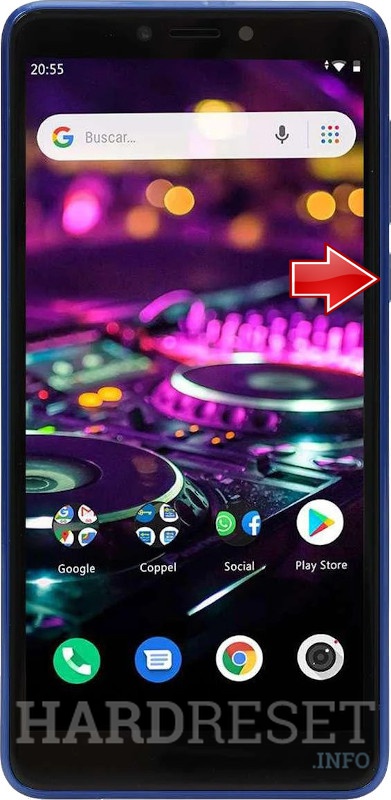
Todo usuario de smartphones necesita saber cómo registrar momentos importantes en su pantalla. Aprender a capturar imágenes en el dispositivo Zuum Akus Z1 te permitirá guardar información valiosa de manera sencilla.
¿Qué es el Zuum Akus Z1?
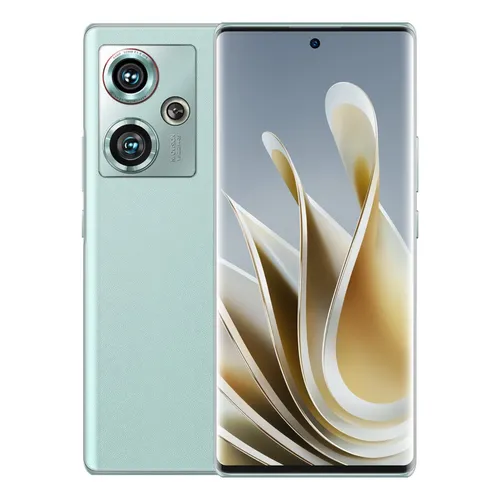
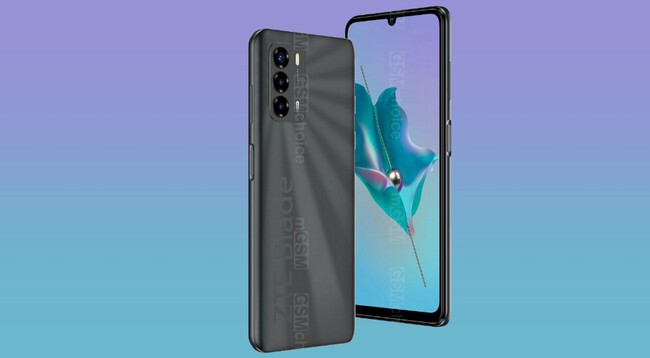
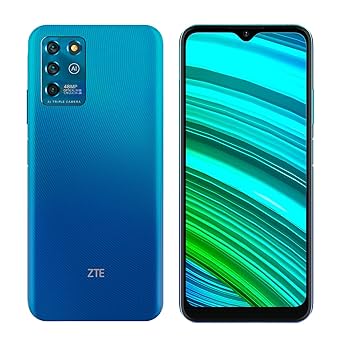
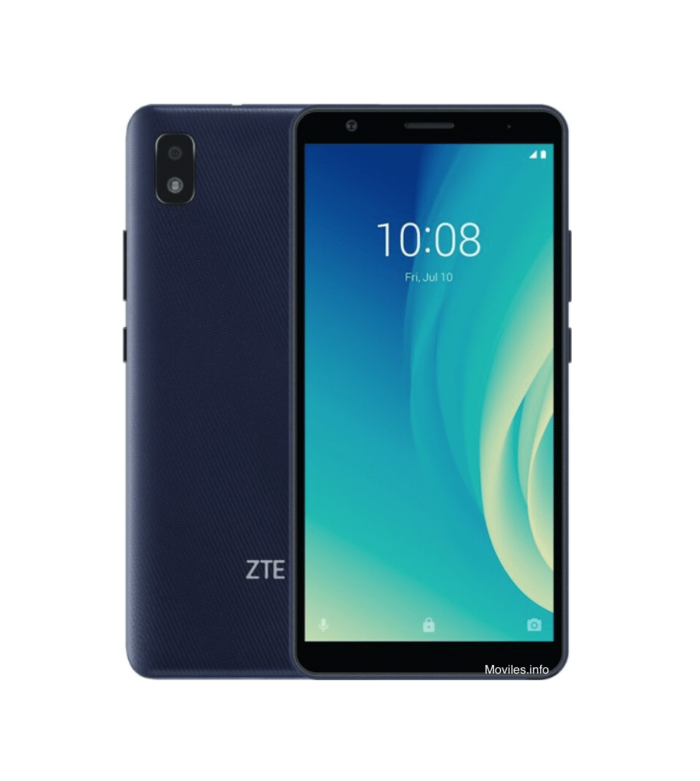
El Zuum Akus Z1 es un smartphone diseñado para ofrecer una experiencia funcional y accesible. Destaca por su rendimiento, cámaras de calidad y su interface amigable, lo que lo convierte en una opción ideal para usuarios que buscan un equilibrio entre tecnología y sencillez. Posee un diseño moderno, pantalla táctil de 5.5 pulgadas, y funciona con el sistema operativo Android, lo que facilita el acceso a diversas aplicaciones y funciones. Además, su batería de larga duración permite disfrutar del dispositivo sin preocupaciones.
Este smartphone está orientado a un público que busca un equipo que cubra sus necesidades diarias, desde la comunicación hasta el entretenimiento, lo que lo hace particularmente popular en el mercado latinoamericano. Su capacidad para capturar imágenes y videos, tanto en fotos como en pantalla, es una característica que los usuarios valoran al máximo.
Las capturas de pantalla
Las capturas de pantalla son herramientas muy útiles que permiten guardar información visualmente en un dispositivo. Desde recordatorios de mensajes importantes hasta tutoriales y fotos, las capturas de pantalla te permiten almacenar contenido de manera rápida y eficiente. A través de estas imágenes, puedes compartir información a amigos o colegas sin necesidad de escribir todo nuevamente.
Además, son una excelente forma de conservar datos que de otra manera se podrían perder. Por ejemplo, los usuarios pueden querer guardar una conversación en redes sociales o una oferta especial en un sitio de compras. Las capturas de pantalla son especialmente importantes para estudiantes y profesionales, quienes pueden hacer un registro visual de información clave para su estudio o trabajo.
Métodos para hacer capturas de pantalla
Existen varios métodos para hacer capturas de pantalla en el Zuum Akus Z1. Algunos de estos métodos son rápidos y no requieren la utilización de botones físicos, lo que resulta ideal para muchas personas que sufren de problemas con estos. A continuación, se describen los métodos más comunes que puedes utilizar para capturar lo que desees en la pantalla de tu dispositivo.
Usando la barra de accesos rápidos
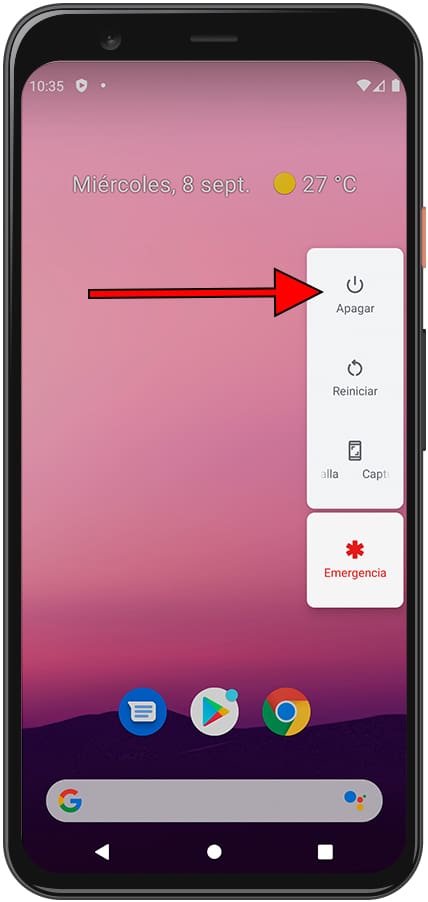
Una de las formas más sencillas de capturar la pantalla en el Zuum Akus Z1 es a través de la barra de accesos rápidos. Esta opción es ideal si los botones físicos del dispositivo no están funcionando correctamente o si simplemente prefieres un método más directo. La barra de accesos rápidos te permite acceder a diversas herramientas con un solo toque. Aquí te mostramos cómo hacerlo:
Paso a paso para capturar la pantalla
- Ve a la pantalla o aplicación que deseas capturar.
- Despliega la barra de accesos rápidos deslizando hacia abajo desde la parte superior de la pantalla.
- Busca y toca el icono de captura de pantalla. Si no lo ves, desliza hacia abajo nuevamente o añádelo al panel de accesos directos.
- La captura se guardará automáticamente en la galería de fotos del dispositivo.
Localizando la captura en la galería
Una vez que hayas capturado la pantalla, es fundamental saber dónde encontrar la imagen. En el Zuum Akus Z1, todas las capturas de pantalla se almacenan en una carpeta específica dentro de la galería de fotos. Para localizarlas, seguir estos pasos es sencillo:
- Desde la pantalla de inicio, abre la aplicación de Galería.
- Busca la carpeta que dice ‘Capturas de Pantalla’ o ‘Screen Shots’.
- Ahí podrás ver todas las imágenes que hayas capturado.
Si utilizas Google Fotos, también puedes acceder a ellas a través de esta aplicación. Simplemente abre Google Fotos y busca dentro de tus albums.
Consejos para realizar capturas de pantalla efectivas
Realizar capturas de pantalla puede parecer fácil, pero hay algunos consejos que pueden ayudarte a mejorar la calidad y efectividad de estas imágenes:
- Prepara la pantalla: Asegúrate de que la información que deseas capturar esté claramente visible y libre de distracciones.
- Iluminación: Si tu pantalla está en modo oscuro, considera cambiarlo a un modo más brillante para que la captura sea más clara.
- Usa anotaciones: Si deseas asegurarte de recordar detalles específicos, considera usar una aplicación para anotar sobre la captura después de tomarla.
Problemas comunes y soluciones
A pesar de su simplicidad, a veces los usuarios pueden enfrentar problemas al hacer capturas de pantalla. Aquí te mostramos algunos problemas comunes y sus posibles soluciones:
- No se guarda la captura: Asegúrate de tener suficiente espacio de almacenamiento en tu dispositivo. Si el espacio está lleno, las capturas no se guardarán.
- El icono de captura no aparece: Es posible que debas ajustar la configuración de la barra de accesos rápidos para agregar el ícono de captura de pantalla.
- Problemas con los botones físicos: Si los botones de volumen o encendido no funcionan, utiliza el método de la barra de accesos rápidos para capturas.
¡Aprovecha tus capturas en el Zuum Akus Z1!
Aprender a hacer capturas de pantalla en el Zuum Akus Z1 es una habilidad muy valiosa que facilitará tu día a día. Con los pasos mencionados, podrás guardar información y momentos importantes de manera rápida y eficiente. ¡Aprovecha al máximo tu dispositivo y saca el jugo a esta práctica función!