
Cambiar la clave de tu conexión WiFi es una medida fundamental para garantizar la seguridad de tus datos y evitar que personas no autorizadas accedan a tu red. A continuación, se describen los pasos para hacerlo en solo 5 minutos.
¿Por qué es importante cambiar tu clave WiFi?
Cambiar la contraseña de tu red WiFi es esencial por varias razones que garantizan la seguridad y el rendimiento de tu conexión a Internet. En primer lugar, una contraseña WiFi segura ayuda a prevenir el acceso no autorizado a tu red, lo que puede resultar en un consumo excesivo de ancho de banda y una menor velocidad de conexión. Además, quienes logran infiltrarse en tu red pueden tener acceso a tus dispositivos y datos personales.
Asimismo, cambiar la clave WiFi de forma regular es una buena práctica para proteger tu información. En caso de que hayas compartido tu contraseña con amigos o familiares que ya no utilizan tu red, es recomendable actualizarla. También, en situaciones donde sospeches que alguien no autorizado ha accedido a tu conexión, deberías proceder a cambiarla de inmediato.
Pasos previos: Accediendo al panel de administración del router
Antes de cambiar tu contraseña WiFi, necesitas acceder al panel de administración de tu router. Para ello, debes conocer la dirección IP de tu dispositivo, que es la que permite tu acceso a la configuración del router. Normalmente, las direcciones IP más comunes son 192.168.1.1 y 192.168.0.1. Para saber la dirección correcta, consulta el manual de tu router o busca la información en la etiqueta del dispositivo.
Una vez que tengas la dirección IP, ábrela en tu navegador web. Por ejemplo, puedes escribir http://192.168.1.1 o http://192.168.0.1 en la barra de direcciones. Aparecerá una página de inicio de sesión donde podrás ingresar tus credenciales.
Cómo encontrar la dirección IP de tu router
La manera más sencilla de encontrar la dirección IP de tu router depende del dispositivo que estés utilizando. Aquí te mostramos algunos métodos:
- Desde Windows: Abre el símbolo del sistema (cmd) y escribe ipconfig. Busca el apartado que dice «Puerta de enlace predeterminada», que generalmente es la dirección IPv4 de tu router.
- Desde Mac: Ve a «Preferencias del sistema» > «Red», selecciona tu conexión (por ejemplo, WiFi o Ethernet) y haz clic en «Avanzado». En la pestaña «TCP/IP» encontrarás la dirección IP.
- Desde Android: Accede a «Configuración» > «Red e Internet» > «WiFi», selecciona tu red y verás la dirección IP del router.
- Desde iPhone: Ve a «Configuración» > «WiFi», toca el nombre de la red conectada y verás la dirección IP.
Iniciando sesión en el router: credenciales de acceso
Una vez que hayas ingresado la dirección IP de tu router en el navegador, aparecerá una ventana de inicio de sesión que requiere un nombre de usuario y una contraseña. Si no has cambiado estas credenciales, las combinaciones más comunes son:
- Usuario: admin, Contraseña: admin
- Usuario: admin, Contraseña: 1234
- Usuario: admin, Contraseña: password
Si no conoces las credenciales, puedes encontrarlas en la etiqueta del router o en el manual. Recuerda que algunas marcas y modelos pueden tener configuraciones diferentes. Si has cambiado la contraseña y no la recuerdas, podrías necesitar hacer un restablecimiento de fábrica del dispositivo.
Localizando la opción para cambiar la contraseña
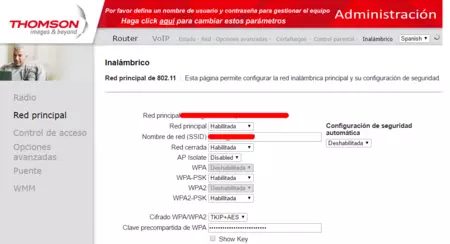
Después de haber iniciado sesión en el panel de administración del router, el siguiente paso es buscar la opción para cambiar la contraseña WiFi. Esto generalmente se encuentra en la sección de «Configuración inalámbrica» o «Wireless settings». Dentro de estas opciones, busca el campo que dice «Contraseña» o «Password».
Ten en cuenta que puede haber distintos nombres o ubicaciones dependiendo de la marca de tu router, pero la información debe estar claramente indicada. Si tu router tiene manual en línea, consulta las secciones relacionadas con la configuración de la red o seguridad para hallarla rápidamente.
Consejos para crear una contraseña segura
Es esencial elegir una contraseña fuerte para tu red WiFi que la proteja contra accesos no deseados. Aquí algunas recomendaciones:
- Utiliza una combinación de letras mayúsculas y minúsculas, números y símbolos especiales.
- Evita usar información personal como nombres, fechas de nacimiento o palabras comunes.
- Usa al menos 12 caracteres para aumentar significativamente la dificultad de que alguien la adivine.
- Considera usar un generador de contraseñas para crear una combinación aleatoria y segura.
Recuerda cambiar tu contraseña regularmente y no compartirla con personas que no necesitan acceso a la red.
Revisión de dispositivos conectados a tu red
Después de cambiar la contraseña de tu WiFi, es importante revisar qué dispositivos están conectados a tu red. Muchas veces, pueden haber dispositivos no autorizados que consumen tu ancho de banda y pueden comprometer tu seguridad. El panel de administración de tu router generalmente tiene una sección que muestra la lista de dispositivos conectados.
Revisa cada dispositivo que aparece y asegúrate de que los que están conectados sean familiares o conocidos. Si encuentras alguno que no reconozcas, puedes proceder a expulsarlo. Además, es posible que desees cambiar tu contraseña WiFi nuevamente para asegurarte de que no tenga acceso en el futuro.
Expulsar dispositivos no autorizados: uso de direcciones MAC
Si encuentras dispositivos no autorizados en tu red, puedes expulsarlos mediante las direcciones MAC de cada dispositivo. Cada dispositivo conectado a una red tiene una dirección MAC única, que puedes ver en el panel de administración del router. Con esta información, puedes bloquear el acceso: busca la sección de “Control de acceso” o “Restricción de acceso” dependiendo de tu router.
Allí, tendrás la opción de añadir direcciones MAC a una lista negra para prohibir el acceso. Asegúrate de que la dirección MAC que estás bloqueando sea la de un dispositivo que no reconozcas y que realmente está conectado sin autorización.
Resolviendo problemas de conexión: restablecimiento de la red
A veces, después de cambiar la contraseña WiFi, puedes experimentar problemas de conexión en tus dispositivos. Esto puede ser debido a que aún están utilizando la contraseña antigua. En este caso, asegúrate de desconectar y volver a conectar esos dispositivos a la red con la nueva contraseña.
Si continúas teniendo problemas, intenta reiniciar el router, desconectándolo y volviéndolo a conectar. Esto puede ayudar a restablecer la conexión y resolver cualquier inconveniente. Si el problema persiste, verifica que la contraseña se guardó correctamente en la configuración del router.
Errores comunes a evitar al cambiar tu clave WiFi
Es fácil cometer errores al cambiar la contraseña de tu WiFi. Algunos de los más comunes son:
- No guardar los cambios después de cambiar la contraseña.
- Usar contraseñas simples que pueden ser fácilmente adivinadas.
- Olvidar desconectar dispositivos no autorizados antes de cambiar la contraseña.
- Pensar que la dirección IP por defecto del router es la única que funciona.
Presta atención a cada paso, y si es necesario, toma nota de las contraseñas y configuraciones para evitar inconvenientes futuros.
Manteniendo tu red segura y protegida
Al cambiar la clave de tu WiFi, aseguras un uso responsable de tu conexión a Internet y proteges tu información personal. Asegúrate de seguir estos pasos regularmente para mantener la seguridad de tu red en óptimas condiciones.


