
Cuando intentas subir archivos a Google Drive y esto no sucede, puede ser frustrante. Conocer las posibles soluciones te ayudará a resolver el problema rápidamente.
¿Por qué Drive se niega a subir tus archivos?
Google Drive es una herramienta poderosa y muy utilizada que permite almacenar, compartir y colaborar en documentos de manera sencilla. Sin embargo, en ocasiones, los usuarios se enfrentan a problemas que impiden la carga de archivos. Estos inconvenientes pueden tener múltiples causas y entenderlas te ayudará a resolver el problema más eficazmente.
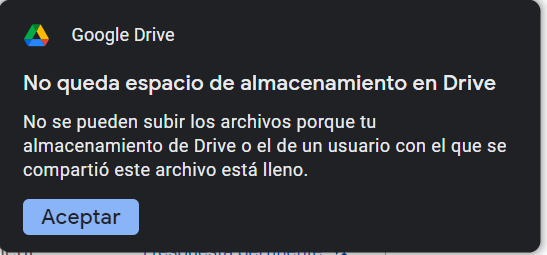
Una de las razones principales por las cuales Drive puede negarse a subir tus archivos es la falta de espacio disponible en tu cuenta. Google ofrece un límite determinado de almacenamiento, y si alcanzas esa capacidad, no podrás subir nuevos documentos ni archivos. Además, los problemas de conexión a Internet también pueden ser un factor determinante, ya que una conexión inestable puede afectar la carga de archivos.
Por otro lado, los errores en el tamaño o tipo de archivo también son causantes comunes de la negativa de Google Drive. Si intentas cargar un archivo que supera el límite de tamaño permitido o que no es compatible con la plataforma, recibirás mensajes de error que te indicarás que no se puede realizar la carga.
Causas comunes de errores en Drive
Existen diversas razones que pueden provocar estos errores. A continuación, se presentan algunas de las más comunes:
- Falta de espacio de almacenamiento: Si has alcanzado tu límite de almacenamiento en Google Drive, no podrás subir más archivos hasta que liberes espacio.
- Problemas de conexión a Internet: Una conexión débil o intermitente puede interrumpir el proceso de carga.
- Tamaño y formato de archivos: Cargar archivos que superan los límites de tamaño o que están en un formato no soportado causará fallas en la carga.
- Caché y cookies del navegador: Acumulaciones en el caché y las cookies pueden afectar el rendimiento de tu navegador a la hora de usar Drive.
Mensajes de error frecuentes en Google Drive
Cuando intentas cargar un archivo a Google Drive y falla, es probable que recibas un mensaje de error. Algunos de los mensajes más comunes son:
- “El archivo es demasiado grande”: Esto indica que el archivo que intentas cargar excede el límite permitido.
- “Error de conexión”: Este mensaje se produce cuando hay problemas con tu conexión a Internet.
- “Formato de archivo no permitido”: Este error aparece cuando tratas de subir un tipo de archivo que Google Drive no admite.
- “Almacenamiento completo”: Te informa que has llegado al límite de espacio de almacenamiento de tu cuenta.
Soluciones rápidas para problemas de carga
Para solucionar problemas al cargar archivos en Google Drive, prueba las siguientes soluciones rápidas:
- Verifica tu conexión a Internet: Asegúrate de que estés conectado a una red estable y rápida.
- Revisa el tamaño y tipo de archivo: Verifica que tu archivo esté en un formato permitido y no supere el límite de tamaño.
- Borra caché y cookies del navegador: Esto puede mejorar el rendimiento del navegador y solucionar problemas de carga.
- Actualiza tu navegador o aplicación Drive: Mantén tu navegador y la aplicación Drive actualizados para evitar errores.
Verifica tu conexión a Internet
La conexión a Internet es esencial para el funcionamiento óptimo de Google Drive. Si experimentas problemas al subir archivos, verifica que tu dispositivo esté correctamente conectado a la red.
Prueba reiniciando tu módem o router si notas lentitud o interrupciones. También considera probar en otra red, como datos móviles, para descartar que el problema sea específico de tu conexión.
Revisa el tamaño y tipo de archivo
Antes de subir un archivo, asegúrate de que no exceda el límite de tamaño. Google Drive permite archivos de hasta 5 TB, pero la mayoría de los archivos tienen un límite de 750 MB para ciertos tipos. Además, verifica que el formato sea uno de los aceptados, como documentos de Google, Microsoft Office, imágenes y PDFs.
Borra caché y cookies del navegador
Las acumulaciones en la caché y las cookies de tu navegador pueden afectar el funcionamiento de Google Drive. Para solucionarlo, accede a la configuración de tu navegador y busca la opción de borrar datos de navegación. Esto eliminará archivos temporales y puede resolver problemas de carga.
Actualiza tu navegador o aplicación Drive
El uso de versiones antiguas de tu navegador o de la aplicación de Google Drive puede causar problemas. Asegúrate de siempre tener la última versión instalada, ya que las actualizaciones suelen incluir correcciones de errores y mejoras de rendimiento.
Alternativas para subir archivos
Si continúas teniendo problemas, considera utilizar métodos alternativos para cargar tus archivos. Por ejemplo, puedes intentar usar Google Drive en un navegador diferente o en un dispositivo diferente. También es posible utilizar la aplicación para dispositivos móviles en lugar de la versión de escritorio.
Otra opción es usar servicios de compresión para reducir el tamaño de archivos grandes antes de subirlos. Programas como WinRAR o 7-Zip pueden ayudarte a crear un archivo comprimido que sea más fácil de cargar en Drive.
Contacta al soporte de Google Drive
Si has intentado todas las soluciones anteriores y aún experimentas problemas, es posible que haya un problema técnico más serio. En este caso, lo mejor es contactar al soporte de Google Drive. Puedes acceder a la ayuda y soporte directamente desde la aplicación o mediante el sitio web de Google.
Al contactar al soporte, proporciona toda la información posible sobre el problema y los pasos que has intentado. Esto ayudará al equipo a diagnosticar y resolver tu problema más rápidamente.
Conclusión y recomendaciones finales
Resolver los problemas de carga en Google Drive es sencillo si sigues estos pasos. Recuerda verificar la conexión a Internet, el tamaño y el tipo de archivo, y mantener tu navegador actualizado. Si persisten los inconvenientes, no dudes en contactar al soporte de Google. Con estas recomendaciones, deberías poder arreglarlo sin mayores complicaciones.


