
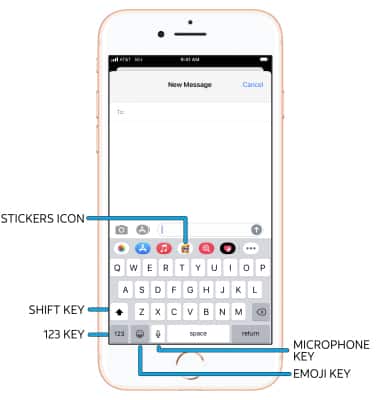
La posibilidad de modificar la configuración de tu dispositivo móvil hace que la experiencia de uso sea mucho más cómoda y personalizada. Cambiar el teclado del iPhone 8 Plus es una funcionalidad que muchos usuarios desean conocer.
¿Por Qué Cambiar el Teclado en tu iPhone 8 Plus?
Cambiar el teclado del iPhone 8 Plus puede ser una decisión muy positiva por diversas razones. Primero, si hablas o escribes en más de un idioma, es fundamental tener acceso a teclados que te permitan escribir correctamente. Cada idioma tiene su propio conjunto de caracteres y configuraciones que son esenciales para una buena comunicación.
Además, cambiar el teclado puede mejorar tu productividad. Por ejemplo, si trabajas en un entorno multicultural o tienes amigos que se comunican en diferentes lenguas, ajustar tu teclado te permitirá alternar entre idiomas rápidamente. Esto no solo es más eficiente, sino que también reduce los errores de escritura y mejora la calidad de tus mensajes.
Finalmente, se debe considerar la comodidad personal. Algunos usuarios prefieren diferentes distribuciones de teclado basadas en el diseño o las funcionalidades que ofrecen. Por ejemplo, el teclado de un idioma puede ofrecer atajos que son más útiles para ciertas tareas, facilitando así la escritura rápida.
Paso 1: Acceder a la Configuración del Teclado
Para comenzar a cambiar el teclado de tu iPhone 8 Plus, primero necesitas acceder a la configuración de tu dispositivo. Esto se puede hacer siguiendo estos sencillos pasos:
- Desbloquea tu iPhone 8 Plus.
- Busca y toca la aplicación Configuración, que tiene el icono de un engranaje.
- Desplázate hacia abajo y selecciona General.
- Dentro del menú General, busca la opción Teclado y selecciónala.
Una vez que estés dentro de la configuración del teclado, tendrás acceso a diversas opciones que te permitirán personalizar tu experiencia.
Paso 2: Agregar un Nuevo Idioma de Teclado
Después de acceder a la configuración del teclado, el siguiente paso es agregar un nuevo idioma que desees utilizar. Para hacer esto, sigue estos pasos:
- Dentro del menú Teclado, toca Teclados.
- Verás una lista de teclados instalados. Toca Agregar nuevo teclado….
- Desde la lista que aparece, selecciona el idioma que deseas agregar, como el Español, Inglés, Francés, entre otros.
Una vez que hayas seleccionado el idioma, este será añadido a tu lista de teclados disponibles, y podrás utilizarlo cuando lo necesites. Este cambio es especialmente útil si frecuentemente te comunicas en diferentes idiomas, ya que mejora la precisión de la autocorrección y el vocabulario utilizado en tus mensajes.
Paso 3: Cambiar la Distribución del Teclado
Además de añadir un nuevo idioma a tu iPhone 8 Plus, puedes tener la opción de cambiar la distribución del teclado para un idioma específico. Esto es importante ya que diferentes idiomas pueden tener diferentes estilos de escritura. Aquí te mostramos cómo hacerlo:
- Regresa a la lista de Teclados en las configuraciones.
- Toca sobre el teclado que acabas de agregar.
- Selecciona entre las opciones disponibles si hay más de una distribución (por ejemplo, QWERTY, AZERTY).
Cambiar la distribución del teclado te permitirá mejorar tu escritura según el idioma que estés utilizando. También es útil para que las teclas permitan un mejor acceso a caracteres especiales que se utilizan en idiomes específicos.
Paso 4: Alternar Entre Idiomas de Teclado
Una vez que tengas varios teclados instalados, alternar entre ellos es sencillo. A continuación, te explicamos cómo hacerlo:
- Abre cualquier aplicación donde necesites escribir, como Mensajes o Notas.
- Cuando el teclado aparezca, verás un ícono de mundo en la parte inferior izquierda del teclado.
- Toca el icono de mundo para cambiar entre los teclados disponibles.
Este proceso hace que la comunicación sea mucho más fluida, especialmente si cambias de idioma frecuentemente. Puedes intercambiar entre múltiples teclados con solo un toque, lo que facilita mantener conversaciones sin interrupciones.
Consejos para Sacar el Máximo Provecho de los Teclados
Para mejorar aún más tu experiencia al cambiar el teclado del iPhone 8 Plus, aquí tienes algunos consejos prácticos:
- Aprovecha el autocorrector: Asegúrate de que la función de autocorrector esté activada para cada idioma que uses, esto ayudará a corregir errores automáticamente.
- Utiliza el dictado: Si prefieres hablar en lugar de escribir, usa la función de dictado de voz. Asegúrate de que el idioma seleccionado sea el que quieres utilizar.
- Personaliza los ajustes: Ajusta la configuración de predicción y sugerencias en la sección de cada teclado para que se adapte mejor a cómo escribes.
Estos consejos facilitan la interacción y la comunicación fluida en diferentes idiomas, haciendo que tu dispositivo cumpla con todas tus necesidades.
Solución de Problemas Comunes con el Teclado
En ocasiones, pueden surgir problemas al usar el teclado en tu iPhone 8 Plus. A continuación, se presentan algunas soluciones comunes:
- El teclado no aparece: Asegúrate de que el idioma está bien instalado desde la configuración del teclado. Si no aparece, intenta reiniciar tu dispositivo.
- Problemas con la autocorrección: Verifica que tengas activada la opción de autocorrección para el idioma específico en la configuración del teclado.
- Teclados que se alternan inesperadamente: Verifica que no hayas activado la opción de ‘Sugerencias de teclado’ que puede cambiar entre idiomas automáticamente.
Si los problemas persisten, reiniciar tu dispositivo puede resolver muchos inconvenientes técnicos, así que no dudes en intentarlo.
Mejora Tu Experiencia de Escritura en Diferentes Idiomas
Cambiar el teclado del iPhone 8 Plus no solo es útil, sino que es esencial para quienes se comunican en varios idiomas. Con los pasos y consejos adecuados, puedes personalizar tu dispositivo para mejorar tu eficacia en la escritura. ¡Disfruta de una mejor experiencia comunicativa!


