
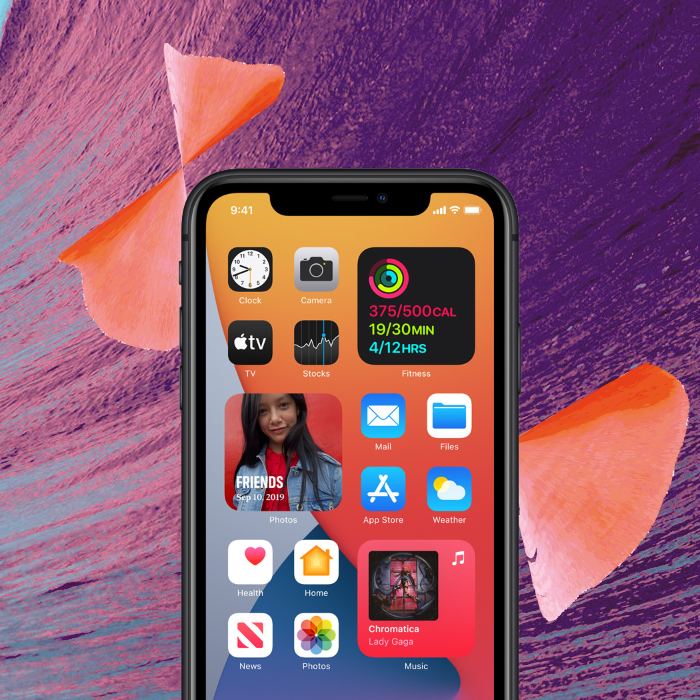
La posibilidad de personalizar tu dispositivo móvil ha cobrado gran relevancia. A través de características innovadoras, ahora puedes mejorar la funcionalidad y estética de tu iPhone.
¿Qué son los widgets en iPhone?
Los widgets en iPhone son pequeñas aplicaciones que se pueden añadir a la pantalla de inicio o a la pantalla de bloqueo de tu dispositivo. Aunque funcionan como accesos directos a aplicaciones, los widgets son más interactivos y ofrecen información inmediata sin necesidad de abrir la aplicación. Por ejemplo, puedes tener en tu pantalla un widget que muestre el clima actual, tus recordatorios o incluso tus fotos favoritas. Estos elementos, al ser personalizables, permiten que los usuarios organicen la información más relevante con solo echar un vistazo.
Desde iOS 14, Apple introdujo la funcionalidad de widgets, permitiendo que los usuarios personalizaran su experiencia de usuario. Con actualizaciones como iOS 17, esta funcionalidad se ha vuelto aún más robusta, añadiendo opciones interactivas y diferentes formas de visualización.
Beneficios de usar widgets en tu pantalla de inicio
Implementar widgets en la pantalla de inicio de tu iPhone aporta múltiples beneficios. Algunos de los más destacados incluyen:
- Accesibilidad instantánea: Permiten acceder a la información sin necesidad de abrir las aplicaciones correspondientes.
- Personalización: Puedes elegir qué información quieres ver y cómo deseas que se presente, haciendo tu pantalla más única y funcional.
- Optimización del tiempo: Al tener información relevante a la vista, puedes ahorrar tiempo y mejorar tu productividad diaria.
- Interacción: Muchos widgets permiten realizar acciones directamente desde la pantalla, lo cual hace su uso más dinámico.
Los widgets son herramientas que mejoran significativamente la experiencia de usuario, apoyando la eficiencia y la personalización del dispositivo.
Métodos para poner widgets en tu iPhone
Agregar widgets a tu iPhone es un proceso muy sencillo que puedes realizar de diferentes maneras. A continuación, se presentan los dos métodos más comunes:
Método 1: Desde la pantalla de inicio
- En la pantalla de inicio de tu iPhone, mantén presionado en un área vacía hasta que las aplicaciones empiecen a moverse.
- Toca el ícono «+» en la esquina superior izquierda de la pantalla.
- Selecciona el widget que deseas añadir de la lista disponible.
- Elige el tamaño y configuración del widget y toca «Agregar widget».
- Posiciona el widget en la pantalla de inicio y toca «Listo».
Método 2: Desde la pantalla de bloqueo
- Desbloquea tu iPhone y mantén presionada la pantalla de bloqueo.
- Toca «Personalizar» y selecciona «Agregar widgets».
- Elige los widgets que deseas añadir y colócalos en las posiciones deseadas.
- Asegúrate de guardar los cambios antes de salir.
Ambos métodos son simples y permiten ajustar los widgets según tus preferencias y necesidades diarias.
Personalización de la pantalla de bloqueo
Personalizar la pantalla de bloqueo de tu iPhone no solo implica añadir widgets, también puedes hacer cambios visuales que reflejen tu estilo personal. Con las actualizaciones recientes, Apple ha permitido una variedad de personalizaciones:
- Puedes cambiar la imagen de fondo de la pantalla de bloqueo, eligiendo desde una foto personal hasta opciones proporcionadas por Apple.
- Además de los widgets, puedes incluir la hora y la fecha, eligiendo entre diferentes estilos y fuentes.
- También hay opciones para agregar un color o desenfoque al fondo, lo cual puede facilitar la legibilidad de los widgets.
Estas opciones permiten que cada usuario haga de su pantalla de bloqueo un espacio único y completamente personalizable.
Organización de widgets: hasta 5 en pantalla
Una de las limitaciones al poner widgets en iPhone es que, en la pantalla de bloqueo, se pueden organizar hasta cinco widgets en un solo panel. Esto requiere cierta planificación para asegurarte de que la información más relevante esté siempre a la vista. Aquí tienes algunos consejos para optimizar así:
- Prioriza tus necesidades: Piensa en qué información puedes necesitar rápida y frecuentemente, como el clima o cualquier lista de tareas pendientes.
- Categoriza los widgets: Organiza por temas. Por ejemplo, puedes tener un widget para recordatorios, otro para el clima y otro para tus redes sociales.
- Usa tamaños diferentes: iOS permite diferentes tamaños para widgets, lo que significa que puedes dedicarse más espacio a los más importantes.
Esta estrategia no solo mejora la estética de tu pantalla, sino que también te ayuda a gestionar tu tiempo y tus recursos de manera más efectiva.
Accediendo a ajustes para configurar widgets
Si bien la configuración de widgets es bastante directa, acceder a los ajustes puede proporcionarte aún más opciones de personalización. Para acceder a estos:
- Ve a «Configuración» en tu iPhone.
- Desplázate hacia abajo hasta encontrar «Pantalla de inicio» y «Pantalla de bloqueo».
- En esta sección podrás ajustar los widgets de acuerdo con tus preferencias, así como activar o desactivar la opción de mostrar widgets durante el modo de suspensión.
Estos ajustes te brindan un control más detallado sobre cómo y cuándo verás la información en tu pantalla.
Optimización de widgets según tus rutinas
La optimización de tus widgets sobre la base de tus rutinas puede tener un impacto significativo en tu productividad. Puedes hacerlo de la siguiente manera:
- Define tus horarios: Dependiendo de tus actividades diarias, elige qué widgets ves en la mañana, tarde o noche.
- Usa el modo de concentración: iOS permite ajustar la información visible según el modo de concentración que tengas activo, lo cual es útil al trabajar o estudiar.
- Realiza cambios regularmente: No dudes en cambiar tus widgets según la temporada o la ocasión, manteniendo siempre tu pantalla enfocada en tus necesidades actuales.
Este enfoque dinámico te permitirá aprovechar al máximo el potencial de los widgets en tu iPhone.
Interacción con widgets en iOS 17
Con la llegada de iOS 17, los widgets han mejorado en funcionalidad, haciendo la interacción más rica y dinámica. Ahora puedes:
- Actualizar información en tiempo real: Algunos widgets permiten ver notificaciones o datos en vivo sin necesidad de abrir la app, como el estado del tráfico o resultados deportivos.
- Realizar acciones con un toque: Muchos widgets son interactivos, permitiéndote completar tareas con solo tocar el widget, como marcar tareas como completadas.
- Ajustar configuraciones desde el widget: Por ejemplo, puedes cambiar los modos de reproducción de música directamente desde su widget.
Estas características hacen que los widgets sean aún más útiles en la vida diaria y aumenten su funcionalidad general.
Accesos directos desde la pantalla de bloqueo
Otra característica essencial de la personalización de la pantalla de bloqueo de tu iPhone es que puedes agregar accesos directos que simplifican muchas tareas. Estos son algunos ejemplos:
- Acceso a la cámara: Puedes acceder rápidamente a la cámara para tomar fotos o grabar videos sin tener que abrir la app dedicida.
- Control de música: Un acceso directo para que puedas pausar o cambiar de pista sin salir de la pantalla de bloqueo.
- Notificaciones rápidas: Integrar varios accesos directos permite que realices acciones rápidas desde la pantalla, mejorando sustancialmente tu fluidez a lo largo del día.
Estos accesos directos mejoran la funcionalidad del dispositivo, facilitando el uso de las herramientas más importantes con solo deslizarlas.
Resolviendo problemas comunes con widgets
A pesar de ser una herramienta útil, a veces los widgets pueden presentar problemas o no mostrar información correcta. Algunos problemas comunes y sus soluciones son:
- No se actualiza la información: Verifica que la aplicación asociada al widget esté instalada y tenga los permisos necesarios para funcionar.
- No puedo agregar un nuevo widget: Asegúrate de que tienes suficiente espacio en la pantalla de inicio o en la pantalla de bloqueo para añadir el widget.
- Widgets no muestran información: Revisa que la actualización en segundo plano esté habilitada para las aplicaciones cuyos widgets estás utilizando.
Si sigues experimentando problemas, considera reiniciar tu iPhone, lo que suele solucionar este tipo de inconvenientes.
Asegurando que tus widgets funcionen correctamente
Para asegurarte de que tus widgets funcionen correctamente, sigue estas recomendaciones:
- Actualiza tus aplicaciones: Mantén al día todas las aplicaciones de las que depende tu widget. Las actualizaciones a menudo corrigen errores o mejoran la compatibilidad.
- Verifica la conexión a Internet: Algunos widgets necesitan acceder a Internet para funcionar correctamente; asegúrate de tener una conexión estable.
- Revisa la configuración de notificaciones: Asegúrate de que las notificaciones y los permisos de las aplicaciones estén correctamente configurados.
Siguiendo estas pautas, podrás disfrutar plenamente de la funcionalidad de los widgets en tu iPhone.
Mejora tu experiencia con widgets
Los widgets en tu iPhone son una excelente manera de mejorar la personalización y funcionalidad de tu dispositivo. Al implementar estos consejos, podrás disfrutar de una experiencia más organizada e intuitiva.


