
La personalización del cajón de aplicaciones en los dispositivos Xiaomi se convierte en una herramienta fundamental para maximizar la eficiencia y organización del mismo. Un entorno bien estructurado permite acceder a las aplicaciones de manera más intuitiva y rápida.
¿Qué es el cajón de aplicaciones en MIUI?
El cajón de aplicaciones Xiaomi es una función que organiza todas las aplicaciones instaladas en un solo lugar. A diferencia de la pantalla de inicio, que puede tener un número limitado de iconos, el cajón de aplicaciones permite agrupar y acceder a las aplicaciones de forma más organizada. Este sistema se ha diseñado para facilitar el acceso y mejorar la experiencia del usuario dentro de la interfaz MIUI.
Al habilitar el cajón de aplicaciones, todas las apps quedan indizadas en un solo lugar, lo que organiza mejor el espacio en la pantalla de inicio. Esto es especialmente útil para los usuarios que tienen muchas aplicaciones instaladas, ya que pueden acceder a ellas de manera rápida sin tener que buscar en múltiples pantallas.
Además, el cajón de aplicaciones permite que los usuarios personalicen aún más su interfaz. Puedes elegir qué aplicaciones se muestran en la pantalla de inicio y cuáles deben permanecer exclusivamente en el cajón, permitiendo que toda la interfaz cumpla tus necesidades particulares.
Ventajas de utilizar el cajón de aplicaciones
El uso del cajón de aplicaciones en los dispositivos Xiaomi tiene numerosas ventajas. En primer lugar, permite una mejor organización de las aplicaciones. Con una sola carpeta que contiene todas las apps, puedes evitar el desorden en la pantalla de inicio y tener siempre a mano las aplicaciones más utilizadas.
Otra ventaja es la posibilidad de personalizar la apariencia y la funcionalidad del dispositivo. Puedes agrupar aplicaciones similares y definir un acceso rápido a las mismas. Esto no solo mejora la accesibilidad, sino que también ofrece una vista más limpia y ordenada.
Finalmente, el cajón de aplicaciones facilita la búsqueda de algunas funciones específicas a través de una barra de búsqueda integrada. Esto es útil para encontrar aplicaciones que quizás no utilices con frecuencia, ahorrando tiempo y esfuerzo en la navegación por pantallas repletas de aplicaciones.
Cómo acceder a las configuraciones del cajón de aplicaciones
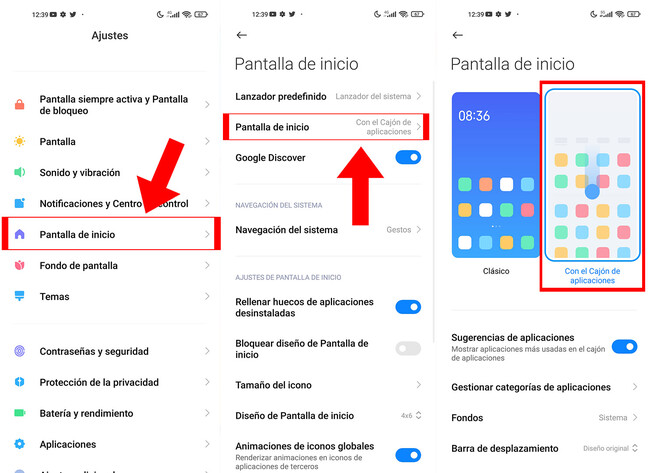
Para acceder a las configuraciones del cajón de aplicaciones en MIUI, simplemente sigue estos sencillos pasos:
- Accede a la configuración de tu dispositivo iniciando la aplicación de «Ajustes».
- Desplázate hacia abajo hasta encontrar la sección de pantalla de inicio.
- En esta sección, verás una opción que dice cajón de aplicaciones. Selecciónala para incluir el cajón de aplicaciones en la pantalla principal.
Una vez dentro de esta configuración, encontrarás varias opciones que te permitirán personalizar tu cajón de aplicaciones según tus preferencias.
Personalización del cajón de aplicaciones: pasos fáciles
Personalizar el cajón de aplicaciones es un proceso simple. Aquí te mostramos pasos fáciles para hacerlo:
- Después de acceder a las configuraciones del cajón de aplicaciones, activa la opción de Habilitar cajón de aplicaciones.
- Selecciona si deseas que el cajón de aplicaciones se abra con un deslizamiento hacia arriba desde la parte inferior de la pantalla o mediante un icono en la pantalla de inicio.
- Organiza tus aplicaciones arrastrándolas dentro del cajón para crear grupos o categorías, como «juegos», «trabajo», etc.
Personalizar el cajón no solo es fun, sino que también puede mejorar la productividad, ya que ayuda a tener acceso rápido a aplicaciones que usas en ciertos contextos.
Crear carpetas en el cajón de aplicaciones
Crear carpetas dentro del cajón de aplicaciones es una excelente manera de mantener todo bien organizado. Aquí tienes cómo hacerlo:
- Abre el cajón de aplicaciones deslizando hacia arriba o tocando el icono correspondiente.
- Selecciona y mantén presionado el primer icono de la aplicación que desees agregar a la carpeta.
- Arrastra ese icono sobre otro para crear una nueva carpeta. Tendrás la opción de renombrar la carpeta.
Esto te permitirá agrupar aplicaciones similares, lo que facilita aún más el acceso y la organización.
Ocultar aplicaciones en el cajón de aplicaciones
La función de ocultar aplicaciones es particularmente útil si deseas mantener ciertas aplicaciones privadas o si quieres evitar la confusión en el cajón de aplicaciones. Aquí te mostramos cómo hacerlo:
- Ve a la configuración del cajón de aplicaciones.
- Busca la opción Ocultar aplicaciones.
- Selecciona las aplicaciones que deseas ocultar y confirma.
Las aplicaciones que hayas ocultado ya no aparecerán en el cajón, pero aún estarán instaladas y se podrán acceder a ellas de otra forma, como a través de la búsqueda directa en la configuración.
Cambiar la disposición y el número de iconos
Para maximizar el espacio y optimizar el acceso a tus aplicaciones, puedes cambiar la disposición y el número de iconos que se muestran en el cajón de aplicaciones. Aquí están los pasos:
- Accede a las configuraciones del cajón de aplicaciones.
- Busca la opción de disposición de iconos o número de filas.
- Selecciona la cantidad de iconos que deseas mostrar por fila, como 4, 5 o 6.
Con esta opción, puedes adaptar el aspecto del cajón a tus preferencias de uso, optimizando el acceso y visualización de aplicaciones.
Establecer una pantalla de inicio predeterminada
Definir una pantalla de inicio predeterminada puede simplificar tu experiencia en el dispositivo. Para hacerlo, sigue estos pasos:
- En la configuración, busca pantalla de inicio.
- Selecciona las opciones que te permitan establecer una pantalla de inicio específica como predeterminada.
- Confirma tus elecciones.
Esto asegurará que siempre comiences en la pantalla de inicio que prefieras y tienes acceso directo a tus aplicaciones más importantes.
Opciones avanzadas: gestos y movimiento de iconos
Además de la organización básica, MIUI ofrece opciones avanzadas que incluyen gestos. Por ejemplo, puedes configurar gestos para abrir el cajón de aplicaciones o mover iconos. Aquí hay un resumen de cómo hacerlo:
- Accede a “Ajustes” y busca la sección de “Gestos”.
- Activa los gestos que prefieras, como deslizar hacia arriba para abrir el cajón.
- También puedes ajustar cómo deseas mover iconos: tocando y arrastrando o mediante gestos específicos.
Estas opciones añaden una capa adicional de funcionalidad al cajón de aplicaciones, haciendo que navegar y organizar tus aplicaciones sea aún más fácil.
Cómo usar el «Segundo Espacio» en MIUI
El «Segundo Espacio» es una función brillante en MIUI que permite tener un espacio de trabajo separado. Es ideal para quienes desean diferenciar entre el uso personal y profesional de su dispositivo. Para activarlo, sigue estos pasos:
- Accede a la configuración y busca la opción Segundo Espacio.
- Activa la función y establece un código de acceso para proteger este espacio.
- Transfiere las aplicaciones y archivos que desees tener en este espacio separado.
De esta manera, puedes mantener tus aplicaciones organizadas y emocionantes, evitando mezclar la vida personal con la profesional.
Conclusiones sobre la personalización de MIUI
El cajón de aplicaciones Xiaomi no es solo una herramienta para organizar tus aplicaciones, sino que también ofrece una amplia gama de personalización. Desde la creación de carpetas, la ocultación de aplicaciones, hasta la posibilidad de establecer múltiples espacios, cada una de estas funciones ayuda a mejorar tu experiencia del usuario de forma significativa.
Al entender cómo utilizar el cajón de aplicaciones, puedes hacer que tu dispositivo se ajuste perfectamente a tu estilo de vida y necesidades. MIUI se convierte así en una plataforma mucho más personal y eficiente.
Personaliza tu dispositivo hasta donde desees, y disfruta de una interfaz más clara y ordenada donde cada aplicación cumple una función específica en tu día a día.


