
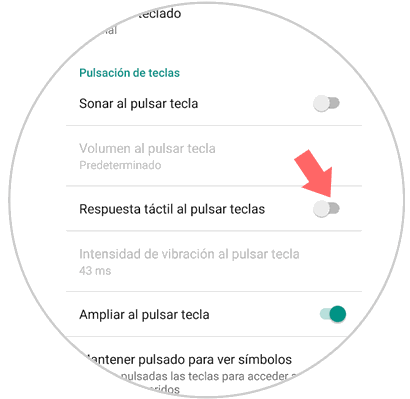
La personalización del teclado en dispositivos móviles es esencial para mejorar la experiencia del usuario. Uno de los cambios más solicitados es la posibilidad de quitar vibración teclado Xiaomi, lo que puede hacer que la escritura sea más cómoda y satisfactoria.
¿Por qué quitar la vibración del teclado en tu Xiaomi?
La vibración en el teclado puede ser una característica interesante, pero no siempre es apreciada por todos los usuarios. A continuación, se presentan varias razones por las cuales podrías considerar quitar la vibración del teclado en tu Xiaomi.
- Reducir distracciones: La vibración puede ser una distracción durante la escritura, especialmente si se está en una reunión o en un lugar público. Al desactivarla, podrás concentrarte mejor en tu texto.
- Ahorrar batería: Cada vez que el teclado vibra, consume energía de la batería. Quitar la vibración puede contribuir a una mayor duración de la batería en tu dispositivo.
- Comodidad: Algunas personas prefieren un teclado silencioso. Quitar la vibración puede hacer que la experiencia de escritura en tu dispositivo se sienta más natural.
- Evitar el desgaste del hardware: Aunque es poco probable, el uso constante de la vibración puede afectar a los componentes del dispositivo con el tiempo. Desactivarla puede contribuir a una mayor longevidad del dispositivo.
Ajustes de vibración en MIUI: Una guía rápida
Modificar la vibración del teclado en dispositivos Xiaomi que operan con MIUI es un proceso sencillo. Aquí te mostramos una guía rápida sobre cómo acceder a esos ajustes:
- Abre la aplicación de Configuración en tu dispositivo Xiaomi.
- Dirígete a la sección Sonido y vibración.
- Busca la opción que dice Vibración y selecciónala.
- Dentro de las opciones de vibración, podrás ver Vibración del teclado, donde podrás activarla o desactivarla según tus preferencias.
Cómo desactivar la vibración del teclado en tu dispositivo
Para quitar vibración teclado Xiaomi, sigue estos pasos detallados que te llevarán a través del proceso con facilidad:
- En la pantalla de inicio, desliza hacia arriba o busca la aplicación de Configuración en tu dispositivo.
- En el menú de configuración, selecciona Sonido y vibración.
- Desplázate hacia abajo hasta encontrar Sistema de Vibración.
- Localiza la opción Vibración del teclado y toca el interruptor para desactivarla.
Una vez que la vibración del teclado haya sido desactivada, ya no deberías sentir ninguna vibración al escribir. Esto no solo mejorará tu experiencia de usuario, sino que también te permitirá utilizar el teclado en situaciones más silenciosas.
Solución de problemas: ¿Qué hacer si la vibración no se apaga?
A veces, puede que después de seguir todos los pasos anteriores, la vibración del teclado siga activa. Si ese es tu caso, aquí hay algunas recomendaciones que te podrían ayudar:
- Reinicia tu dispositivo: Esta es una solución simple pero efectiva. A veces, reiniciar el smartphone puede corregir problemas temporales en la configuración.
- Verifica las configuraciones adicionales: Asegúrate de que no haya aplicaciones de terceros o ajustes adicionales que estén habilitando la vibración.
- Actualiza el sistema: Comprueba si hay actualizaciones disponibles para MIUI. Las actualizaciones pueden resolver problemas conocidos y mejorar el rendimiento del dispositivo.
- Restablecer configuraciones: Como último recurso, considera restablecer todas las configuraciones del dispositivo a los valores de fábrica, si el problema persiste.
Personaliza tu experiencia: Ajustes de vibración adicionales
Aparte de quitar la vibración del teclado Xiaomi, hay otros ajustes que puedes realizar para personalizar aún más la experiencia de escritura en tu dispositivo:
- Intensidad de la vibración: Algunas versiones de MIUI permiten cambiar la intensidad de vibración. Esto puede ser útil si deseas mantenerla, pero en un nivel más bajo.
- Patrones de vibración: Puedes personalizar la vibración de notificaciones y mensajes de texto, permitiendo que el dispositivo te notifique de manera más discreta o distintiva.
- Desactiva vibraciones del sistema: Considera desactivar la vibración del sistema en general si encuentras que es una distracción constante.
Opciones avanzadas: Aplicaciones de terceros para personalización
Si deseas llevar tu configuración de vibración a un nuevo nivel, existen diversas aplicaciones de terceros que te permiten personalizar completamente la retroalimentación háptica de tu dispositivo. Algunas de las más recomendadas incluyen:
- Buzzkill: Esta aplicación permite administrar las vibraciones de las notificaciones y del teclado, adaptándose a tus configuraciones personales.
- Vibramente: Con esta aplicación puedes crear patrones personalizados de vibración, que pueden ser útil para notificaciones y mensajes.
- SoundAbout: Aunque está más enfocada en el audio, también permite ajustes relacionados con la vibración.
Recuerda que el uso de aplicaciones de terceros puede tener implicaciones adicionales en el rendimiento de tu dispositivo, por lo que es recomendable elegir aplicaciones confiables y con buenas reseñas.
Mejora tu experiencia de usuario en Xiaomi
Quitar la vibración del teclado en tu Xiaomi no solo es posible, sino que es una opción fácil de configurar que puede mejorar significativamente tu experiencia de uso. Considera todas las opciones mencionadas para personalizar tu dispositivo, haciendo de cada interacción algo más placentero y acorde a tus preferencias.


