Configurar el correo en tu dispositivo ASUS TF101 te permitirá gestionar tus mensajes rápidamente, facilitando la comunicación en cualquier lugar y momento.
¿Por qué configurar tu correo en ASUS TF101?
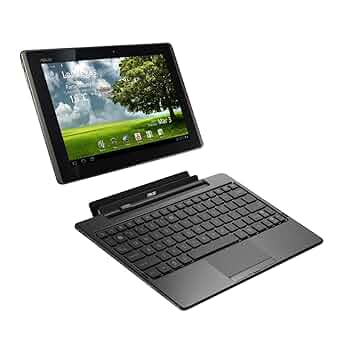
El ASUS Transformer Tablet TF101 es un dispositivo versátil que combina las funciones de una tablet y una computadora portátil. Una de las principales ventajas de tener un dispositivo como el TF101 es la posibilidad de gestionar tu correo electrónico de manera eficiente. Al configurar tu correo en este dispositivo, podrás:
- Acceder a tus correos electrónicos en cualquier momento y lugar.
- Organizar tu bandeja de entrada de forma sencilla y efectiva.
- Sincronizar varios tipos de cuentas de correo (Gmail, Outlook, Yahoo, entre otros).
- Recibir notificaciones instantáneas sobre nuevos mensajes.
Esto optimiza tu productividad y te permite estar al tanto de tus comunicaciones importantes, ya sea por trabajo o asuntos personales.
Requisitos previos para la configuración
Antes de comenzar con la configuración de tu correo en el ASUS TF101, asegúrate de tener a mano lo siguiente:
- Acceso a Internet: Asegúrate de que tu TF101 esté conectado a una red Wi-Fi.
- Información de tu cuenta: Necesitarás tu dirección de correo electrónico y la contraseña de la cuenta que quieres configurar.
- Si utilizas un proveedor de correo que requiere configuración manual, también necesitarás los datos del servidor (POP3 o IMAP) y los números de puerto.
Tener esta información lista facilitará el proceso y minimizará el riesgo de errores.
Paso 1: Abrir la aplicación de correo
Localiza la aplicación de correo en tu ASUS TF101. Generalmente, encontrarás la aplicación de Gmail preinstalada en la tablet. Puede estar en una carpeta llamada «Google» o en el menú de aplicaciones. Si no la tienes, puedes descargar la aplicación de Gmail desde Google Play Store.
Una vez que hayas encontrado o instalado la aplicación, toca el ícono para abrirla. Es posible que se te pida iniciar sesión si es la primera vez que accedes.
Paso 2: Acceder a ajustes
Después de abrir la aplicación, dirígete al menú de configuración. Esto se puede hacer tocando las tres líneas horizontales ubicadas en la esquina superior izquierda de la pantalla. Desde aquí, selecciona la opción «Ajustes».
Si no tienes ninguna cuenta de correo configurada, verás una opción que dice «Añadir cuenta». Toca esta opción para iniciar el proceso de configuración.
Paso 3: Seleccionar tipo de cuenta
Ahora tendrás que elegir el tipo de cuenta que deseas configurar. Las opciones más comunes incluyen:
- Cuentas de Google (Gmail)
- Outlook
- Yahoo
- Otro servicio (para cuentas con dominio propio o proveedores menos comunes)
Selecciona la opción adecuada para tu caso. Si eliges «Otro servicio», asegúrate de tener toda la información del servidor necesaria.
Paso 4: Introducir información de la cuenta
En este paso, deberás ingresar la información relevante de tu cuenta. Para cuentas como Gmail y Yahoo, solo se te pedirá que ingreses tu dirección de correo y tu contraseña.
Si estás configurando una cuenta que no es de los servicios más comunes, como un dominio personalizado, deberás ingresar lo siguiente:
- Tu dirección de correo electrónico.
- La contraseña de tu cuenta.
- Seleccionar un tipo de configuración, ya sea IMAP o POP.
Recuerda que IMAP permite la sincronización de correos en todos los dispositivos, mientras que POP descarga correos y no mantiene sincronización.
Paso 5: Configurar servidores de correo
Dependiendo de si seleccionaste IMAP o POP, debes ingresar la información del servidor de entrada y el servidor de salida. Esto incluye:
- Servidor de entrada (IMAP/POP) – Asegúrate de ingresar correctamente la dirección proporcionada por tu proveedor de correo.
- Puerto – Se te pedirá que ingreses el número de puerto. Esto varía según el proveedor:
- IMAP generalmente usa el puerto 993.
- POP suele utilizar el puerto 995.
- El servidor SMTP para enviar correos suele ser 587.
- Servidor de salida (SMTP) – Ingresa el servidor SMTP y nuevamente el puerto correspondiente.
Asegúrate de revisar los datos de configuración específicos según tu proveedor de correo para evitar errores.
Paso 6: Opciones de sincronización
Después de ingresar todos los datos de tu cuenta, se mostrarán opciones relacionadas con la sincronización de correos electrónicos. Estas opciones te permitirán:
- Seleccionar la frecuencia con la que deseas que el dispositivo busque nuevos correos (por ejemplo, cada 15 minutos, 30 minutos, etc.).
- Decidir si deseas recibir notificaciones de nuevos mensajes en la pantalla de inicio.
- Elegir si quieres que el correo se sincronice automáticamente con tu dispositivo.
Al personalizar estas opciones, podrás ajustar tu experiencia según tus preferencias y hábitos de uso.
Consejos para una configuración exitosa
Para garantizar que la configuración de tu correo electrónico sea eficiente y sin problemas, ten en cuenta los siguientes consejos:
- Verifica cada dato antes de confirmar la configuración para disminuir errores.
- Asegúrate de que tu dispositivo esté actualizado a la última versión de Android para evitar problemas de compatibilidad.
- Si utilizas autenticación de dos factores en tu cuenta, asegúrate de conseguir una contraseña específica para la aplicación de correo.
- Realiza pruebas enviando y recibiendo correos para asegurarte de que todo funcione correctamente.
Estos consejos ayudarán a que tu experiencia al usar el correo en el ASUS Transformer Tablet TF101 sea aún más satisfactoria.
Problemas comunes y soluciones
A veces, al configurar el correo en el ASUS TF101, pueden surgir algunos problemas. Aquí tienes algunas soluciones para los inconvenientes más comunes:
- Error de inicio de sesión: Verifica que la dirección de correo y la contraseña sean correctas.
- Problemas de sincronización: Revisa tu conexión a Internet y asegúrate de que las configuraciones de sincronización estén habilitadas.
- Correos que no se envían: Asegúrate de que la configuración del servidor SMTP sea correcta y que tengas conexión a Internet.
- Problemas con los servidores: Consulta la página de soporte de tu proveedor de correo para obtener detalles sobre el estado del servidor o posibles interrupciones.
Identificar y resolver estos problemas rápidamente te permitirá mantener tu correo funcionando sin contratiempos.
Disfruta de tu correo en ASUS TF101
Configurar tu correo electrónico en el ASUS Transformer Tablet TF101 es un proceso sencillo que mejora tu productividad y te mantiene conectado. Con los pasos correctos, puedes disfrutar de una experiencia fluida y eficiente.