Las capturas rápidas y sencillas son una herramienta práctica para quienes utilizan dispositivos tecnológicos en su día a día. Capturar lo que vemos en pantalla puede ser crucial para compartir información, hacer anotaciones o simplemente guardar recuerdos visuales.
¿Qué es el ASUS Tablet TF101?
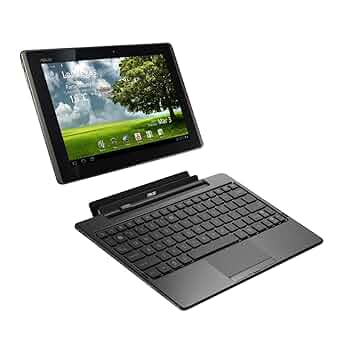
El ASUS Tablet TF101 es un dispositivo innovador que combina las funcionalidades de una tableta con la versatilidad de un teclado extraíble. Lanzado como parte de la serie Transformer de ASUS, el TF101 fue diseñado para ofrecer a los usuarios una experiencia sin interrupciones entre el trabajo y el entretenimiento. Con unas características técnicas que lo hacen destacar en su nicho, el TF101 permite a los usuarios disfrutar de juegos, lectura, navegación por internet y mucho más.
Con una pantalla de 10.1 pulgadas y resolución 1280 x 800, este tablet es ideal para visualizar contenido multimedia. Además, su diseño ligero y portátil facilita el uso en cualquier lugar, ya sea en casa, en la oficina o durante un viaje.
Una de las características más atractivas de este dispositivo es su batería de larga duración, que permite que los usuarios disfruten de horas de uso sin tener que preocuparse por la carga. Así, el ASUS Tablet TF101 se convierte en una herramienta esencial para las tareas diarias y el entretenimiento.
Características Destacadas del TF101
El ASUS Tablet TF101 cuenta con una serie de características notables que lo hacen destacar entre otros dispositivos de su tiempo. A continuación, se presentan algunas de sus principales especificaciones:
- Pantalla: Pantalla IPS de 10.1 pulgadas con una resolución de 1280 x 800 píxeles para una mejor claridad y visibilidad.
- Procesador: Equipado con un procesador Nvidia Tegra 3, que proporciona un rendimiento fluido y rápido.
- Sistema Operativo: Funciona con Android, lo que facilita el acceso a miles de aplicaciones y juegos en la Google Play Store.
- Conectividad: Viene con opciones de conectividad Wi-Fi y Bluetooth, permitiendo una conexión fácil y rápida a internet y otros dispositivos.
- Cámara: Posee una cámara trasera de 5MP y una cámara frontal de 1.2MP, ideal para videollamadas y fotografías básicas.
- Batería: La batería de polímero de litio permite una duración de hasta 10 horas, ideal para un uso prolongado.
Estas características hacen que el ASUS Tablet TF101 sea una excelente opción para quienes buscan un dispositivo potente y versátil.
Las capturas de pantalla
Las capturas de pantalla se han vuelto una herramienta fundamental en la comunicación y la vida digital moderna. Permiten a los usuarios guardar información visual de manera rápida y sencilla. Por ejemplo, se pueden utilizar para almacenar información importante de una conversación, guardar momentos especiales en redes sociales o destacar contenidos relevantes de artículos o documentos.
Además, las capturas de pantalla son útiles para demostrar cómo resultan las configuraciones en aplicaciones o sistemas específicos, lo que ayuda a la solución de problemas y el aprendizaje. También, son ideales para compartir información de manera simple y efectiva, ya que eliminan la necesidad de explicaciones textuales complicadas.
Métodos para Tomar Capturas de Pantalla
El ASUS Tablet TF101 ofrece a los usuarios varias formas de tomar capturas de pantalla. A continuación, se describen dos métodos principales que puedes usar. Ambas opciones son rápidas y simples, lo que facilita capturar lo que necesites en cualquier momento.
Opción 1: Usar los Botones Físicos
El primer método para realizar una captura de pantalla en el ASUS Tablet TF101 es utilizando los botones físicos. Este es uno de los métodos más comunes y sencillos. Aquí están los pasos:
- Dirígete a la pantalla o aplicación que deseas capturar.
- Pulsa simultáneamente el botón de encendido y el botón de bajar volumen.
- Escucha el sonido de obturador, que indica que la captura se ha realizado.
Este método es efectivo y rápido, aunque puede ser incómodo para algunos usuarios o si los botones tienen algún problema.
Opción 2: Capturas a través de la Barra de Configuraciones Rápidas
Si por alguna razón no puedes usar los botones físicos, hay una opción alternativa que puedes emplear. Esta alternativa se basa en la barra de configuraciones rápidas. Para realizar una captura de pantalla mediante este método, sigue estos pasos:
- Abre la pantalla o aplicación que deseas capturar.
- Desliza hacia abajo desde la parte superior de la pantalla para acceder a la barra de configuraciones rápidas.
- Busca y toca el icono de captura de pantalla. Si no está visible, despliega más opciones o añádelo a tus accesos directos.
- La captura se guardará automáticamente en la galería de fotos del dispositivo, que puede ser la app de galería o Google Fotos.
Este método te permite realizar capturas sin necesidad de los botones físicos, lo que resulta práctico y accesible.
Paso a Paso para Capturar Pantallas con el TF101
Para resumir todo lo anterior, aquí hay un paso a paso que puedes seguir para realizar capturas de pantalla en tu ASUS Tablet TF101 de manera sencilla y práctica:
- Decide qué pantalla o aplicación deseas capturar.
- Elige el método que prefieras: usar los botones físicos o la barra de configuraciones rápidas.
- Realiza la captura siguiendo los pasos específicos de tu método seleccionado.
- Verifica que el sonido del obturador se haya escuchado (en caso de usar botones) o que hayas visto la notificación de la captura (si usaste la barra de configuraciones).
Cómo Acceder a tus Capturas de Pantalla
Después de tomar una captura de pantalla en tu ASUS Tablet TF101, puedes acceder a ella fácilmente. Las capturas se guardan automáticamente en la galería de imágenes del dispositivo, donde puedes visualizarlas, editarlas o compartirlas. Para acceder a tus capturas:
- Abre la aplicación de Galería o Google Fotos en tu tablet.
- Navega por las carpetas y busca la sección de capturas de pantalla.
- Selecciona la captura que deseas ver o utilizar.
Desde aquí, puedes compartir tus imágenes a través de aplicaciones de mensajería, redes sociales o cualquier otro medio que desees.
Consejos Adicionales para Optimizar tu Uso del TF101
Para maximizar la experiencia de uso del ASUS Tablet TF101, considera lo siguiente:
- Actualiza tu dispositivo: Mantén el sistema operativo y las aplicaciones actualizadas para disfrutar de las últimas funciones y mejoras de seguridad.
- Organiza tus aplicaciones: Utiliza carpetas en tu pantalla de inicio para organizar tus aplicaciones más utilizadas y facilitar el acceso.
- Usa un protector de pantalla: Para proteger la pantalla de rayones y daños, es recomendable invertir en un buen protector de pantalla.
- Almacenamiento en la nube: Considera usar servicios de almacenamiento en la nube para hacer copias de seguridad de tus archivos y fotos importantes.
Estos consejos pueden ayudarte a sacar el máximo provecho de tu ASUS Tablet TF101 y disfrutar más de tu experiencia tablet.
El ASUS Tablet TF101 es un dispositivo que combina potencia, versatilidad y facilidad de uso. Las capturas de pantalla son una funcionalidad esencial que permite a los usuarios almacenar y compartir información de forma rápida y sencilla. Con los métodos mencionados en este artículo, podrás capturar fácilmente lo que necesites.
¿Preguntas Frecuentes sobre el ASUS TF101?
- ¿Puedo tomar capturas de pantalla durante un video?
Sí, puedes hacerlo usando cualquiera de los métodos mencionados. - ¿Dónde se guardan las capturas de pantalla?
Se guardan automáticamente en la galería de fotos de tu dispositivo. - ¿El ASUS Tablet TF101 es adecuado para juegos?
Sí, gracias a su procesador Nvidia Tegra 3, ofrece un buen rendimiento en juegos. - ¿Puedo editar las capturas de pantalla?
Sí, puedes hacerlo utilizando aplicaciones de edición de fotos disponibles en la Google Play Store.
Así que, ya sea que necesites compartir una conversación de trabajo, guardar información importante o simplemente capturar un momento especial, el ASUS Tablet TF101 te permite hacerlo de manera efectiva y sin complicaciones. ¡Disfruta de tu experiencia con este excepcional dispositivo!