
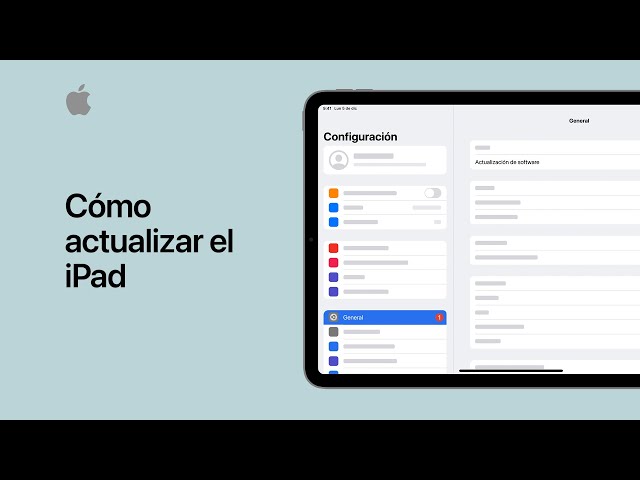
Actualizar tu iPad es un proceso fundamental para disfrutar de las mejores funciones y seguridad en tu equipo. Sin embargo, muchas personas creen que es complicado y a veces se sienten abrumadas al pensar en el proceso.
Mantener tu ipad actualizado
Actualizar el iPad regularmente es esencial por varias razones. En primer lugar, las actualizaciones suelen incluir mejoras de seguridad que protegen tu dispositivo de posibles amenazas. Cada vez que hay una nueva actualización, Apple mejora la seguridad del sistema operativo, lo cual es vital para evitar virus o hackeos.
Además de la seguridad, las actualizaciones también mejoran el rendimiento del dispositivo. Esto significa que puedes disfrutar de una experiencia más fluida y rápida al usar aplicaciones, navegar en Internet y realizar otras tareas en tu iPad. Las actualizaciones también corrigen errores que podrían causar que tu dispositivo funcione mal, así que, al mantener tu iPad al día, te aseguras de que todo funcione sin problemas.
Por último, las actualizaciones generalmente incluyen nuevas funciones y mejoras en aplicaciones. Esto significa que, incluso si tienes un modelo más antiguo de iPad, aún puedes disfrutar de las últimas innovaciones que Apple introduce en su sistema operativo.
¿Qué incluye una actualización de iPad?
Las actualizaciones de iPad pueden incluir una variedad de cambios y mejoras. Primero, están las mejoras de seguridad, que son críticas para proteger tus datos. También se incluye el desarrollo de nuevas características que te permiten acceder a funciones que antes no estaban disponibles en tu modelo. Estas características pueden variar desde mejoras en la interfaz del usuario hasta nuevas aplicaciones y capacidades en el sistema operativo.
- Correcciones de errores: Se solucionan problemas que pueden causar fallos o que podrían afectar el rendimiento.
- Funciones nuevas: Cada vez que se lanza una nueva versión de iPadOS, Apple suele incluir innovaciones, como nuevas aplicaciones o funciones mejoradas en existentes.
- Compatibilidad: Las actualizaciones aseguran que tus aplicaciones sigan siendo compatibles y funcionen correctamente en el dispositivo.
Requisitos previos para actualizar tu iPad
Antes de proceder a actualizar el iPad, es importante asegurarte de cumplir con ciertos requisitos. Primero, asegúrate de que tu iPad esté conectado a una red Wi-Fi estable, ya que las actualizaciones pueden ser grandes y es recomendable no usar datos móviles.
Es necesario que la batería de tu dispositivo esté cargada al menos al 50%, o que esté conectado a una fuente de alimentación durante el proceso. Esto es fundamental para evitar que tu iPad se apague durante la actualización, lo que podría causar daños al sistema operativo.
Finalmente, asegúrate de tener suficiente espacio de almacenamiento. A veces, las actualizaciones requieren más espacio del que puedes tener disponible, así que verifica que tu dispositivo tenga suficiente capacidad para la nueva versión.
Cómo verificar la versión actual de tu iPad
Para saber si tu iPad necesita una actualización, primero debes verificar la versión actual del sistema operativo. Para hacerlo, sigue estos pasos:
- Abre la aplicación Configuración en tu iPad.
- Selecciona General.
- Toca en Acerca de.
- Busca la línea que dice Versión. Aquí verás la versión actual que tiene tu iPad.
Si la versión que ves es más antigua que la última disponible en el sitio web de Apple, entonces necesitas proceder a actualizar tu iPad.
Pasos para actualizar tu iPad de forma sencilla
Actualizar iPad es un proceso fácil que puedes completar en pocos minutos. Aquí te explicamos cómo hacerlo:
- Conéctate a una red Wi-Fi y asegúrate de que la batería esté cargada o que tu iPad esté conectado a la corriente.
- Ve a la aplicación Configuración en tu iPad.
- Toca en General.
- Selecciona Actualización de Software.
- Si hay una actualización disponible, verás una opción que dice Descargar e Instalar. Tócala.
- Sigue las instrucciones en pantalla para completar la actualización. Podría ser necesario aceptar los términos y condiciones.
El proceso puede tardar varios minutos, dependiendo del tamaño de la actualización y la velocidad de tu conexión a internet.
Solución de problemas comunes durante la actualización
A veces, el proceso de actualización de iPad no va tan smoothly como esperabas. Aquí hay algunos problemas comunes que podrías encontrar y cómo resolverlos:
- La actualización no inicia: Asegúrate de que estás conectado a Wi-Fi y que tienes suficiente batería. Reiniciar tu iPad puede ayudar a solucionar este problema.
- Error de espacio insuficiente: Si no tienes suficiente espacio, intenta eliminar algunas aplicaciones o archivos que no necesites. Puedes verificar cuánto espacio libre tienes en Configuración > General > Almacenamiento del iPad.
- El iPad se queda atascado: Si el dispositivo se queda atascado durante la actualización, intenta forzar un reinicio manteniendo presionados los botones de inicio y de encendido hasta que aparezca el logotipo de Apple.
¿Qué hacer si tu iPad no se actualiza?
Si encuentras que tu iPad no se está actualizando, hay algunos pasos que puedes seguir:
- Verifica tu conexión a Internet. Asegúrate de que esté estable y funcionando.
- Revisa si tu dispositivo tiene suficiente espacio de almacenamiento como se mencionó anteriormente.
- Reinicia tu iPad. A veces, un simple reinicio puede resolver el problema.
- Si todo lo demás falla, considera actualizar tu iPad a través de tu computadora utilizando iTunes o Finder (en macOS Catalina y versiones posteriores). Conecta tu iPad a la computadora y abre iTunes o Finder. Selecciona tu dispositivo y busca la opción de Actualizar.
Mantén tu iPad en su mejor estado
Actualizar tu iPad regularmente es crucial para aprovechar al máximo su funcionalidad y garantizar la seguridad de tus datos. Siguiendo estos simples pasos, puedes mantener tu dispositivo actualizado y funcionando sin problemas.
Mantener tu iPad al día te permitirá disfrutar de una experiencia más segura y efectiva.


