
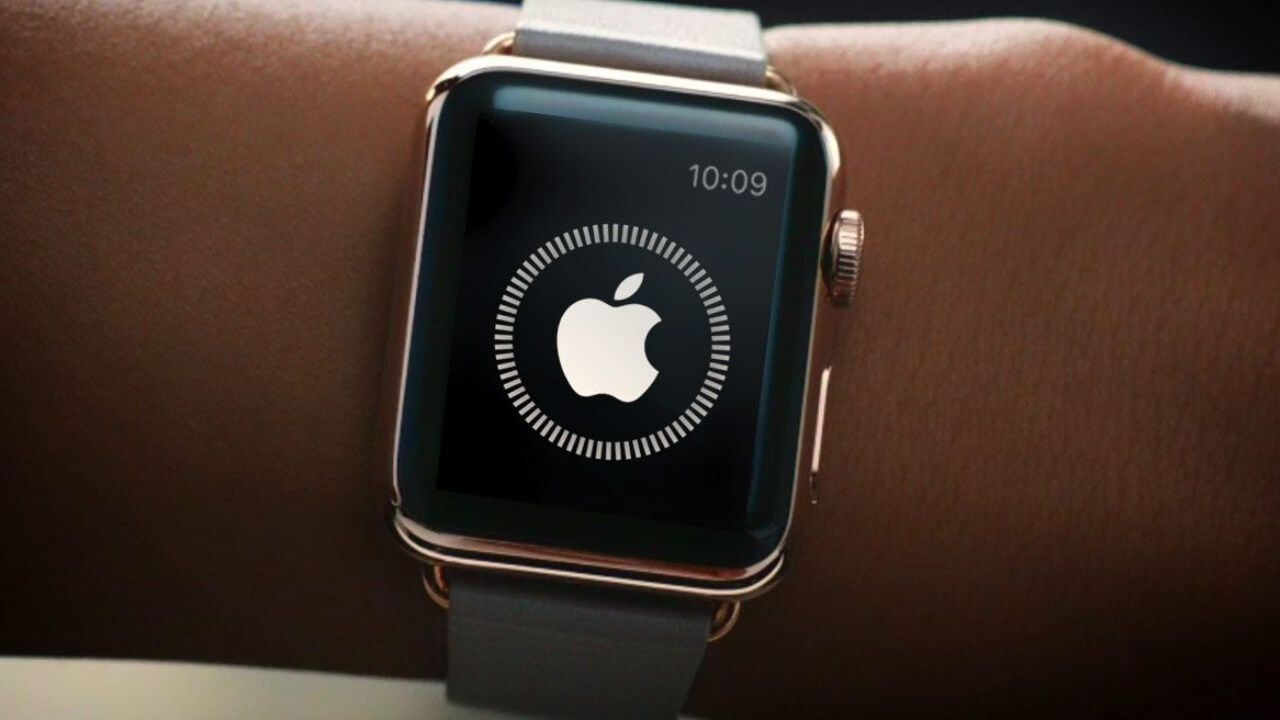
Actualizar un Apple Watch permite disfrutar de nuevas funciones y mejoras de rendimiento, lo que garantiza una experiencia más fluida y personalizada.
¿Qué es watchOS 10 y qué novedades trae?
watchOS 10 es la última versión del sistema operativo diseñado específicamente para el Apple Watch. Esta actualización trae consigo un diseño renovado que optimiza la visualización de las aplicaciones, lo que facilita su uso y mejora la experiencia del usuario. Una de las características más notables de esta versión es el nuevo «grupo inteligente», que permite que las aplicaciones muestren información contextual relevante según el uso que se le esté dando.
Además, se han implementado mejoras significativas para los entusiastas del deporte, especialmente en actividades como el ciclismo y el senderismo. La nueva versión incluye funcionalidades que enriquecen el seguimiento de estas actividades, permitiendo un análisis más detallado de su rendimiento.
Otras novedades incluyen nuevas esferas, como la Snoopy y la Paleta, que ofrecen opciones de personalización a los usuarios. También, se han hecho mejoras en las aplicaciones de mapas y brújula, haciendo que la navegación sea más intuitiva y efectiva. Los cambios que trae watchOS 10 reflejan la evolución continua del Apple Watch como un dispositivo versátil y útil para diversas necesidades.
Modelos de Apple Watch compatibles con watchOS 10
Es importante saber qué modelos son compatibles con la actualización a watchOS 10. Los dispositivos elegibles son:
- Apple Watch Series 4
- Apple Watch SE (1ª generación)
- Apple Watch Series 5
- Apple Watch Series 6
- Apple Watch Series 7
- Apple Watch Series 8
- Apple Watch Series 9
- Apple Watch Ultra
Como regla general, los Apple Watch reciben actualizaciones durante un periodo de aproximadamente 4 a 5 años dependiendo del modelo. Por ejemplo, el Apple Watch Series 4 probablemente no reciba más actualizaciones después de watchOS 10, mientras que modelos más recientes, como el Series 9, tendrán un soporte extendido a lo largo de los años.
¿Cuánto tiempo tarda en actualizar un Apple Watch?
El tiempo de actualización de un Apple Watch puede variar dependiendo de varios factores, pero generalmente, el proceso de actualización Apple Watch puede tardar entre 15 a 30 minutos. Sin embargo, es importante tener en consideración que este tiempo puede fluctuar según diferentes circunstancias.
Factores que pueden influir en el tiempo de actualización
Algunos de los principales factores que pueden influir en el tiempo que tarda la actualización Apple Watch son:
- Velocidad de conexión a Internet: Una conexión a Internet lenta puede alargar el tiempo de descarga de la actualización.
- Tamaño de la actualización: Algunas actualizaciones son más extensas que otras, por lo que el tamaño del archivo influirá en el tiempo de descarga.
- Estado del Apple Watch: Un reloj que tiene poca batería o problemas de rendimiento puede tardar más en actualizarse.
Es recomendable asegurarse de que el Apple Watch esté cargado (preferiblemente al menos un 50% de batería) y que esté conectado a una red Wi-Fi estable para optimizar el tiempo de actualización.
Problemas comunes durante la actualización y cómo solucionarlos
Durante el proceso de actualización, es posible que encuentres algunos problemas. Los más comunes incluyen:
- La actualización no se inicia: Esto puede suceder si hay problemas con la conexión a Internet. Revisa tu Wi-Fi y vuelve a intentarlo.
- Error de descarga: Si el Apple Watch muestra un mensaje de error, a menudo es necesario reiniciar tanto el reloj como el iPhone.
- El proceso de actualización se tarda demasiado: Si parece que está atascado, lo mejor es reiniciar el dispositivo. A veces, esperar un poco más también puede resolver la situación.
Para solucionar estos problemas, asegúrate de que tu Apple Watch y el iPhone están en la misma red y que ambos dispositivos tienen la última versión de su software. Si el problema persiste, puedes visitar el sitio de soporte de Apple para obtener más ayuda.
Cómo realizar la actualización desde tu iPhone
Actualizar tu Apple Watch desde el iPhone es un proceso sencillo. Aquí hay una guía paso a paso:
- Asegúrate de que tu iPhone esté actualizado y que el Apple Watch esté cargado al menos al 50%.
- Asegúrate de que el Apple Watch esté conectado al iPhone a través de la app de Watch.
- Conéctate a una red Wi-Fi estable.
- Abre la app de Watch en tu iPhone.
- Ve a la pestaña «Mi reloj», selecciona «General» y luego «Actualización de software».
- Si hay una actualización disponible, verás la opción para descargarla e instalarla. Toca «Descargar e instalar».
- Ingresa tu código de acceso si se te solicita y acepta los términos y condiciones.
Una vez que la actualización esté descargada, el Apple Watch se reiniciará y comenzará el proceso de instalación. Puede que el reloj se reinicie varias veces durante este proceso.
Actualización directa desde el Apple Watch: pasos a seguir
Si prefieres actualizar tu Apple Watch directamente desde el dispositivo, puedes hacerlo siguiendo estos pasos:
- Asegúrate de que tu Apple Watch esté cargado (mínimo 50% de batería).
- Conéctate a una red Wi-Fi estable.
- Ve a «Configuración» desde la pantalla de inicio del Apple Watch.
- Toca «General» y luego «Actualización de software».
- Si hay una actualización disponible, toca «Descargar e instalar».
- Sigue las instrucciones en pantalla para completar el proceso.
Es importante tener en cuenta que durante este proceso, la actualización puede tardar un tiempo y que el Apple Watch no estará disponible para usar hasta que se complete.
Qué hacer si no puedes actualizar tu Apple Watch
Existen diversas razones por las cuales podrías tener problemas al intentar actualizar Apple Watch. Aquí algunos pasos a seguir si no puedes realizar la actualización:
- Verifica que tu iPhone esté actualizado y tenga la última versión de iOS.
- Reinicia tanto tu iPhone como el Apple Watch.
- Confirma que el Apple Watch esté conectado a la red Wi-Fi y que esté dentro del rango de tu iPhone.
- Asegúrate de que el reloj tenga suficiente batería (al menos un 50%).
- Si aún no funciona, prueba a restablecer las configuraciones de red en tu iPhone.
Si después de realizar estos pasos sigues sin poder actualizar tu Apple Watch, lo mejor será contactar al soporte técnico de Apple para obtener asistencia adicional.
Acceso a versiones beta: cómo unirse al programa beta de Apple
Para aquellos que desean probar las últimas novedades antes de que sean lanzadas oficialmente, Apple ofrece un programa beta para sus usuarios. Unirse a este programa te permitirá acceder a versiones beta de watchOS, incluidas futuras actualizaciones como watchOS 11.
Si tienes un Apple Watch Series 4 o uno de los modelos más recientes, puedes seguir estos pasos para unirte al programa:
- Visita el sitio web de Apple Beta Software Program en tu navegador.
- Inicia sesión con tu ID de Apple y acepta los términos y condiciones.
- Descarga el perfil para tu Apple Watch y sigue las instrucciones de instalación.
- Una vez instalado el perfil, podrás acceder a las versiones beta de watchOS a través de la app de Watch en tu iPhone.
Ten en cuenta que las versiones beta pueden contener errores y pueden no ser tan estables como las versiones finales. Por lo tanto, se recomienda a los usuarios que solo intenten esto si están cómodos lidiando con posibles problemas.
aprovechando al máximo tu Apple Watch con las actualizaciones
Actualizar tu Apple Watch es fundamental para sacar el máximo provecho de sus funciones y mejorar su rendimiento. Mantener tu dispositivo al día te permitirá disfrutar de las mejoras Apple Watch y de nuevas funcionalidades que enriquecen la experiencia del usuario.


