
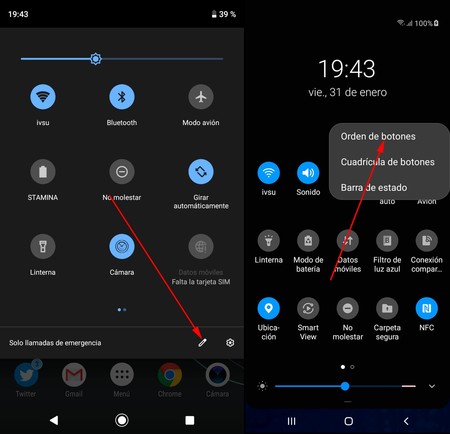
Personalizar los accesos rápidos en dispositivos Android te permite optimizar tu experiencia y acceder a funciones esenciales de manera más eficiente.
¿Qué son los accesos rápidos en Android?
Los accesos rápidos en Android son atajos que te permiten acceder rápidamente a diversas funciones y configuraciones del dispositivo. Esta funcionalidad está diseñada para mejorar la usabilidad y facilitar el acceso a herramientas que utilizas con frecuencia, como la activación de Wi-Fi, Bluetooth, la linterna, el modo avión, entre otros. Estos accesos se organizan en un panel que se despliega desde la parte superior de la pantalla y brindan una forma práctica de gestionar los ajustes más utilizados sin necesidad de navegar por menús complicados.
Los accesos rápidos Android pueden variar en número y función según la versión del sistema operativo y la marca del dispositivo. Sin embargo, su propósito básico es el mismo: simplificar tareas cotidianas y hacer que la experiencia del usuario sea más fluida.
Beneficios de personalizar tus accesos rápidos
La personalización de los accesos rápidos ofrece una serie de ventajas significativas. Primero, mejora el rendimiento al facilitar el acceso a las funciones que más utilizas, lo que ahorra tiempo durante el uso del dispositivo. Un acceso rápido bien organizado te permite activar o desactivar características como el Bluetooth o los datos móviles al instante.
Además, al personalizar los accesos, puedes optimizar tu experiencia según tus necesidades específicas. Por ejemplo, si eres un usuario que trabaja mucho con aplicaciones de mensajería, puedes añadir un acceso directo para activar el modo «No molestar» rápidamente cuando necesites concentrarte.
Por último, la personalización hace que tu dispositivo sea más intuitivo, ya que puedes reorganizar y añadir accesos de acuerdo a tu rutina diaria. Esto resulta en un uso más eficiente del dispositivo y una experiencia más placentera en general.
Cómo acceder al panel de accesos rápidos
Acceder al panel de accesos rápidos es un proceso sencillo. Todo lo que necesitas hacer es deslizar hacia abajo desde la parte superior de la pantalla. Esto revelará el centro de notificaciones, donde encontrarás no solo las notificaciones de tus aplicaciones, sino también los accesos rápidos. En la mayoría de los dispositivos, este panel se despliega en diferentes secciones: notificaciones arriba y accesos rápidos justo debajo.
En caso de que desees ver más accesos, puedes deslizar hacia la izquierda o derecha para explorar todas las opciones que tienes disponibles. Es importante recordar que la cantidad de accesos visibles puede variar, así que explora bien el panel hasta familiarizarte con todas las funciones a tu disposición.
Pasos para editar tus accesos rápidos
El proceso para editar tus accesos rápidos es directo y habitual en la mayoría de los dispositivos Android. Para hacerlo, sigue estos pasos:
- Baja el panel de notificaciones deslizando hacia abajo desde la parte superior de la pantalla.
- Busca un ícono de lápiz o una opción que diga “Editar”. Este ícono generalmente se encuentra en la parte inferior o en la esquina superior derecha del panel.
- Una vez que selecciones “Editar”, verás que algunas más opciones aparecen y podrás reorganizarlas como desees.
Recuerda que los cambios que realices se guardarán automáticamente, por lo que no tendrás que preocuparte por confirmaciones adicionales. Este es el momento perfecto para reorganizar o incluso eliminar accesos que consideres innecesarios.
Reorganizando accesos existentes
Una vez que hayas accedido al modo de edición, la reorganización de tus accesos existentes es muy sencilla. Simplemente mantén presionado el icono del acceso que deseas mover y arrástralo a la posición que prefieras. La interfaz normalmente permite que los íconos se ajusten fácilmente al lugar donde deseas colocarlos.
Reorganizar tus accesos rápidos Android es beneficioso porque te permite tener a la mano las funciones más relevantes. Por ejemplo, si usas más a menudo el Wi-Fi que el Bluetooth, colócalo en una posición más accesible para ti.
Añadiendo nuevos accesos rápidos
Además de reorganizar los accesos existentes, también puedes añadir nuevos accesos que no estén visibles de forma predeterminada. Desde el mismo menú de edición mencionado antes, busca las funciones adicionales que quieras incorporar. Estas funciones suelen tener nombres descriptivos, lo que facilita elegir las más adecuadas.
Para añadir un nuevo acceso, simplemente selecciona el acceso que quieras incorporar y arrástralo hasta la zona donde están los accesos que actualmente se están utilizando. En muchos dispositivos, puedes arrastrarlo hacia el área del panel y, al soltarlo, se añadirá automáticamente. Esta opción es muy útil para personalizar tu dispositivo conforme a tus hábitos y necesidades.
Opciones avanzadas al mantener pulsado
Una de las características menos conocidas, pero muy útiles de los accesos rápidos, es que al mantener pulsado sobre ellos, puedes acceder a opciones avanzadas. Por ejemplo, si mantienes pulsado el ícono del Wi-Fi, podrás ver redes disponibles para conectarte sin tener que acceder a la configuración.
Esta función es especialmente ventajosa para aquellos que prefieren una navegación rápida y directa. Utilízala para cambiar configuraciones específicas y acceder a funciones adicionales, optimizando aún más el uso de tu Android.
Consejos para seleccionar los accesos más útiles
Al personalizar tus accesos rápidos, considera los siguientes consejos:
- Escoge aquellos accesos que utilices con mayor frecuencia
- Considera añadir accesos para funciones que pueden variar según el tiempo, como el modo avión o la linterna
- Revisa si hay funciones que puedas agregar según tu estilo de vida, como el modo “No molestar” o la sincronización de Bluetooth
- Cuida que los accesos que añadas sean lógicos; es mejor tener unos pocos accesos bien organizados que varios innecesarios
Personalizar eficazmente tus accesos rápidos puede hacer una gran diferencia en tu experiencia general con el dispositivo.
Variaciones según marcas de dispositivos Android
Es importante mencionar que, aunque los accesos rápidos comparten un funcionamiento similar en todos los dispositivos Android, la apariencia y algunas funciones pueden variar dependiendo del fabricante. Por ejemplo, en dispositivos Samsung, el panel de accesos rápidos podría tener opciones adicionales o un diseño diferente en comparación con un dispositivo de Google o Xiaomi.
Las marcas como Huawei y Xiaomi suelen tener interfaces personalizadas (como EMUI y MIUI, respectivamente), lo que puede modificar la apariencia del panel de accesos rápidos. Sin embargo, la esencia de la funcionalidad se mantiene, lo que permite a los usuarios personalizar y reorganizar estos accesos.
La personalización de los accesos rápidos Android es una excelente manera de optimizar el uso de tu dispositivo. Haciendo ajustes simples, puedes tener un acceso más fácil y rápido a las herramientas y funciones que realmente utilizas en tu día a día. Esta personalización no solo mejora tu eficiencia, sino que también facilita la gestión de tu experiencia en Android.
Preguntas frecuentes sobre accesos rápidos en Android
1. ¿Cómo puedo acceder a los accesos rápidos?
Desliza hacia abajo desde la parte superior de la pantalla, y encontrarás el panel de accesos rápidos junto a las notificaciones.
2. ¿Se pueden añadir nuevos accesos rápidos en todos los dispositivos Android?
Sí, la mayoría de los dispositivos te permiten añadir accesos a funciones que no están visibles por defecto.
3. ¿Varían los accesos rápidos según la marca del dispositivo?
Sí, la apariencia y algunas funciones pueden variar dependiendo de la marca y la interfaz de usuario personalizados.
4. ¿Qué sucede si elimino un acceso rápido?
Si eliminas un acceso rápido, solo lo quitarás de la barra de accesos rápidos, pero no desinstalarás la aplicación o la función asociada.
Recuerda que personalizar tus accesos rápidos no solo mejora tu experiencia, sino que también hace que tu dispositivo Android trabaje más para ti. ¡Pruébalo y descubre las oportunidades que te ofrece!


