
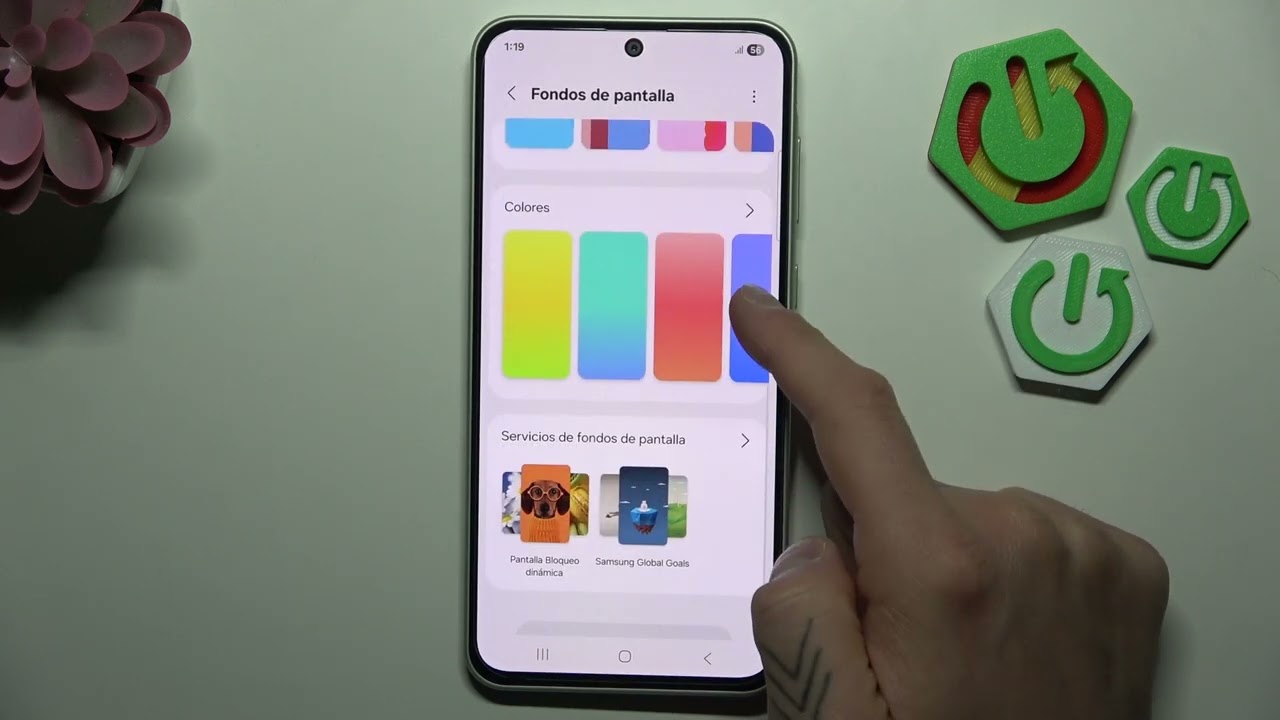
Personalizar tu Samsung puede hacer que tu experiencia sea única y especial, permitiéndote expresar tu estilo personal y hacer que tu dispositivo refleje tu personalidad.
¿Por qué personalizar tu fondo de pantalla?
Cambiar el fondo de pantalla de tu Samsung Galaxy es una excelente manera de darle un toque personal a tu dispositivo. No solo embellece la interfaz, sino que también puede generar emociones y recuerdos cada vez que desbloqueas tu teléfono. Las personas suelen elegir imágenes que les inspiren, como fotos de familia, paisajes hermosos o imágenes artísticas. Además, un fondo de pantalla bien elegido puede facilitar la navegación, ya que puede ser más fácil encontrar iconos sobre un fondo que te gusta.
Por otra parte, la personalización mejora la interacción con el dispositivo, ya que permite a los usuarios sentirse más cómodos con sus teléfonos. También puedes motivarte al ver imágenes que representen tus sueños y metas. La personalización es una forma sencilla de transformar un dispositivo que, de otro modo, sería estándar en una representación única de ti mismo.
Prerrequisitos: ¿Qué necesitas saber?
Antes de comenzar a cambiar tu fondo de pantalla, es importante tener en cuenta ciertos factores. Primero, asegúrate de que tu dispositivo esté funcionando correctamente y que disponga de suficiente almacenamiento para poder descargar nuevas imágenes si decides elegir una de la web o de una aplicación. También es fundamental que tu Samsung esté actualizado. Verifica si hay actualizaciones en la sección de configuración.
Otra consideración es la calidad de las imágenes que deseas usar como fondo de pantalla. Para lograr una apariencia nítida y bonita, es recomendable utilizar imágenes de alta resolución. Los tamaños ideales son al menos 720 x 1280 píxeles, ya que esto asegura que no se distorsionen al ajustarse a la pantalla.
Paso 1: Acceder a la configuración de fondos de pantalla
El primer paso para cambiar el fondo de pantalla en tu Samsung Galaxy es acceder a la configuración adecuada. Para hacerlo, sigue estos simples pasos:
- Desbloquea tu teléfono y ve a la pantalla de inicio.
- Toca y mantén presionada un área vacía de la pantalla de inicio hasta que se abra un menú.
- Selecciona «Fondo de pantalla» o «Fondos de pantalla y temas».
Desde aquí, tendrás la opción de elegir entre varios márgenes de fondo de pantalla. Asegúrate de seleccionar la opción adecuada según lo que quieras personalizar, ya sea el fondo de la pantalla de inicio o el fondo de la pantalla de bloqueo.
Paso 2: Elegir el tipo de fondo de pantalla
Una vez que estés en la configuración de fondos de pantalla, se te presentarán diversas opciones. En general, puedes elegir entre tres categorías:
- Fondos de pantalla predeterminados: imágines que vienen incluidas con el dispositivo.
- Imágenes de tu galería: fotos almacenadas en tu dispositivo que puedes utilizar como fondo de pantalla.
- Descargas de la tienda de temas: opciones adicionales que puedes descargar desde la tienda de aplicaciones de Samsung.
Elige la opción que más te guste y navega a través de la colección. Si seleccionas una imagen de tu galería, asegúrate de elegir una que cumpla con los altos estándares de resolución para evitar que se vea pixelada.
Paso 3: Ajustar y aplicar tu nueva imagen
Después de seleccionar una imagen, es crucial que la ajustes para asegurarte de que se verá bien en tu pantalla. Al seleccionar un fondo de pantalla, normalmente verás una opción para recortar la imagen y ajustarla a las dimensiones de tu pantalla. Tómate el tiempo necesario para hacer los ajustes necesarios.
Al finalizar los ajustes, debes pulsar «Aplicar» o «Establecer como fondo de pantalla». También tendrás la opción de definir si deseas usar la imagen como fondo de la pantalla de inicio, la pantalla de bloqueo, o ambas. Asegúrate de elegir correctamente según tus preferencias.
Consejos para la mejor visualización de tus imágenes
Para asegurarte de que tu fondo de pantalla se vea atractivo y esté bien ajustado, considera lo siguiente:
- Utiliza imágenes de alta resolución para evitar la pixelación.
- Selecciona un diseño que complemente los iconos o widgets en tu pantalla.
- Prueba varias imágenes para saber cuál te gusta más. La personalización es una oportunidad para experimentar.
- Ten en cuenta la iluminación de la imagen. Imágenes más brillantes pueden ser más atractivas.
Recuerda que la elección de un buen fondo de pantalla no solo es estética, ya que también puede ayudarte a mejorar la navegación en tu dispositivo.
Solución de problemas comunes
A veces, cambiar el fondo de pantalla puede presentar algunos inconvenientes. Aquí te mostramos algunos de los problemas más comunes y cómo solucionarlos:
- La imagen no se aplica: Asegúrate de que la imagen seleccionada sea compatible y que ha sido guardada en tu galería. Si el problema persiste, prueba reiniciar tu dispositivo.
- La imagen se ve pixelada: Verifica la resolución de la imagen. Es recomendable usar imágenes de alta calidad.
- Imágenes que desaparecen: Asegúrate de que estás usando imágenes almacenadas en tu dispositivo y que no se han eliminado o movido a otra carpeta.
Si continúas enfrentando problemas, no dudes en buscar en las FAQ de Samsung o consultar al soporte técnico.
¡Haz tu Samsung verdaderamente tuyo!
Cambiar el fondo de pantalla Samsung Galaxy no solo mejora el aspecto de tu dispositivo, sino que también brinda una oportunidad para expresar tu creatividad y personalidad. Además, con los pasos simples que hemos cubierto, podrás personalizarlo fácilmente a tu gusto. ¡Dale vida a tu smartphone!


