Reiniciar un dispositivo puede ser la solución ideal para resolver problemas de rendimiento o prepararlo para un nuevo dueño. Con un poco de conocimiento, este proceso se vuelve sencillo y efectivo.
¿Por qué Reiniciar tu Lenovo Tab?
Reiniciar tu Lenovo Tab puede ofrecer diferentes beneficios que mejorarán la experiencia de uso. Si has notado que tu tablet está lenta, presenta fallas frecuentes o la memoria está llena, un reinicio puede ser la mejor solución.
Existen múltiples motivos para considerar esta opción. En primer lugar, el reinicio elimina archivos basura y datos innecesarios, optimizando el funcionamiento del sistema operativo. Además, si planeas vender o regalar tu dispositivo, realizar un reinicio de fábrica asegurará que tu información privada no sea accesible para el nuevo propietario.
Por último, un reinicio puede resolver problemas de software que hacen que tu tablet funcione de manera irregular. De este modo, podrás disfrutarlas al máximo, sin interrupciones ni lentitud.
Preparativos Antes de Reiniciar
Antes de llevar a cabo el proceso de reinicio, hay algunos pasos importantes que debes seguir para asegurarte de que todo salga bien. Prepararte es crucial, así que presta atención a estos detalles.
El primer paso es desvincular tus cuentas, especialmente la de Google. Al no desvincular tu cuenta, podrías tener problemas relacionados con la protección de restablecimiento de fábrica (FRP) luego de la reinicialización. Esto podría causar que el dispositivo te pida la cuenta anterior, complicando el uso del equipo.
Otro aspecto clave es realizar una copia de seguridad de tus datos. Todos los archivos, aplicaciones y configuraciones se eliminarán durante el reinicio, así que asegúrate de guardar todo aquello que desees conservar en un lugar seguro. Utiliza Google Drive, un disco duro externo o cualquier otra herramienta de almacenamiento en la nube.
Desvincula tus Cuentas
Desvincular tus cuentas es un paso esencial para garantizar que el reinicio de tu Lenovo Tab sea lo más fluido posible. Para desvincular tu cuenta de Google, sigue estos pasos sencillos:
- Ve a la configuración de tu dispositivo.
- Selecciona Google.
- Selecciona Cuentas y toca la cuenta que deseas desvincular.
- Haz clic en Eliminar cuenta.
Recuerda que también puedes desvincular otras cuentas que tengas configuradas, como redes sociales o servicios de almacenamiento. Esto asegura que tu información no caiga en manos equivocadas.
Realiza una Copia de Seguridad
La parte más crítica antes de reiniciar tu Lenovo Tab es la copia de seguridad. Aquí hay un simple paso a paso para guiarte:
- Accede a la configuración de tu tablet.
- Dirígete a Sistema y selecciona Copia de seguridad.
- Activa la opción de Hacer copia de seguridad en Google Drive. Asegúrate de que estás conectado a la cuenta correcta.
- Selecciona los datos que deseas respaldar, como aplicaciones, fotos y configuraciones del dispositivo.
Al finalizar, verifica que tu copia se haya realizado correctamente. La tranquilidad de tener tus datos seguros te permitirá realizar el reinicio sin preocupaciones.
Método 1: Reinicio desde Opciones del Sistema
El primer método para realizar un reinicio en tu Lenovo Tab es a través de las opciones del sistema. Este procedimiento es rápido y fácil. Para ello, sigue estos pasos:
- Accede a la configuración de tu tablet.
- Desplázate hacia abajo y selecciona Sistema.
- Toca en Restablecer opciones.
- Elige Borrar todos los datos (restablecimiento de fábrica).
- Confirma que deseas proceder y toca en Restablecer tablet.
Este método es ideal si buscas una solución rápida y sencilla. Solo tendrás que seguir las instrucciones en pantalla y esperar un tiempo mientras tu dispositivo se reinicia.
Método 2: Reinicio en Modo Recovery
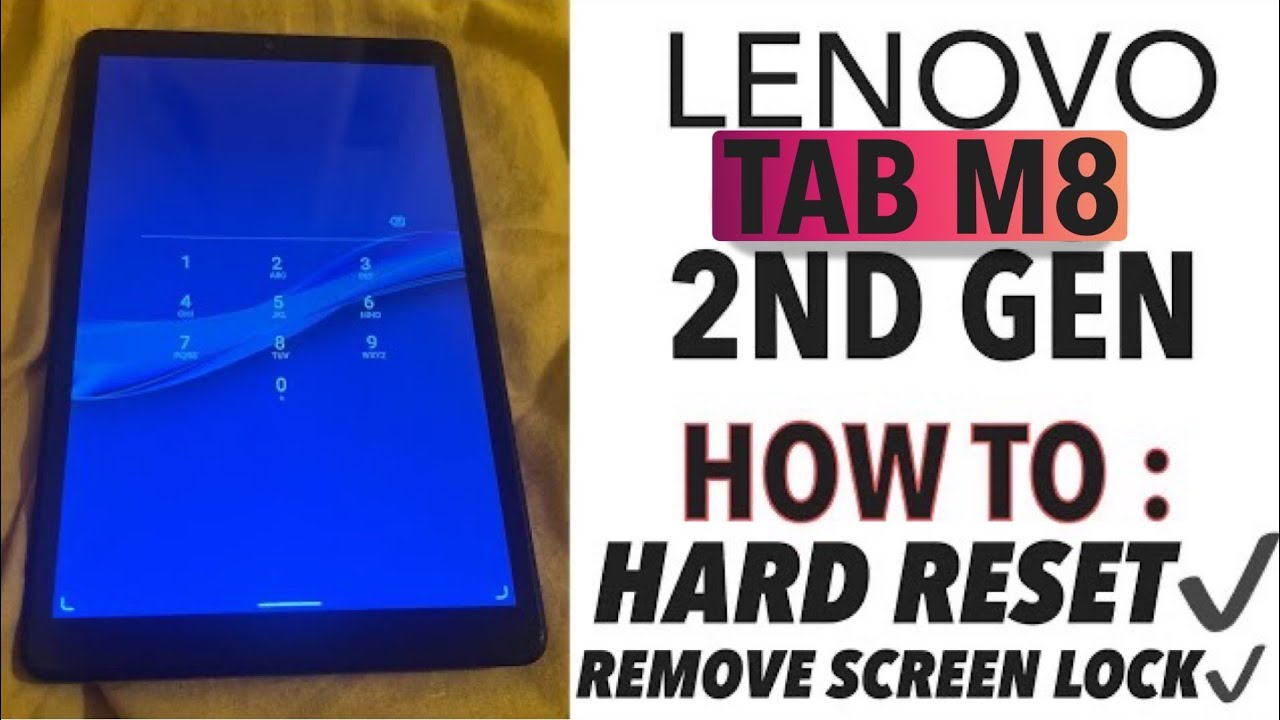
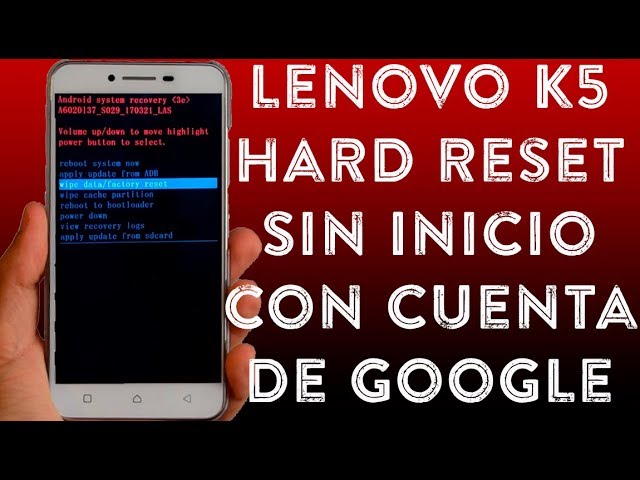
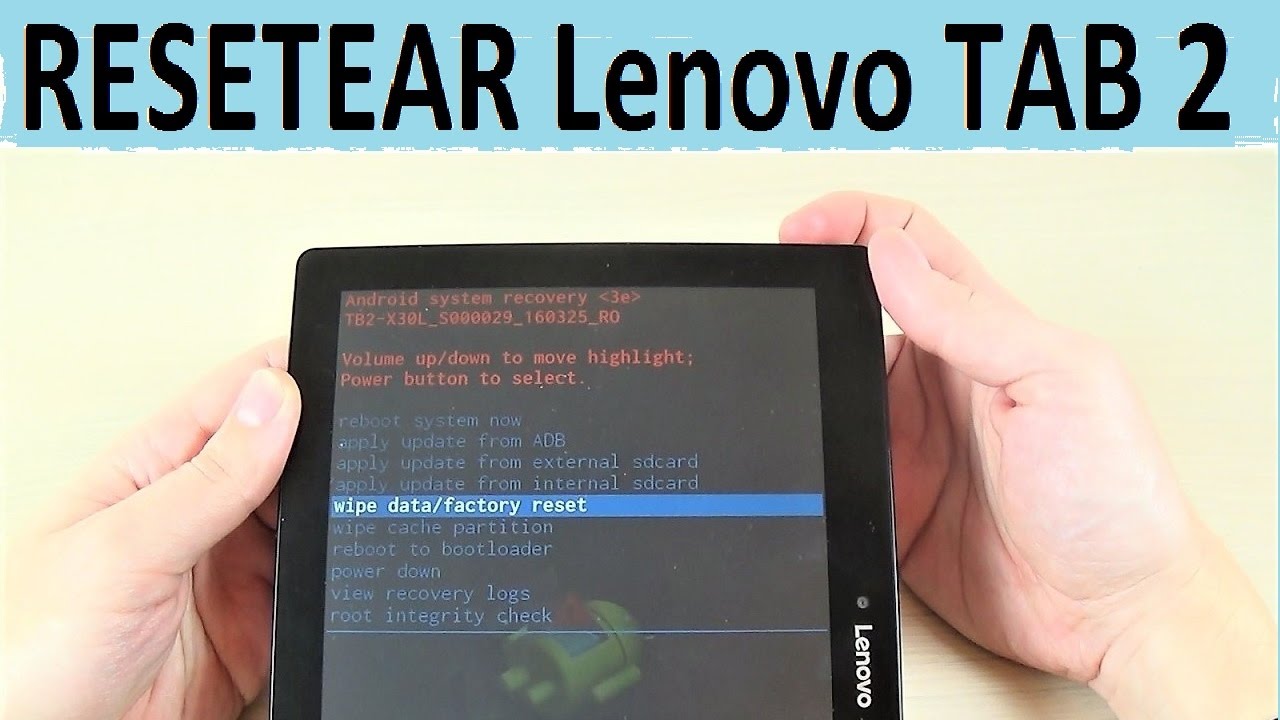
El segundo método, que puede ser un poco más técnico, es realizar el hard reset Lenovo Tablet desde el modo recovery. Este método es útil si tu dispositivo no responde o presenta problemas serios. Aquí te explicamos cómo hacerlo:
- Apaga tu Lenovo Tab completamente.
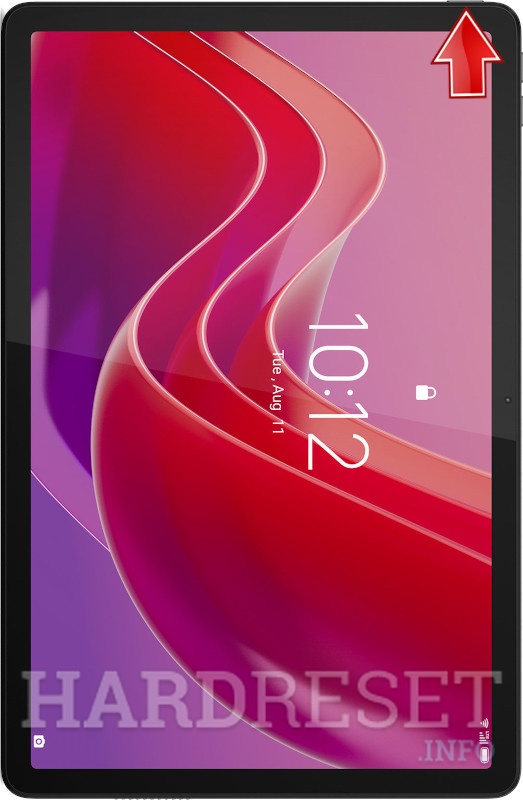
- Presiona y mantén presionados simultáneamente los botones de subir volumen y encendido hasta que veas el logo de Lenovo.
- Cuando aparezca el logo, suelta los botones. Esto te llevará al modo recovery.
- Navega con los botones de volumen hasta seleccionar Wipe data/factory reset y confirma con el botón de encendido.
- Sigue las instrucciones hasta que se complete el proceso de reinicio.
Este método es más técnico, pero puede resolver problemas que no se solucionan de otra manera. Siempre ten cuidado y asegúrate de seguir cada paso.
¿Qué Hacer Después del Reinicio?
Una vez que hayas realizado el reinicio, puedes comenzar a configurar tu Lenovo Tab como nuevo. Aquí hay algunas acciones recomendadas que puedes seguir:
- Iniciar sesión en tu cuenta de Google para restaurar tus aplicaciones y datos respaldados.
- Configurar las preferencias de seguridad, como el bloqueo de pantalla y la autenticación.
- Instalar las aplicaciones necesarias y personalizar la configuración según tus gustos.
- Verificar que todo esté funcionando correctamente antes de usar la tablet nuevamente.
Al realizar estos pasos, disfrutarás de un dispositivo renovado, optimizado y listo para ser utilizado. Es importante tomarse el tiempo necesario para ajustar todas las configuraciones para que tu Lenovo Tab funcione de la mejor manera posible.
Disfruta tu Lenovo Tab Como Nuevo
Reiniciar tu Lenovo Tab no solo mejorará su rendimiento, sino que también salvaguardará tu información personal. Con los métodos presentados, aprenderás cómo resetear una tablet Lenovo de manera efectiva y sencilla. ¡Aprovecha al máximo tu dispositivo!