Realizar una captura de pantalla en un dispositivo móvil es una habilidad esencial que permite guardar información visual de manera rápida y sencilla. Para los usuarios de Lenovo C2 Power, entender cómo llevar a cabo este proceso puede facilitar el manejo de su dispositivo.
¿Qué es una captura de pantalla?
Una captura de pantalla es una función que permite capturar lo que se muestra en la pantalla de un dispositivo en un momento dado. Esta imagen se guarda como un archivo, pudiendo ser utilizada para múltiples propósitos, como compartir información, mantener un registro de comunicaciones, o simplemente guardar un contenido que te gustaría revisar más tarde.
Las capturas de pantalla pueden ser especialmente útiles cuando se utilizan aplicaciones de mensajería, redes sociales, o incluso en la navegación web. Con una captura de pantalla, puedes conservar información sin necesidad de anotarla manualmente.
Además, esta función es universal y está disponible en la mayoría de los dispositivos móviles, tabletas y computadoras, siendo una herramienta práctica en la vida diaria.
Ventajas de hacer capturas de pantalla
Hacer capturas de pantalla en tu Lenovo C2 Power tiene varias ventajas. A continuación, se presentan algunas de las más notables:
- Almacenamiento de información: Permite guardar información importante sin tener que copiarla manualmente.
- Compartir contenido fácilmente: Puedes enviar información visual a amigos o compañeros de trabajo de manera instantánea.
- Documentación: Muy útil para mantener un registro visual de tus interacciones en aplicaciones o en la web.
- Creatividad: Permite tomar notas visuales que pueden ser usadas en presentaciones o trabajos.
Métodos para hacer captura de pantalla en Lenovo C2 Power
Existen principalmente dos métodos para hacer capturas de pantalla en Lenovo C2 Power: utilizando botones físicos y mediante opciones en la interfaz de usuario. Ambos métodos son sencillos y rápidos, permitiendo a los usuarios elegir la forma que mejor se adapte a sus necesidades.
Ambas alternativas son efectivas, pero la elección del método puede depender de la situación o preferencia personal. A continuación, desglosaremos ambos enfoques detalladamente.
Cómo hacer captura de pantalla con botones físicos
Uno de los métodos más comunes y rápidos para hacer una captura de pantalla en Lenovo es utilizando los botones físicos. Aquí te explicamos cómo hacerlo:
-
Coloca el contenido que deseas capturar en la pantalla de tu dispositivo.
-
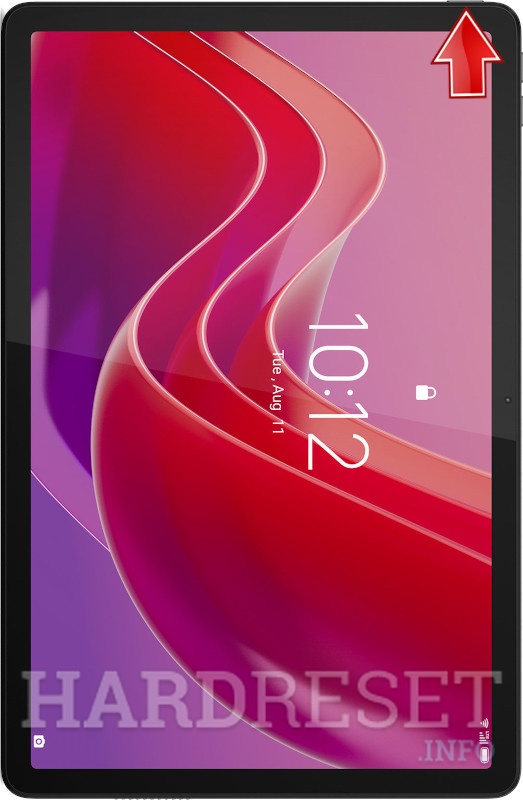
Presiona simultáneamente el botón de Encendido y el botón de Bajar volumen durante unos segundos.
-
La pantalla parpadeará y escucharás un sonido que indica que la captura ha sido realizada.
-
Tu captura de pantalla se guardará en la galería de fotos.
Cómo hacer captura de pantalla sin botones físicos
Si no deseas usar los botones físicos, el Lenovo C2 Power también ofrece opciones alternativas a través de su interfaz. Aquí te mostramos dos métodos:
Accediendo a la barra de accesos rápidos
-
Desliza hacia abajo desde la parte superior de la pantalla para abrir la barra de accesos rápidos.
-
Busca el icono de captura de pantalla; si no lo ves, puede que necesites expandir más opciones.
-
Toca el icono de captura de pantalla y la imagen se guardará automáticamente.
Localizando el icono de captura de pantalla
Si no encuentras el icono de captura en la barra de accesos rápidos, puedes agregarlo manualmente:
-
En la barra de accesos rápidos, toca el ícono de configuración (puede parecer un engranaje).
-
Busca la sección que dice personalizar o editar.
-
Asegúrate de incluir el icono de captura de pantalla en los accesos rápidos.
Dónde encontrar las capturas de pantalla guardadas
Las capturas de pantalla realizadas en el Lenovo C2 Power se guardan automáticamente en la galería de fotos del dispositivo. Aquí te explicamos cómo acceder a ellas:
-
Abre la aplicación de Galería o Google Fotos.
-
Navega a la carpeta que dice Capturas de pantalla.
-
Allí encontrarás todas las capturas tomadas, organizadas por fecha.
Solución de problemas comunes
Al usar la función de captura de pantalla, pueden surgir algunos problemas. Aquí algunos comunes y sus posibles soluciones:
- No se guarda la captura: Asegúrate de que tienes suficiente espacio de almacenamiento en tu dispositivo.
- No puedes acceder a la barra de accesos rápidos: Reinicia el dispositivo y prueba nuevamente.
Si el problema persiste, verifica las actualizaciones del software. - No encuentra las capturas: Asegúrate de haber buscado en la carpeta correcta y revisa si estás usando Google Fotos u otra aplicación.
Consejos para editar y compartir capturas de pantalla
Una vez que has realizado tus capturas de pantalla, puedes optar por editarlas o compartirlas. Aquí tienes algunos consejos:
- Editar: La mayoría de las aplicaciones de galería permiten editar imágenes de forma sencilla. Puedes recortar partes no deseadas, agregar texto o utilizar filtros.
- Compartir: Puedes compartir tus capturas directamente desde la galería a través de aplicaciones de mensajería, correo electrónico o redes sociales.
- Guardar en la nube: Considera subir tus capturas a un servicio de almacenamiento en la nube como Google Drive para asegurarte de que no se pierdan.
Dominar cómo hacer una captura de pantalla en Lenovo C2 Power no solo es fácil, sino que también puede ser muy útil en numerosas situaciones. Con estos métodos y consejos, podrás aprovechar al máximo esta funcionalidad.